Tirage aléatoire (questions et exercices)
Écrit par Florian Barral
Dernière mise à jour Il y a environ 1 heure
Un tirage aléatoire pioche au hasard des questions ou des exercices dans une banque. Chaque participant reçoit son propre tirage : les copies diffèrent d’un participant à l’autre, ce qui limite les échanges de réponses.
Banque et tirage : deux éléments distincts
La banque est une réserve de questions ou d’exercices. Elle se prépare dans l’onglet Banques de l’éditeur et n’apparaît pas telle quelle dans le sujet.
Le tirage aléatoire est un bloc placé dans une section du sujet. Il indique combien d’éléments piocher, et dans quelle banque.
Une banque qui ne contient que des questions isolées s’affiche comme Banque de questions ; une banque qui contient des exercices (plusieurs questions affichées ensemble sur une page) s’affiche comme Banque d’exercices. Dans les deux cas, on tire des éléments entiers : un tirage ne pioche jamais quelques questions à l’intérieur d’un exercice.
1. Ajouter un tirage aléatoire au sujet
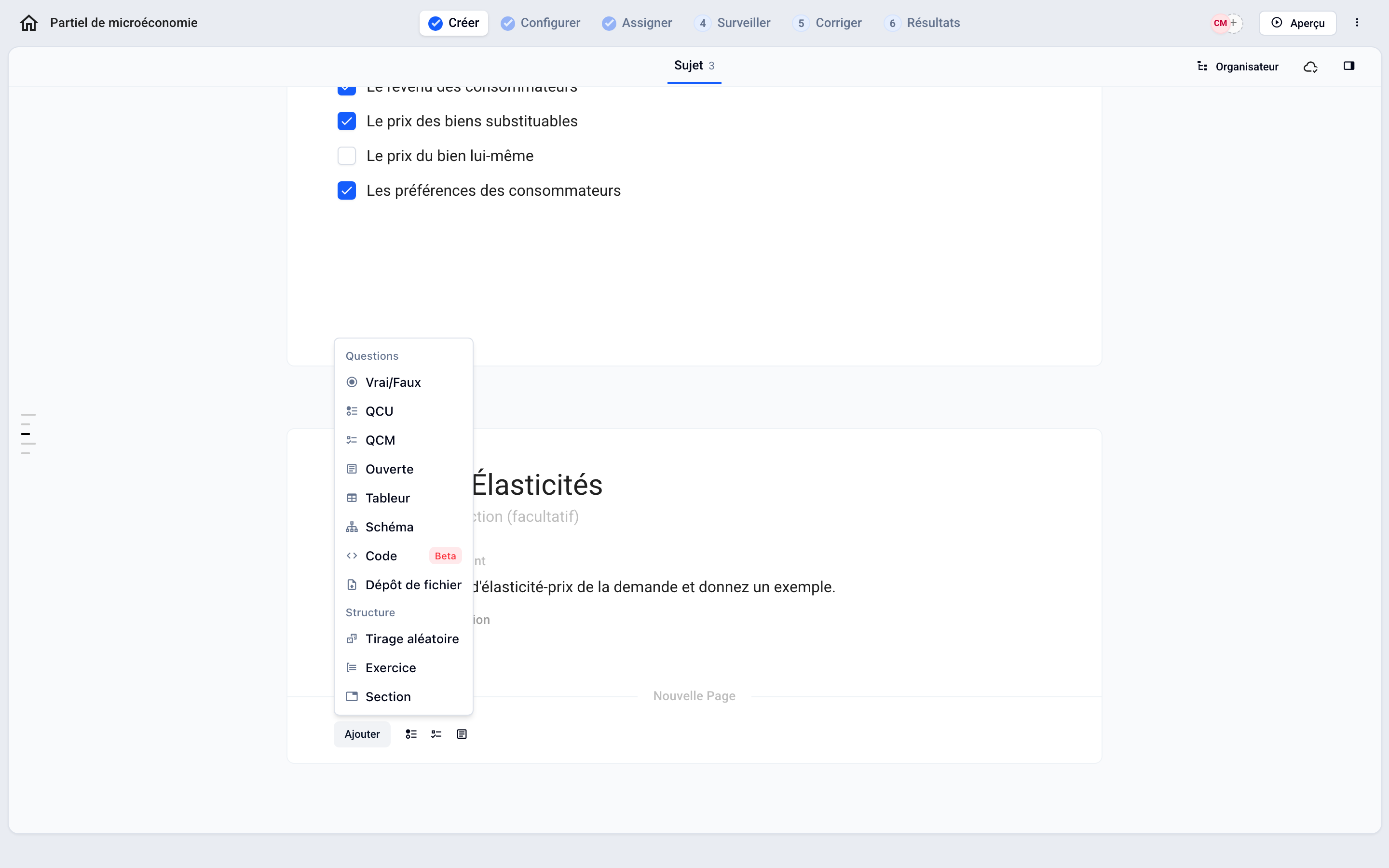
Dans l’onglet Créer, en bas de la section voulue, cliquez sur Ajouter puis sur Tirage aléatoire (rubrique Structure).
Si l’examen n’a pas encore de banque, le bloc propose Créer une banque : cliquez dessus pour ouvrir l’onglet Banques.
2. Remplir la banque
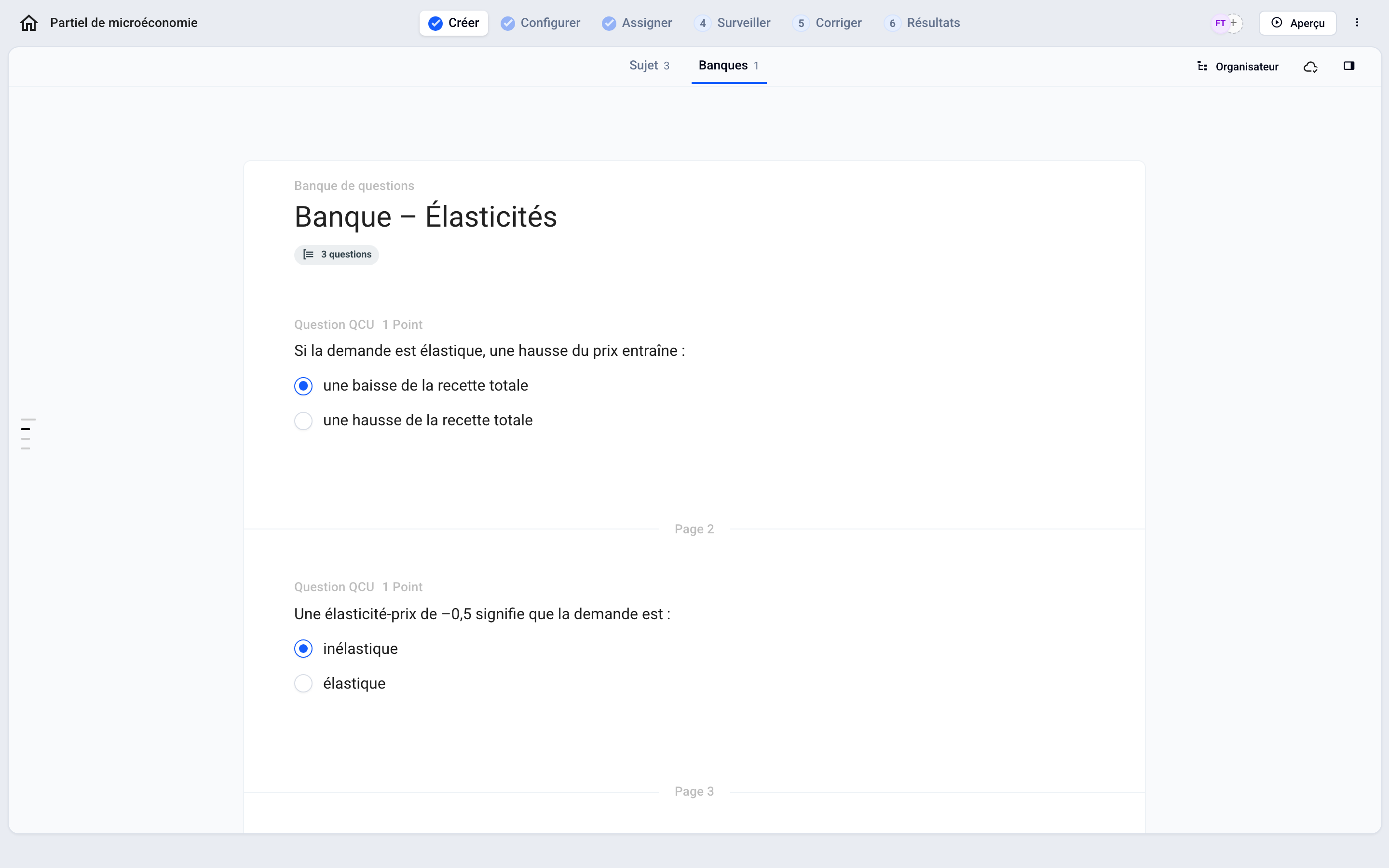
Dans l’onglet Banques, cliquez sur le titre Nom de la banque pour la nommer. Une banque sans nom est signalée en erreur.
Cliquez sur Ajouter dans la banque et choisissez un type de question (QCU, QCM, Ouverte…) ou Exercice.
Répétez l’opération pour chaque élément. Le compteur sous le nom (par exemple 3 questions) indique la taille de la banque.
Pour une autre banque, cliquez sur Ajouter une banque.
⚖️ Pour que les copies restent équitables, tous les exercices d’une même banque doivent avoir le même nombre de questions et le même nombre de points. Sinon, la banque est signalée en erreur.
3. Régler le tirage
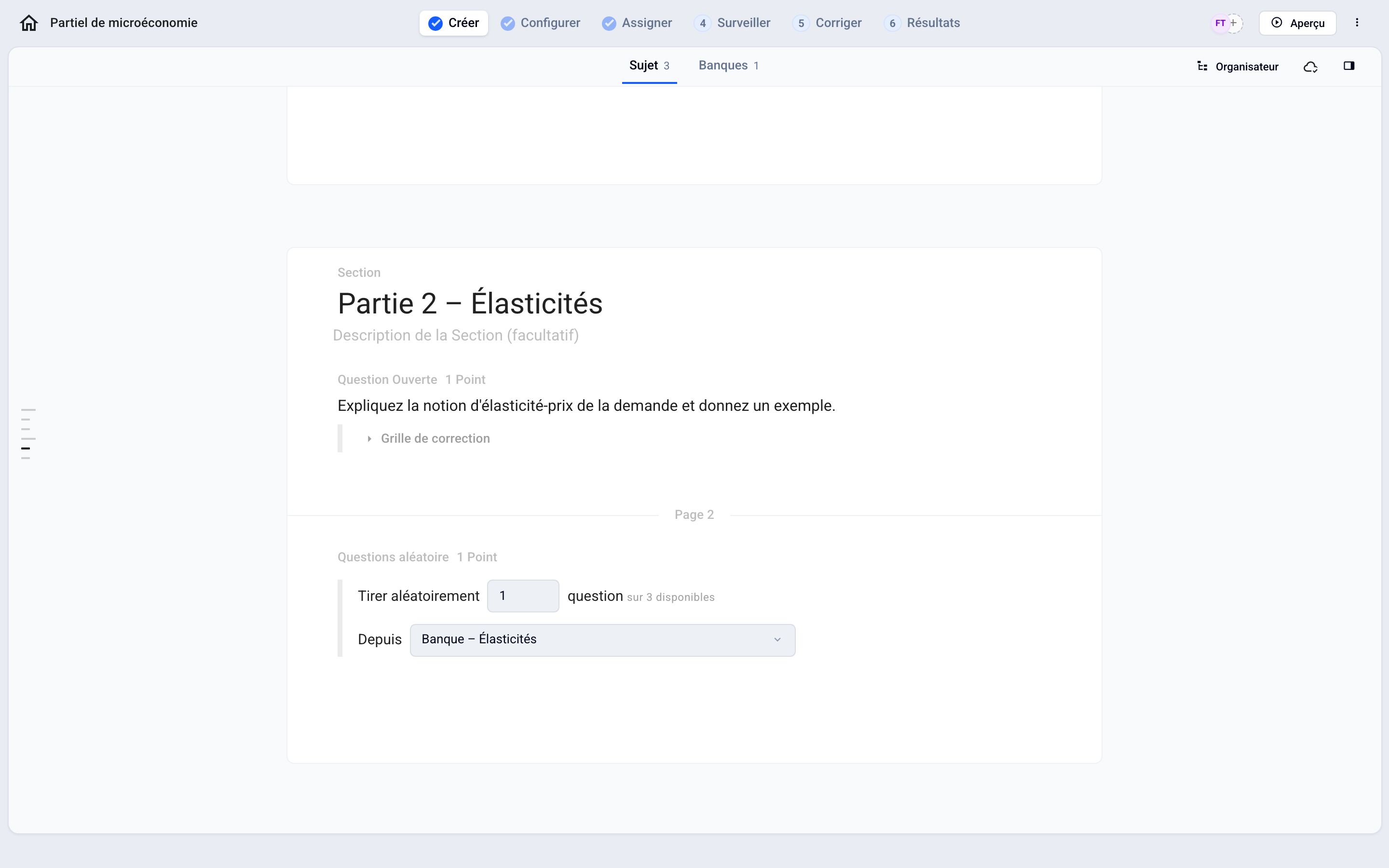
Revenez dans l’onglet Sujet et, dans le bloc du tirage, choisissez la banque dans la liste Depuis.
Dans Tirer aléatoirement, indiquez le nombre d’éléments à piocher. Le bloc rappelle combien sont disponibles (par exemple sur 3 disponibles).
Vous pouvez placer plusieurs tirages qui piochent dans la même banque : un même participant ne reçoit jamais deux fois le même élément. Le total tiré dans une banque ne peut donc pas dépasser le nombre d’éléments qu’elle contient.
Pour voir un exemple de copie, cliquez sur Aperçu en haut à droite.
À savoir
Les banques appartiennent à un examen : elles ne sont pas partagées entre examens. Pour les réutiliser ailleurs, importez-les à nouveau dans l’autre examen.
Un tirage n’a pas de nom propre dans l’éditeur : c’est le nom de la banque qui l’identifie. Nommez vos banques clairement (par exemple « Partie 2 – Élasticités »).
Les tirages aléatoires sont disponibles pour les examens en ligne, à partir de la formule Pro.
Importer des banques
Vous avez déjà vos questions dans un fichier ? Importez-les en une fois : Importer des banques au format Excel ou Importer des banques au format Moodle XML
⚠️ Lors d’un import Excel, si le fichier contient un onglet Banques, toutes les banques déjà présentes dans l’examen sont remplacées par celles du fichier. Pour ajouter une banque sans perdre les autres, mettez toutes vos banques dans le même fichier.
Cela a-t-il été utile ?
Besoin d'aide supplémentaire ? Demander à l'équipe