Question orale
Faire répondre les participants en vidéo, avec un temps de préparation et un temps de réponse, puis corriger en regardant l'enregistrement.
Écrit par Florian Barral
Dernière mise à jour Il y a 2 jours
La question orale demande au participant de répondre face caméra. Il dispose d'un temps de préparation, puis d'un temps de réponse enregistré en vidéo. Vous corrigez ensuite en regardant la vidéo, critère par critère. Aucun passage à planifier : chacun répond pendant sa session d'examen.
Disponible à partir de la formule Pro, pour les examens en ligne uniquement.
Ajouter une question orale
Dans l'éditeur du sujet, placez-vous dans un exercice. Une question orale doit toujours être dans un exercice.
Cliquez sur Ajouter, puis choisissez Question orale.
Saisissez l'intitulé de la question, puis réglez les blocs ci-dessous.
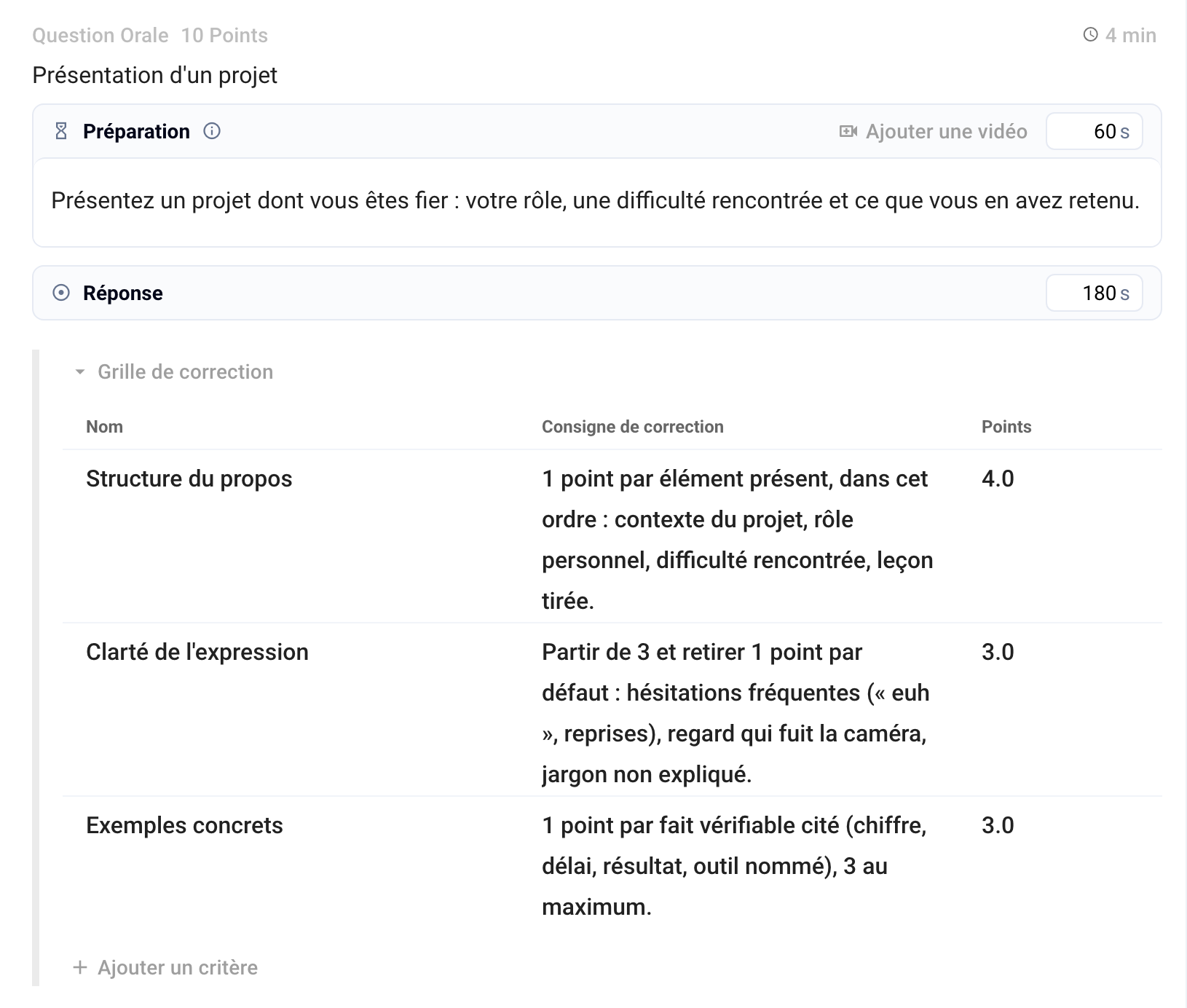
Vidéo d'introduction (facultatif)
Cliquez sur Ajouter une vidéo pour présenter la question en vidéo. Le participant la regarde au début de sa préparation. Activez Afficher l'énoncé pendant la vidéo si l'énoncé doit rester visible pendant la lecture ; sinon il s'affiche à la fin de la vidéo.
Préparation
Rédigez l'énoncé et réglez la durée de préparation (30 s par défaut). La durée de la vidéo d'introduction s'y ajoute : avec une vidéo de 24 s et 60 s de préparation, le participant dispose de 1 min 24 s.
Réponse
Réglez la durée maximale de l'enregistrement (120 s par défaut).
Grille de correction
Ajoutez vos critères et leurs points (par exemple Fluidité et prononciation, Richesse du vocabulaire, Structure du propos). Ils serviront à corriger chaque vidéo.
Ce que voit le participant
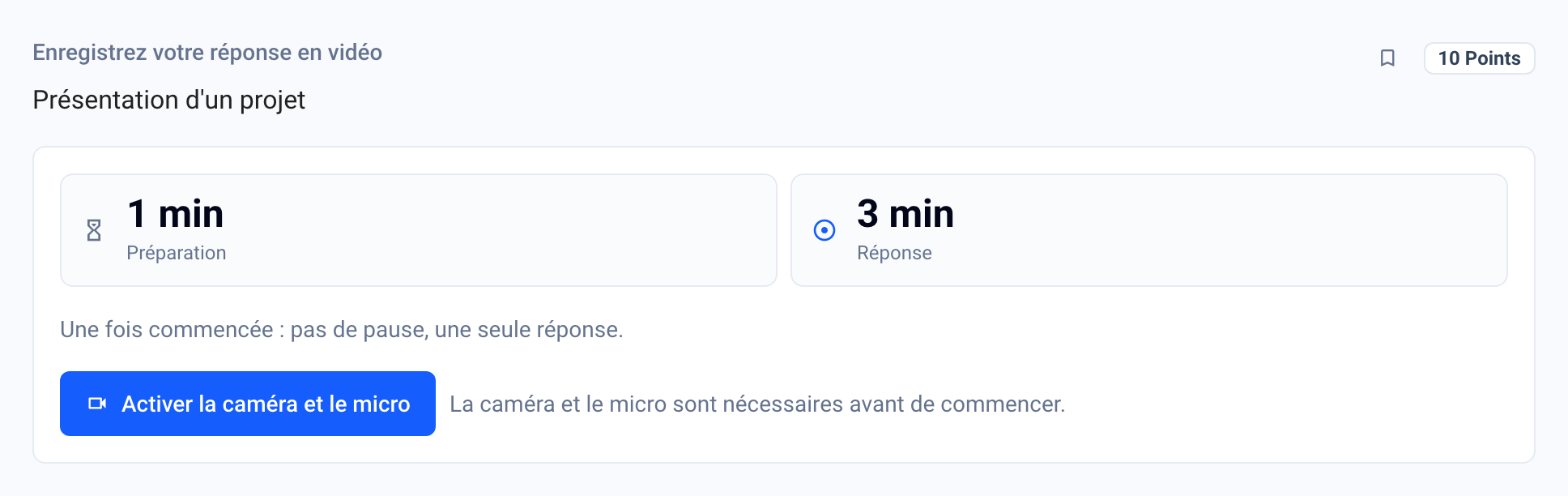
Au démarrage de l'examen, la caméra et le micro sont vérifiés.
Sur la question, il voit le temps de préparation et le temps de réponse, puis clique sur Activer la caméra et le micro et Commencer la question. Une fois commencée, la question ne se met pas en pause.
Il regarde la vidéo d'introduction, lit l'énoncé et prépare sa réponse. Il peut lancer l'enregistrement avant la fin du compte à rebours avec Je suis prêt(e), lancer l'enregistrement.
Il répond face caméra jusqu'à la fin du temps de réponse, ou clique sur Terminer ma réponse.
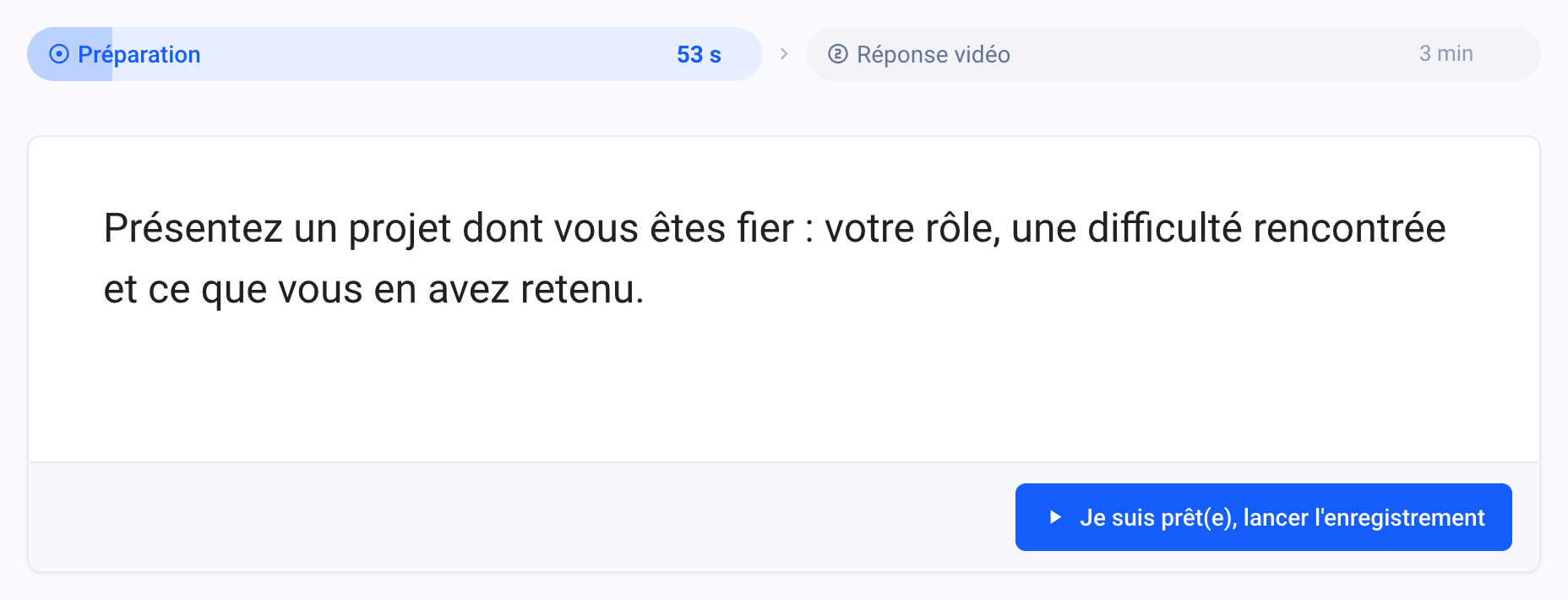
Utilisez Aperçu depuis l'éditeur pour vivre la même séquence que les participants : rien n'est enregistré et vous pouvez la rejouer.
Aménagements de temps : ils s'appliquent à la préparation et à la réponse.
Interruption : si l'enregistrement est coupé (coupure réseau, page fermée), le participant peut reprendre une fois. La correction l'indique par la mention Enregistrement interrompu puis repris, avec les deux parties de la vidéo.
Corriger les réponses
Ouvrez Corriger › Par question et sélectionnez la question orale.
Cliquez sur Verrouiller pour figer la grille de correction.
Pour chaque participant, regardez la Réponse vidéo et notez chaque critère, avec un commentaire si besoin.
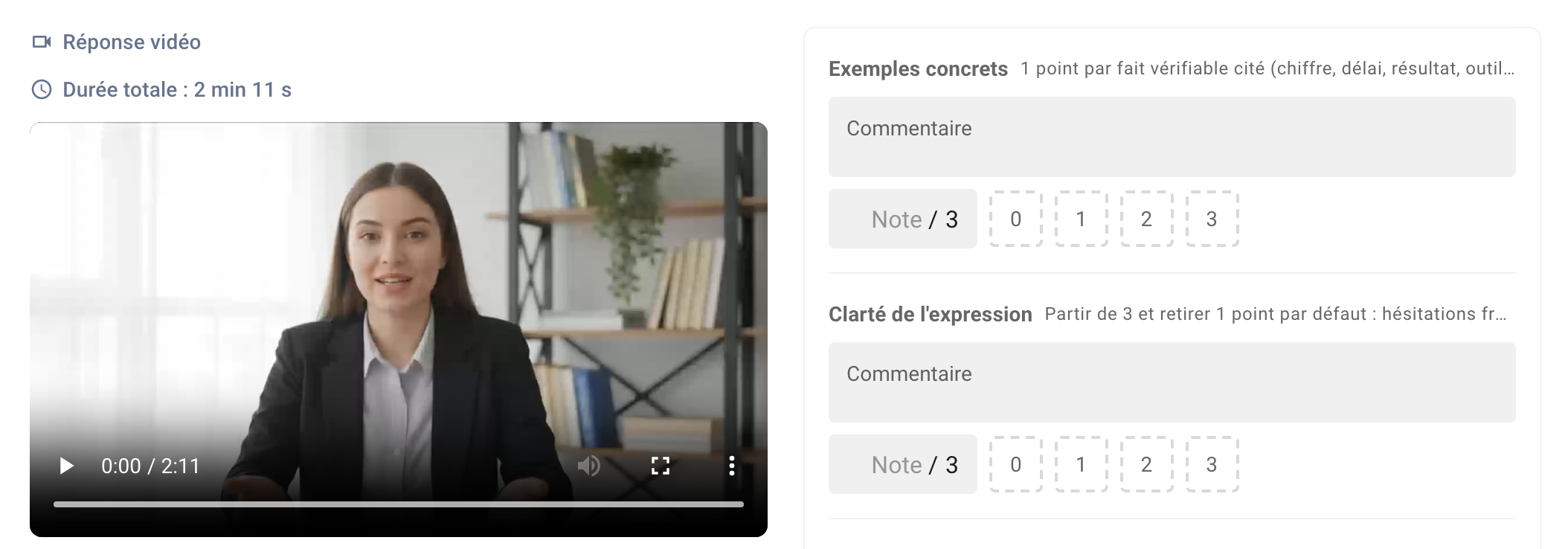
Une fois la correction publiée, le participant retrouve sa vidéo dans sa copie corrigée.
Limites
Incompatible avec la durée répartie par question : la question orale gère son propre temps.
La page de relecture des réponses en fin d'examen n'est pas proposée dans un examen qui contient une question orale.
L'import et l'export Excel du sujet ne prennent pas en charge les questions orales.
Examens en ligne uniquement, pas sur papier.
Cela a-t-il été utile ?
Besoin d'aide supplémentaire ? Demander à l'équipe