Importer des banques au format Moodle XML
Écrit par Florian Barral
Dernière mise à jour Il y a 1 jour
⚡ Gagnez du temps en important directement toutes vos banques que vous auriez déjà préparées sur Moodle.
1. Exporter vos banques sur Moodle
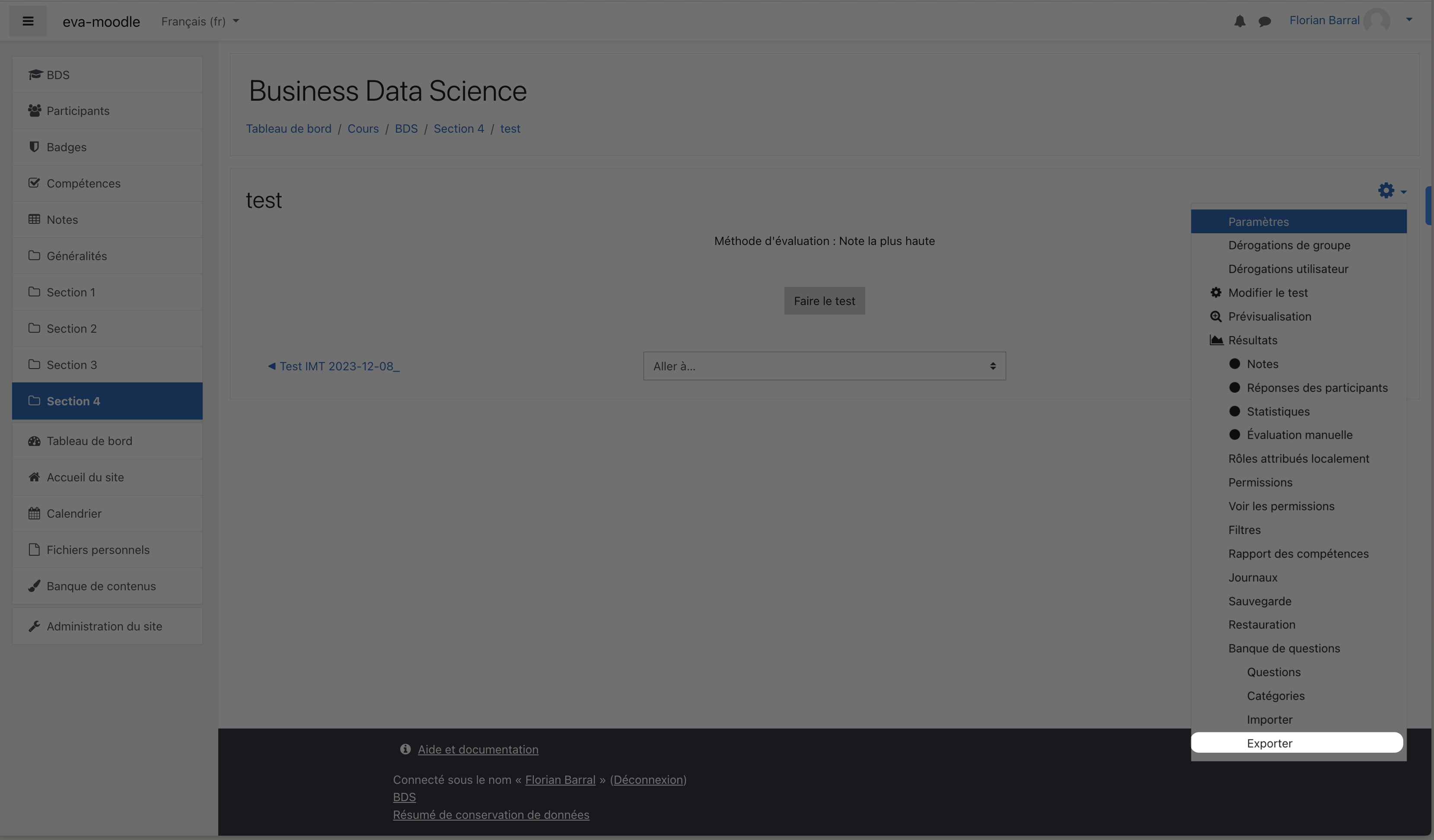
Sur Moodle:
Ouvrez votre Test
Cliquez sur les options ⚙️ en haut à droite et sur
ExporterExportez le fichier
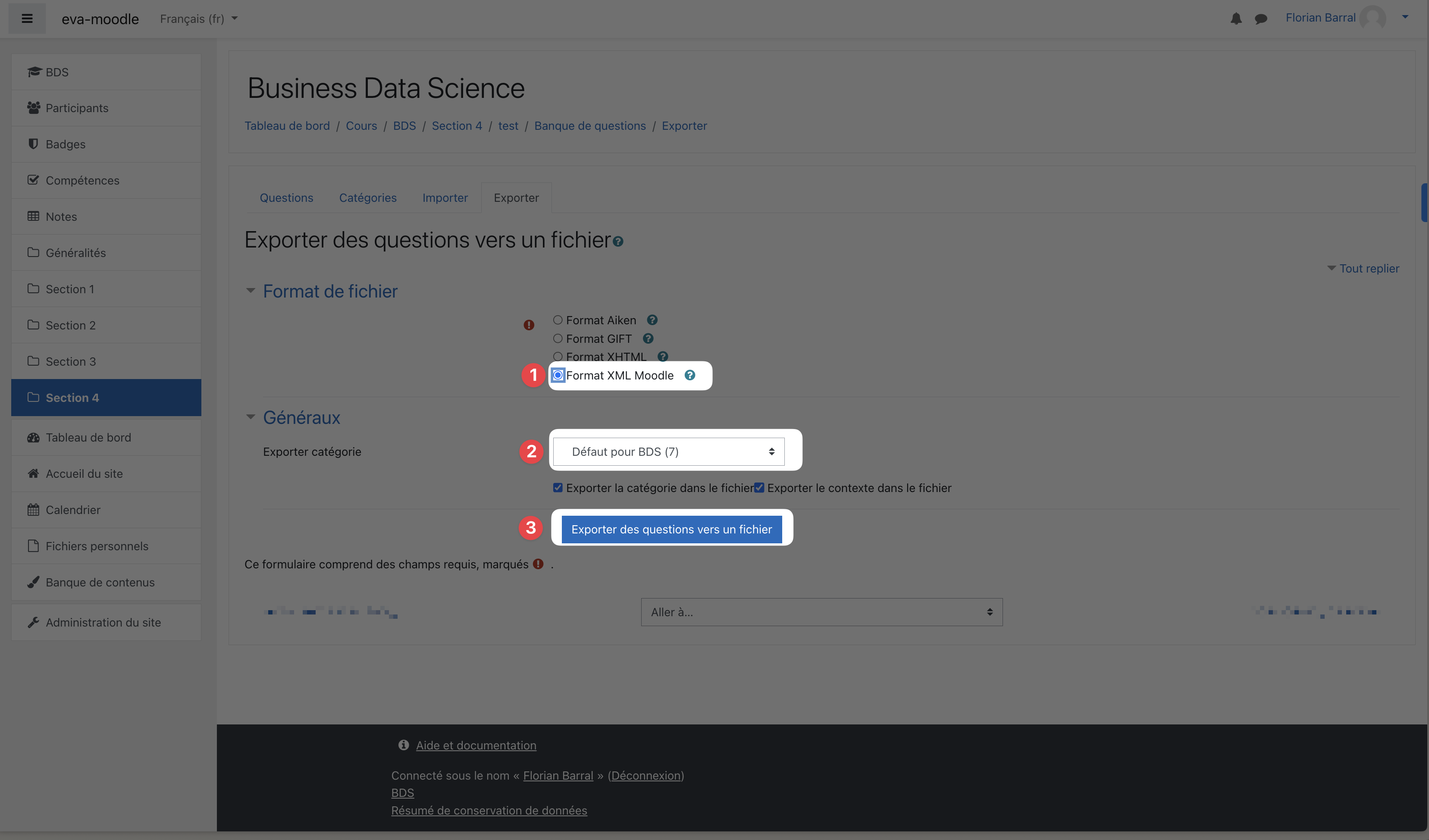
.xmlChoisissez le format
XML MoodleVérifiez la catégorie de questions que vous importez
Cliquez sur
Exporter des questions vers un fichier
2. Importez-les sur Evalmee
Dans l'éditeur de votre examen, cliquez sur Importer, puis sur Banque. Choisissez Moodle XML et glissez-déposez le fichier .xml téléchargé juste avant.

💡 Une banque sera créée pour chaque catégorie enfant la plus basse dans l’hiérarchie des catégories et le nom de la banque sera la concaténation des catégories parents
Types de questions pris en charge
multichoice(choix multiple) : importée en QCU ou QCM, avec les bonnes réponses. Les pourcentages de note par réponse ne sont pas repris.truefalse(vrai/faux) : importée en question Vrai/Faux, avec la bonne réponse.essay(composition) : importée en question ouverte.description: importée en complément d'énoncé.shortanswer(réponse courte) : importée en QCM dont les choix sont les réponses acceptées. Retravaillez ces questions après l'import, par exemple en les transformant en questions ouvertes.
❗ Les questions matching (appariement) sont ignorées. Les questions numerical et cloze ne sont pas prises en charge : si l'import échoue, retirez-les du fichier ou exportez à nouveau en les excluant.
Cela a-t-il été utile ?
Besoin d'aide supplémentaire ? Demander à l'équipe