Question Réponse courte
Faire saisir un mot ou une expression, corrigé automatiquement.
Écrit par Florian Barral
Dernière mise à jour Il y a 2 jours
La question Réponse courte demande au participant de saisir un mot ou une expression : un terme, une date, un nom propre… Vous listez les réponses acceptées et la correction est automatique, tout ou rien. Elle n’est disponible que pour les examens en ligne.
Créer une question Réponse courte
Dans l’onglet Créer, cliquez sur Ajouter en bas de la section et choisissez Réponse courte (rubrique Questions).
Saisissez l’énoncé à la place de Nom de la question.
Cliquez sur 1 Point pour modifier le nombre de points.
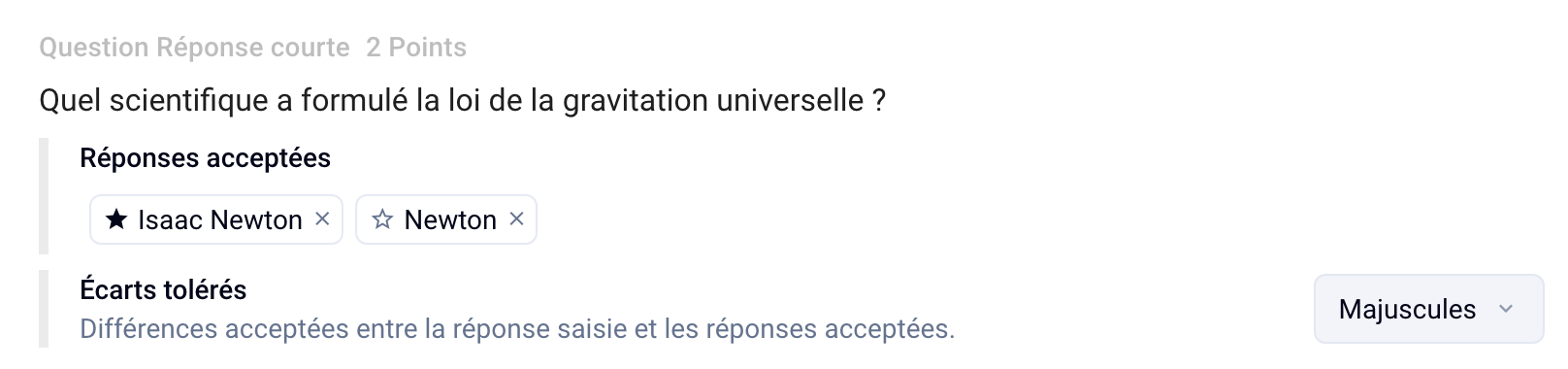
Dans Réponses acceptées, saisissez une réponse attendue (cliquez sur Ajouter la réponse attendue si le champ n’est pas ouvert), puis validez avec Entrée. Ajoutez ainsi toutes les formulations que vous acceptez.
Réponses acceptées et corrigé
Un participant a juste s’il saisit l’une des réponses acceptées.
Une étoile pleine devant une réponse indique qu’elle est montrée aux participants dans le corrigé, si vous leur en donnez l’accès. Les réponses que vous saisissez dans l’éditeur sont toutes montrées par défaut.
Pour garder une variante pour vous seul, une faute tolérée par exemple, cliquez sur son étoile (Retirer du corrigé). Cliquez à nouveau dessus pour la remontrer (Montrer dans le corrigé). Le corrigé montre toujours au moins une réponse.
Régler les écarts tolérés
Le réglage Écarts tolérés indique les différences acceptées entre la réponse saisie et les réponses acceptées :
Majuscules : « Paris » = « paris ».
Accents : « élève » = « eleve ».
Par défaut, les majuscules sont tolérées, pas les accents. Si rien n’est coché, le réglage affiche Aucun : la réponse doit être écrite exactement comme une réponse acceptée.
Les espaces en trop et les variantes d’apostrophe sont toujours ignorés : le participant ne peut pas les voir.
Ce que voit le participant
Le participant voit l’énoncé et un champ Votre réponse.
Corriger
La question est notée dès que le participant termine. Une réponse reconnue donne tous les points, une réponse non reconnue ou absente donne zéro : les réglages de malus et de discordance du QCM ne s’appliquent pas.
Dans l’onglet Corriger › Par question, ouvrez la question : la liste Réponses données regroupe les réponses identiques, avec le nombre de participants qui les ont saisies. Chaque groupe est étiqueté Référence (montrée dans le corrigé), Acceptée ou Refusée.
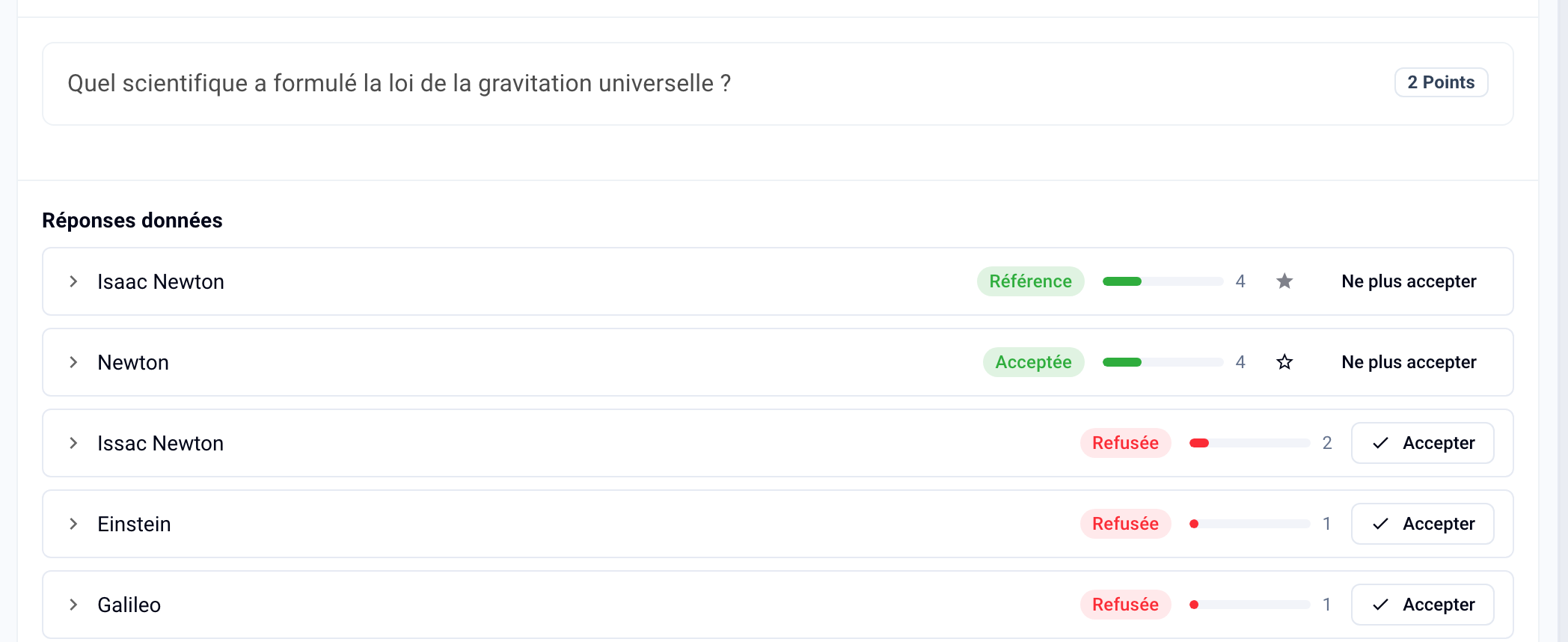
Une variante que vous n’aviez pas prévue (une faute de frappe, une autre formulation) ? Cliquez sur Accepter : elle rejoint les réponses acceptées et les notes de tous les participants qui l’ont saisie sont recalculées. Elle n’est pas montrée dans le corrigé : cliquez sur son étoile (Montrer dans le corrigé) pour l’y ajouter.
Pour revenir en arrière, cliquez sur Ne plus accepter sur une réponse acceptée. La dernière réponse acceptée ne peut pas être retirée.
ℹ️ La correction est tout ou rien : une réponse partiellement juste n’obtient aucun point. Pour une réponse rédigée, voir Question Réponse longue
Pour tous les modes de correction, voir Corriger les copies. Pour une réponse chiffrée avec une marge, voir Question Réponse numérique
Cela a-t-il été utile ?
Besoin d'aide supplémentaire ? Demander à l'équipe