Importer des banques au format Excel
Importer vos banques de questions ou d'exercices en plus de votre sujet.
Écrit par Florian Barral
Dernière mise à jour Il y a 2 jours
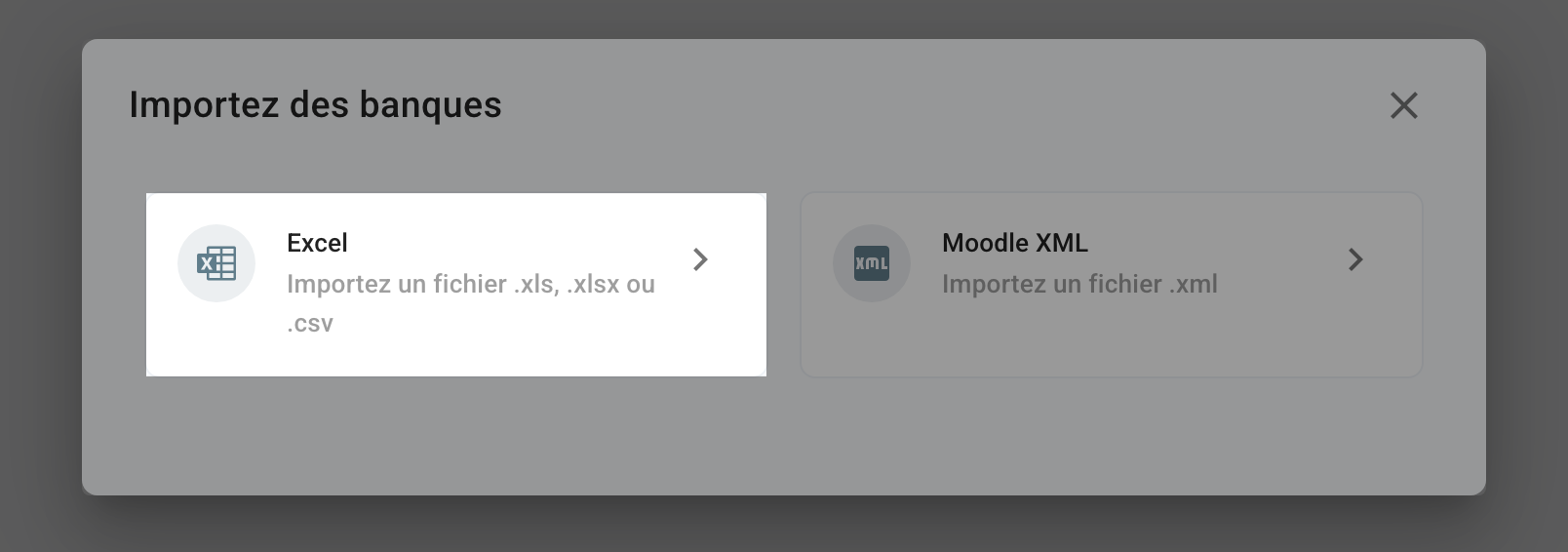
Dans l’onglet Créer › Sujet, cliquez sur Importer (sous un sujet vide, ou dans le menu ⁝ en haut à droite) puis sur Banque, et choisissez Excel :
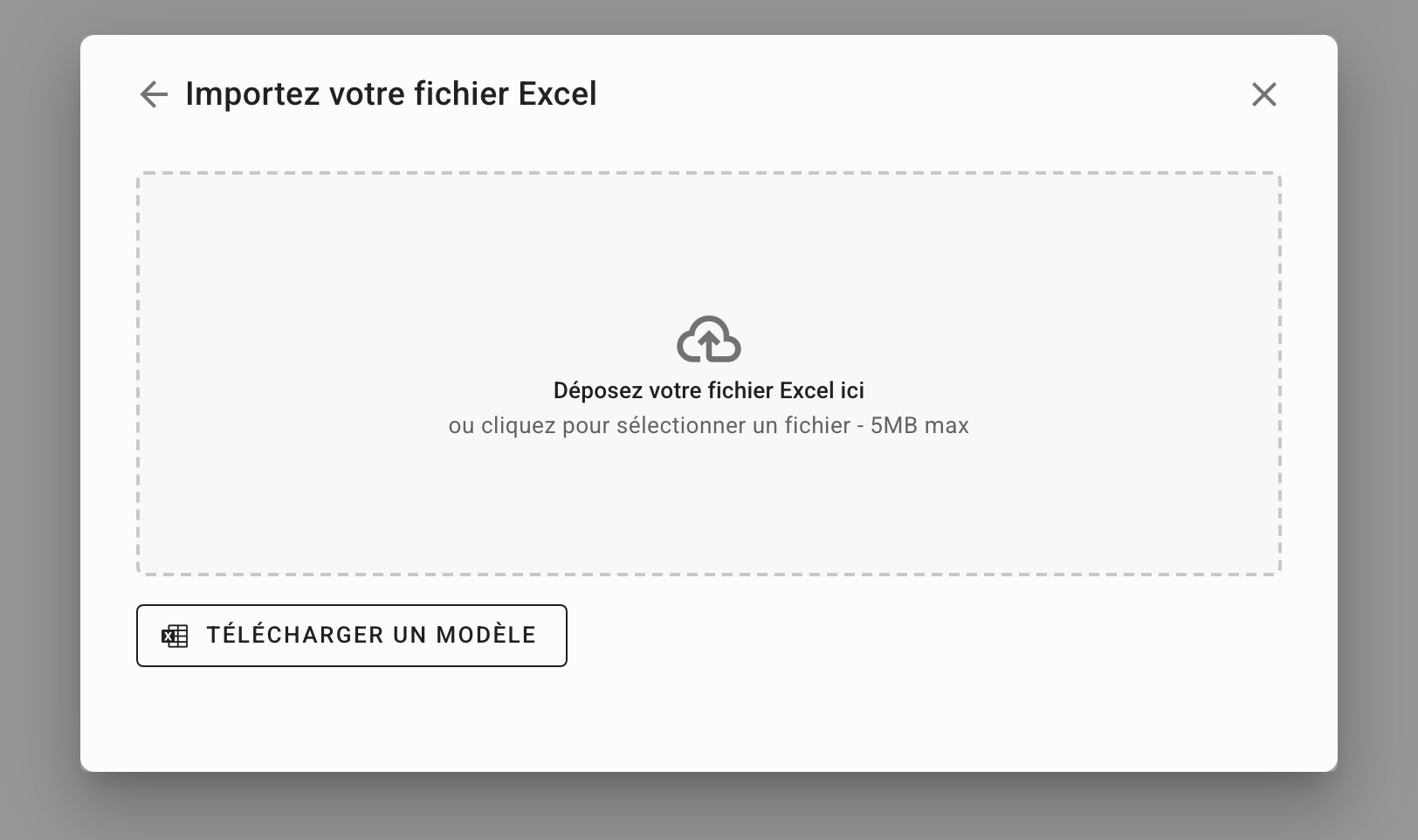
Cliquez sur TÉLÉCHARGER UN MODÈLE > Sujet et Banques pour télécharger le fichier modèle .xlsx et complétez les colonnes des onglets Sujet et Banques :
Note : par défaut le fichier modèle contient 2 onglets Sujet et Banques qui doivent rester absolument nommés tels quels pour êre reconnus lors de l’import et que ce dernier fonctionne correctement
En revanche si vous souhaitez uniquement importer vos banques, vous pouvez supprimer l’onglet Sujet et garder uniquement l’onglet Banques
⚠️ Un import qui contient l’onglet Banques remplace toutes les banques déjà présentes dans l’examen : importer un second fichier efface les banques du premier. Rassemblez toutes vos banques dans un seul fichier. De même, un onglet Sujet remplace le sujet existant.
Onglet Sujet
Section (colonne optionnelle si pas vous n’utilisez pas de sections)
Enoncé de section (colonne optionnelle si pas vous n’utilisez pas de sections)
Nombre d'éléments : nombre d’éléments (questions ou exercices) tirés dans la banque de la colonne suivante
Banques d'éléments : nom de la banque (de questions ou d’exercice) dont est tirée les questions ou les exercices
Exercice (colonne optionnelle si pas vous n’utilisez pas d’exercices)
Enoncé d'exercice (colonne optionnelle si pas vous n’utilisez pas d’exercices)
Catégorie de Tag 1 (colonne optionnelle si pas vous n’utilisez pas de tags)
Tag 1 (colonne optionnelle si pas vous n’utilisez pas de tags)
Catégorie de Tag 2 (colonne optionnelle si pas vous n’utilisez pas de tags)
Tag 2 (colonne optionnelle si pas vous n’utilisez pas de tags)
Type de question
Remplissez-y l’un des types suivants, écrit exactement ainsi :QCM,QCU,Vrai/Faux,Ouverte,Code,Tableur,Schéma,Dépôt de fichierouComplement d'énoncé(sans accent sur le premier « e »). Pour une question Vrai/Faux, écrivezVraiouFauxdans la colonne Choix corrects. La question Appariement ne s’importe pas.Points
Remplissez-y un nombre décimalTaille limite (colonne optionnelle)
Pour une question Ouverte, la longueur maximale de la réponse, par exemple200 motsou1000 caractères.Question.
Remplissez-y votre question.Commentaire de correction
Remplissez-y le commentaire de correction affiché sur la copie corrigée.Choix corrects
Définissez quels choix sont corrects. Ex:1si le 1er choix est correct2,4si le 2ème et 4ème choix sont corrects
Choix 1
Tapez-y un des choix à la questionChoix 2
Tapez-y un des choix à la questionChoix 3
Tapez-y un des choix à la question ou laissez vide.Choix 4
Tapez-y un des choix à la question ou laissez vide.Choix 5
Tapez-y un des choix à la question ou laissez vide.Choix 6
Tapez-y un des choix à la question ou laissez vide.Choix 7
Tapez-y un des choix à la question ou laissez vide.Choix 8
Tapez-y un des choix à la question ou laissez vide.Choix 9
Tapez-y un des choix à la question ou laissez vide.Choix 10
Tapez-y un des choix à la question ou laissez vide.
⚠️ Attention si vous utilisez les tirages aléatoires avec les colonnes nombre d'éléments et banque d'éléments, ne remplissez pas les colonnes à partir de types de questions (colonne K dans le fichier modèle).
Si vous utilisez uniquement les tirages aléatoires, vous pouvez d’ailleurs supprimer toutes les colonnes à partir de la colonne types de questions (colonne K dans le fichier modèle).
Onglet Banques
Banque
Exercice (colonne optionnelle si pas vous n’utilisez pas d’exercices)
Enoncé d'exercice (colonne optionnelle si pas vous n’utilisez pas d’exercices)
Catégorie de Tag 1 (colonne optionnelle si pas vous n’utilisez pas de tags)
Tag 1 (colonne optionnelle si pas vous n’utilisez pas de tags)
Catégorie de Tag 2 (colonne optionnelle si pas vous n’utilisez pas de tags)
Tag 2 (colonne optionnelle si pas vous n’utilisez pas de tags)
Type de question
Remplissez-y l’un des types suivants, écrit exactement ainsi :QCM,QCU,Vrai/Faux,Ouverte,Code,Tableur,Schéma,Dépôt de fichierouComplement d'énoncé(sans accent sur le premier « e »). Pour une question Vrai/Faux, écrivezVraiouFauxdans la colonne Choix corrects. La question Appariement ne s’importe pas.Points
Remplissez-y un nombre décimalTaille limite (colonne optionnelle)
Pour une question Ouverte, la longueur maximale de la réponse, par exemple200 motsou1000 caractères.Question.
Remplissez-y votre question.Commentaire de correction
Remplissez-y le commentaire de correction affiché sur la copie corrigée.Choix corrects
Définissez quels choix sont corrects. Ex:1si le 1er choix est correct2,4si le 2ème et 4ème choix sont corrects
Choix 1
Tapez-y un des choix à la questionChoix 2
Tapez-y un des choix à la questionChoix 3
Tapez-y un des choix à la question ou laissez vide.Choix 4
Tapez-y un des choix à la question ou laissez vide.Choix 5
Tapez-y un des choix à la question ou laissez vide.Choix 6
Tapez-y un des choix à la question ou laissez vide.Choix 7
Tapez-y un des choix à la question ou laissez vide.Choix 8
Tapez-y un des choix à la question ou laissez vide.Choix 9
Tapez-y un des choix à la question ou laissez vide.Choix 10
Tapez-y un des choix à la question ou laissez vide.
Pour en savoir plus sur les Sections et Exercices, consultez Structurer un sujet .
Cela a-t-il été utile ?
Besoin d'aide supplémentaire ? Demander à l'équipe