Editer & mettre en forme le contenu
Personnalisez le contenu des questions
Écrit par Florian Barral
Dernière mise à jour Il y a 9 mois
Modifier le style du texte
Afin d'enrichir le texte, vous pouvez sélectionner le texte à styliser et un menu volant apparait :
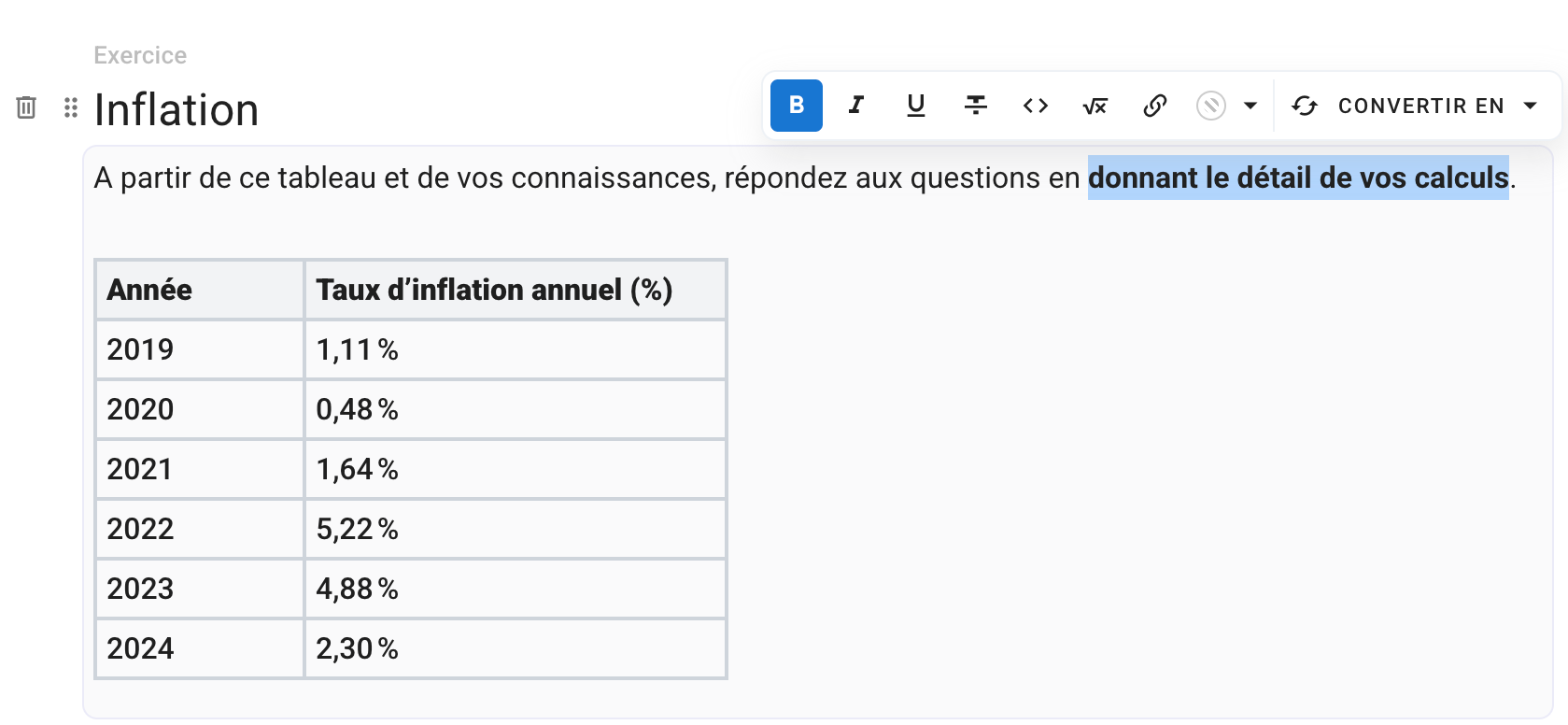
L’éditeur affiche maintenant directement la mise en forme telle qu’elle apparaîtra aux candidats : texte en gras, couleurs, titres, formules mathématiques, blocs de code, tout est visible en direct.
Insérer un élément
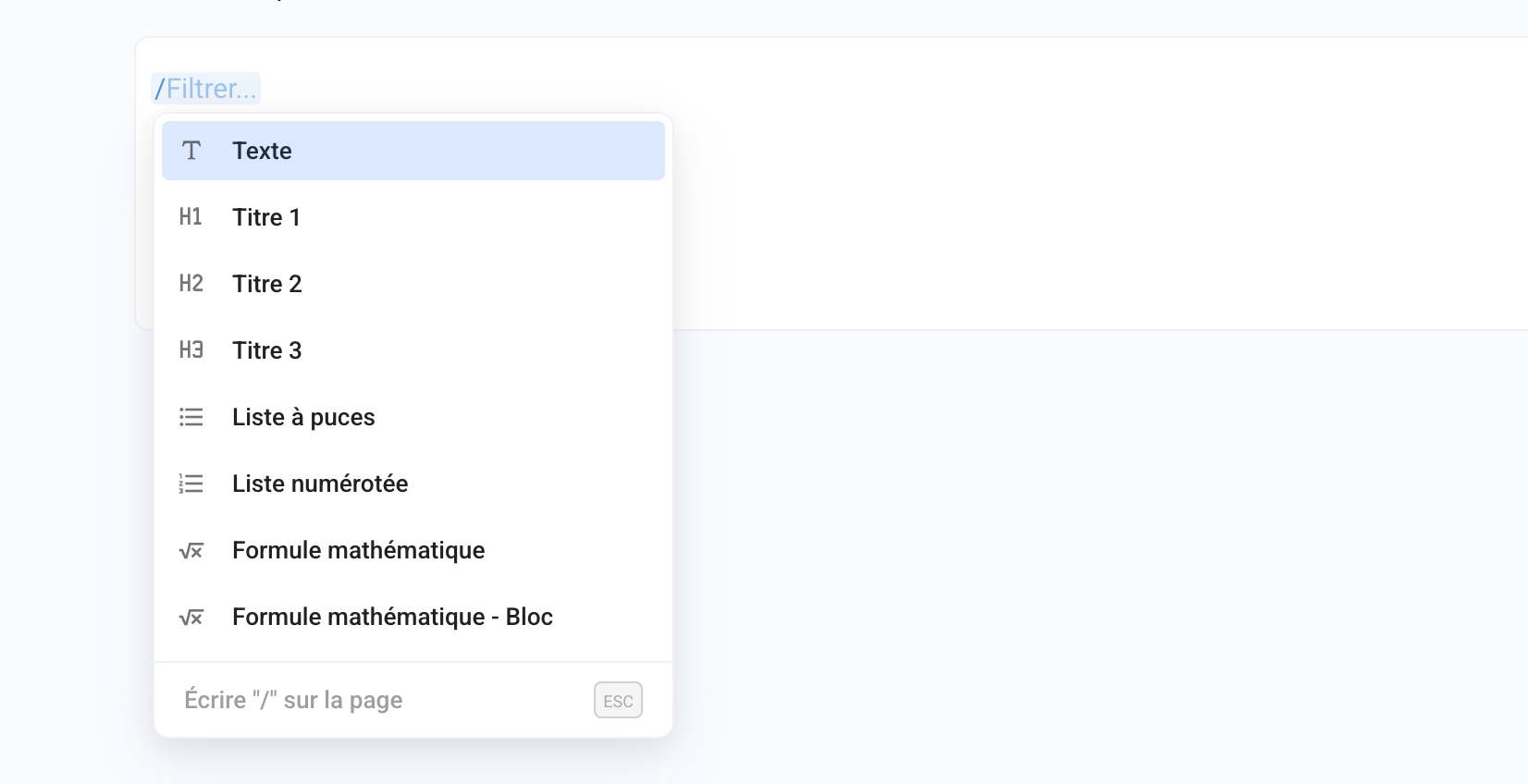
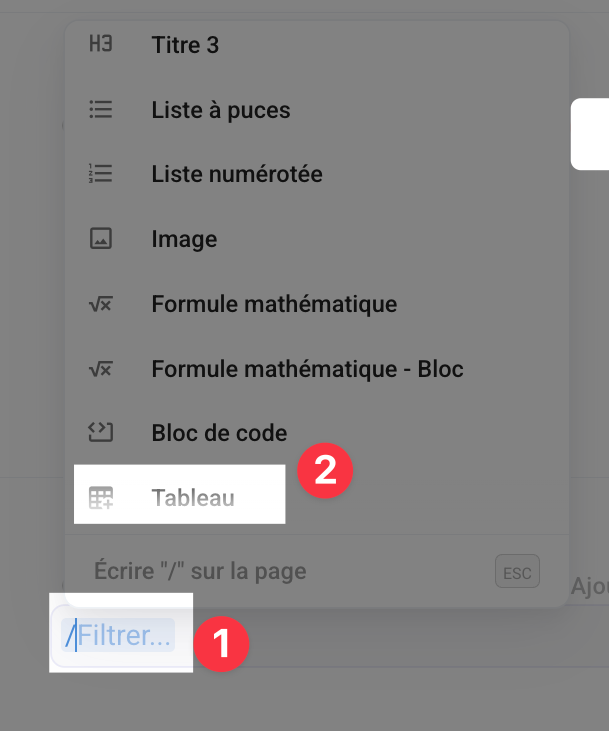
Vous pouvez taper / pour afficher une liste d'éléments à insérer dans votre sujet, en particulier des images, formules mathématiques, tableaux ou blocs de code.
Vous pouvez rechercher un élément en tapant les premières lettres de son nom après le / , par exemple /im pour insérer une image.
Insérer une image / photo
Vous pouvez importer une ou plusieurs images dans une question (ou un choix de QCM) de 3 façons en cliquant sur l'icône image pour uploader directement une image dans une question ou un choix de question de QCM
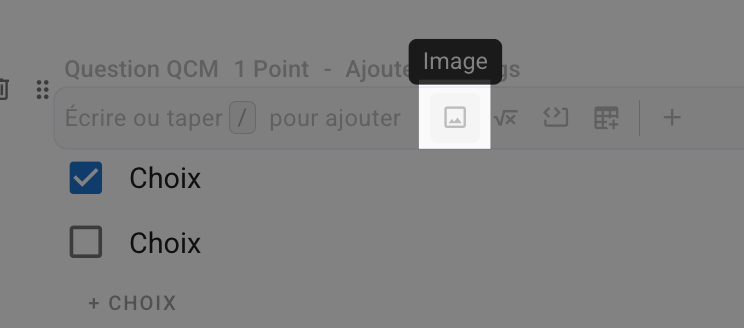
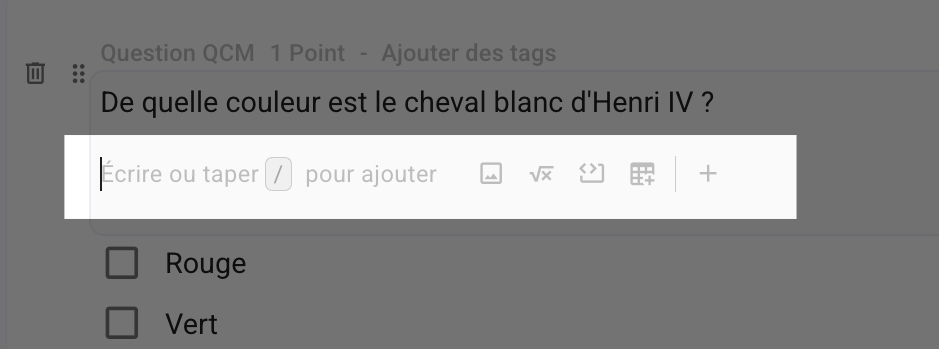
Note : si vous avez déjà du contenu dans le champ texte, pensez à sauter une ligne (Enter), pour afficher cette option d’insertion d’image.
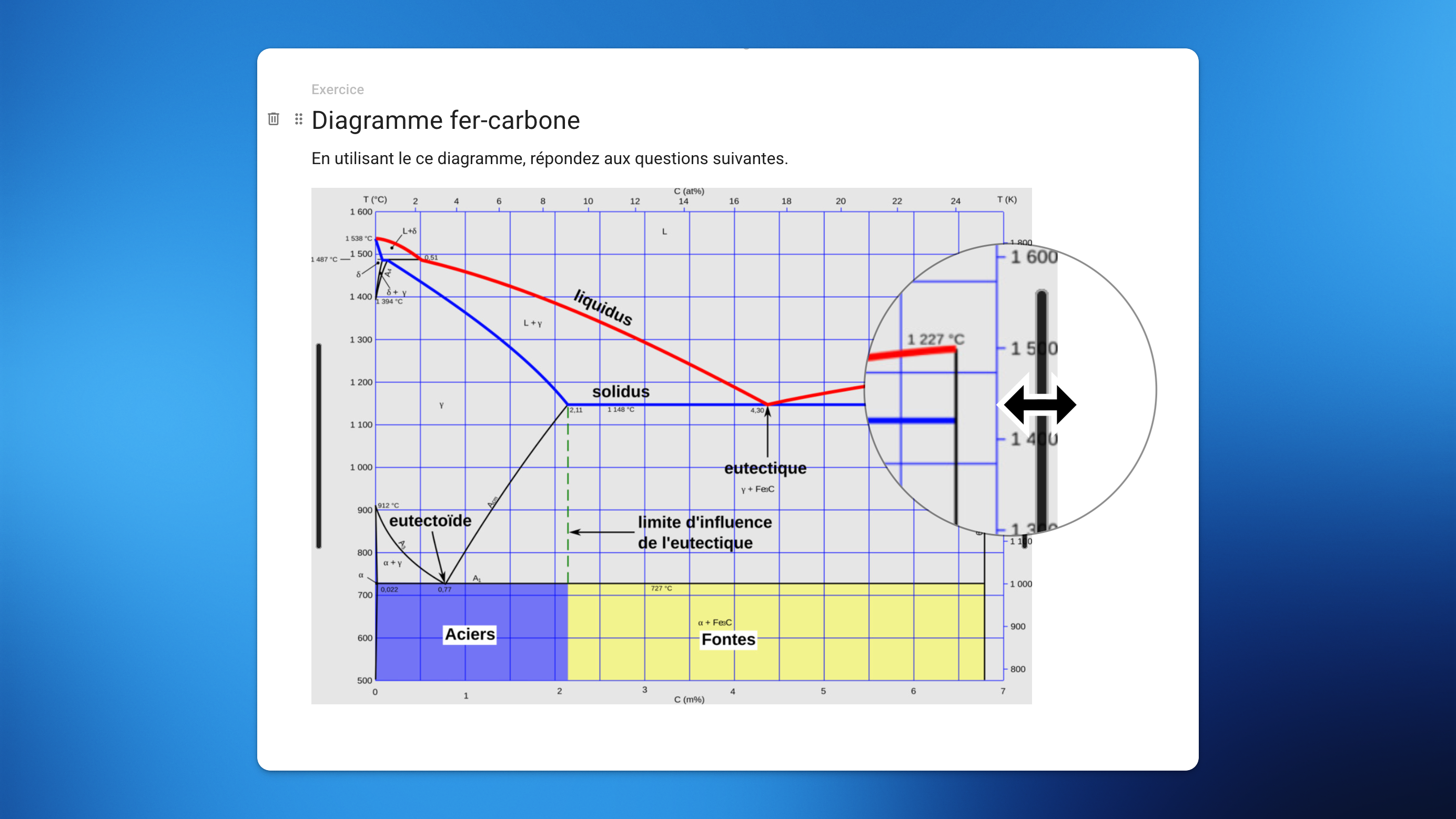
Redimensionner une image
Vous pouvez redimensionner facilement les images que vous avez ajoutées dans votre sujet en sélectionnant et déplacer la barre sur les côtés latéraux de l’image..
Insérer une vidéo
Il n'est actuellement pas (encore) possible d'ajouter des vidéos directement sur Evalmee mais vous pouvez intégrer des vidéos hébergées sur une plateforme Web (Youtube, Vimeo, etc.) 👍
Pour intégrer une vidéo Youtube :
Allez sur la page Youtube de la vidéo concernée
Dans la barre située sous la vidéo, cliquez sur
PartagerCliquez sur
IntégrerEn bas à droite de la fenêtre qui vient de s'afficher, cliquez sur
CopierCollez le code ainsi obtenu dans Evalmee, dans la question concernée
Votre vidéo s'affiche 👌
Insérer une formule mathématique
Vous pouvez insérer des formules mathématiques :
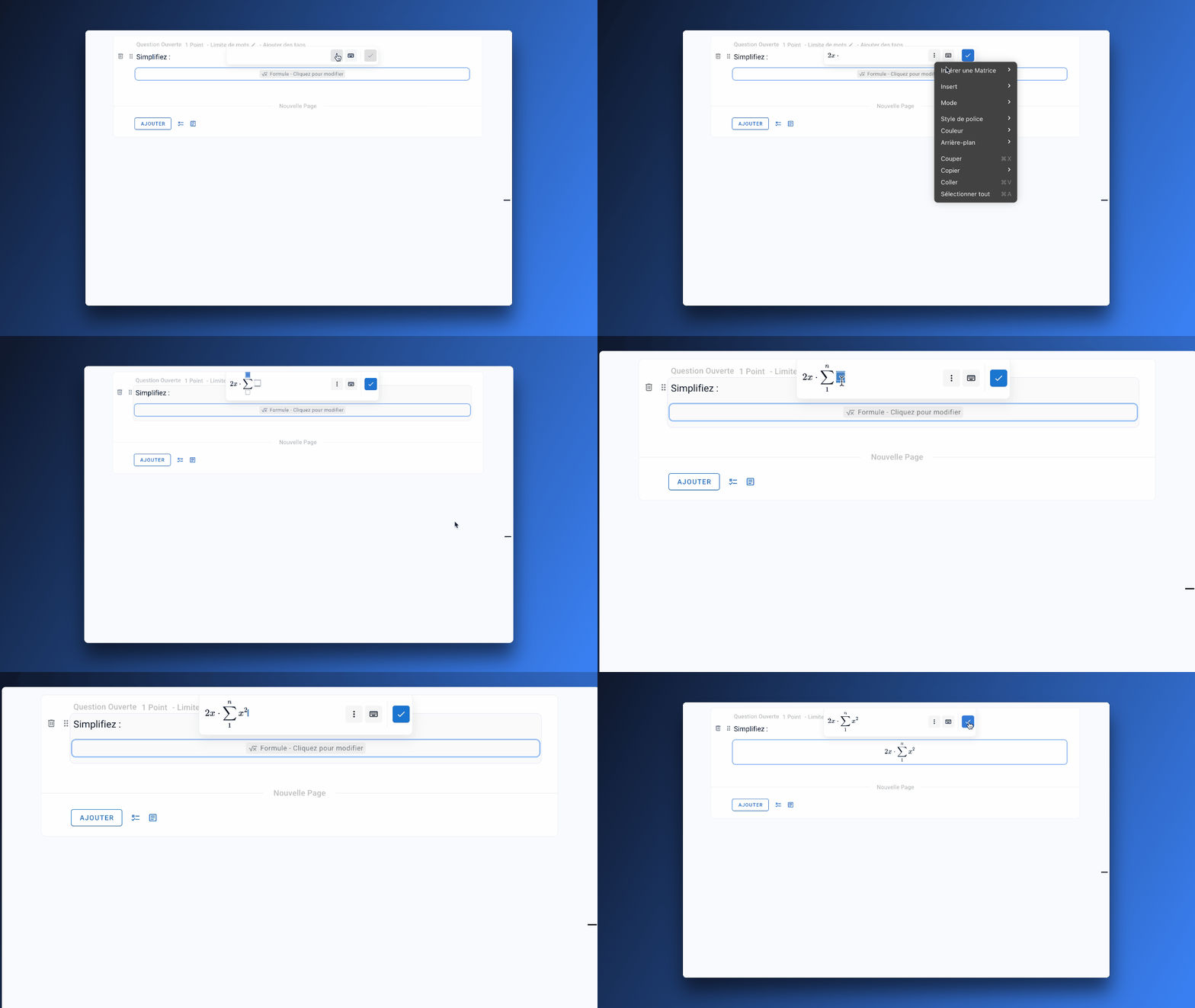
Via l’éditeur de formule
En LaTeX
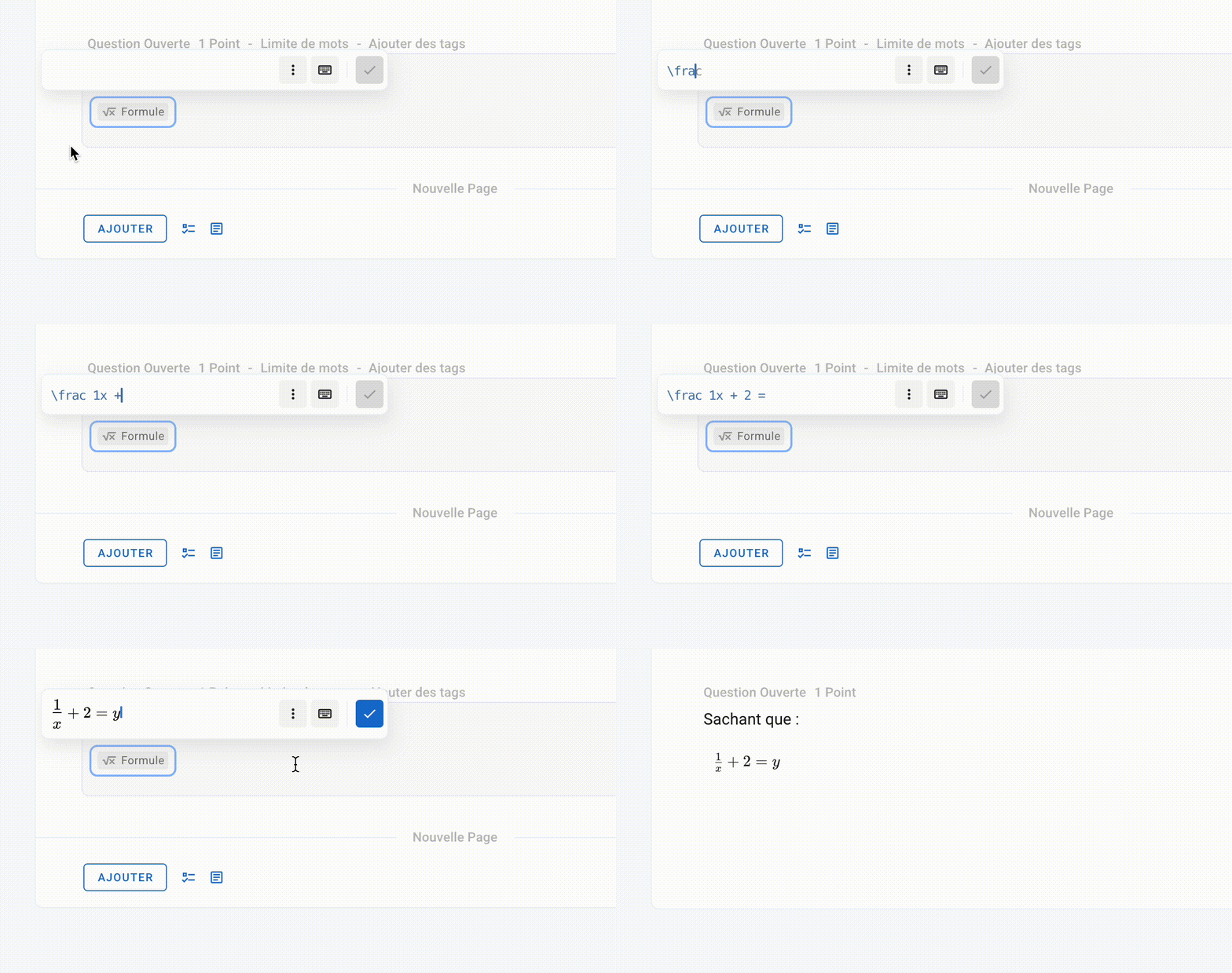
Ecrivez directement en LaTeX avec l’auto-complétion ou collez vos formules existantes
👉 Comment écrire en LaTeX ?En insérant des images 👉 Comment insérer des images ?
💡 Les participants peuvent insérer des formules mathématiques :
via le même éditeur de formules mathématiques
en uploadant des scans de leurs notes manuscrites. Voir Question Ouverte
Insérer un tableau
Vous pouvez importer un tableau Excel :
A partir d’un tableau à insérer
A partir de l’icône visible dans le champ texte par défaut
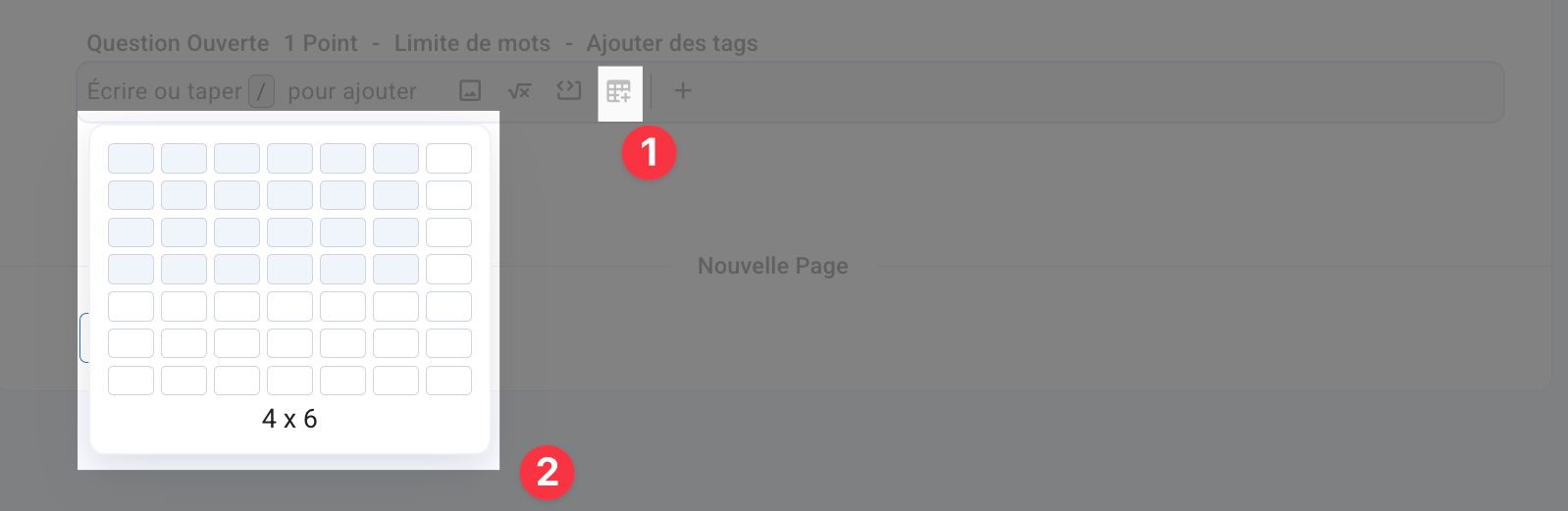
A partir du raccourci
/
A partir d’une image 👉 Comment insérer une image ?