Importer des participants
Écrit par Florian Barral
Dernière mise à jour Il y a 8 mois
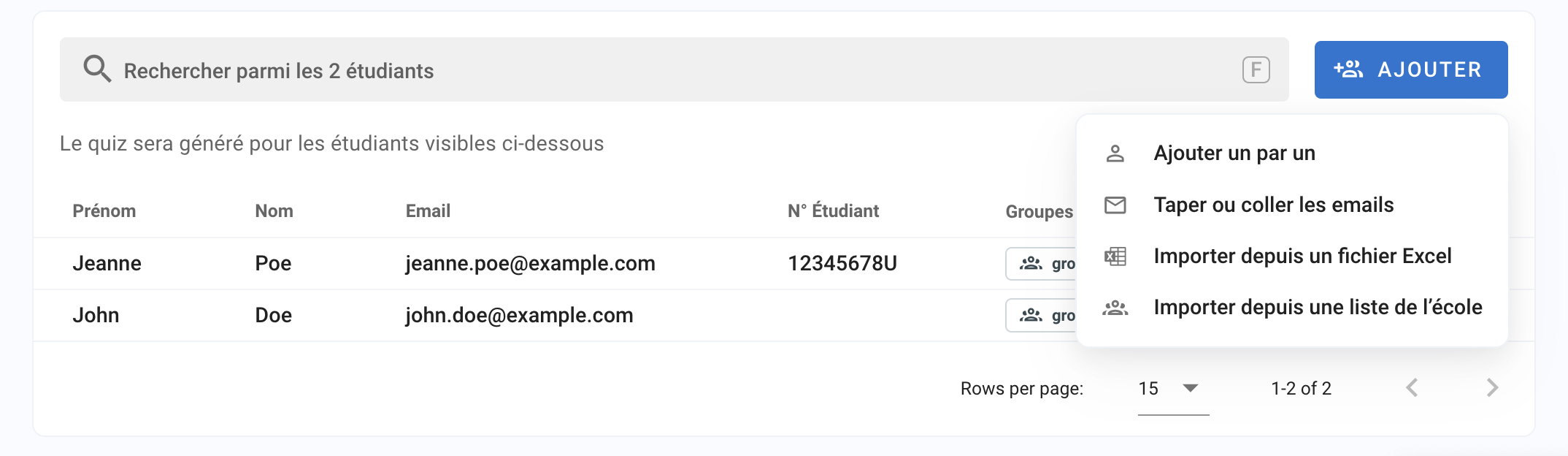
Vous pouvez importer les participants de 4 façons différentes :
Ajouter un par un. Directement dans l’interface, ajoutez toutes les informations des participants : Prénom / Nom / Email / Numéro étudiant

Taper ou coller les emails. Directement dans l’interface, copiez-collez juste les emails.

💡 Si vous avez déjà importé les participants et qu’ils ont un compte, les Prénom / Nom / Numéro étudiant sont récupérés automatiquement.
Importer depuis un fichier Excel. Complétez sur votre ordinateur le fichier modèle Excel et glissez-déposez le fichier pour tout importer en masse.

Importer depuis un groupe de l'école. Si votre administration ou vous avez déjà créé des groupes d’étudiants, vous pouvez les réimporter en 1 clic.

Assigner un groupe à des étudiants
Depuis la liste des étudiants
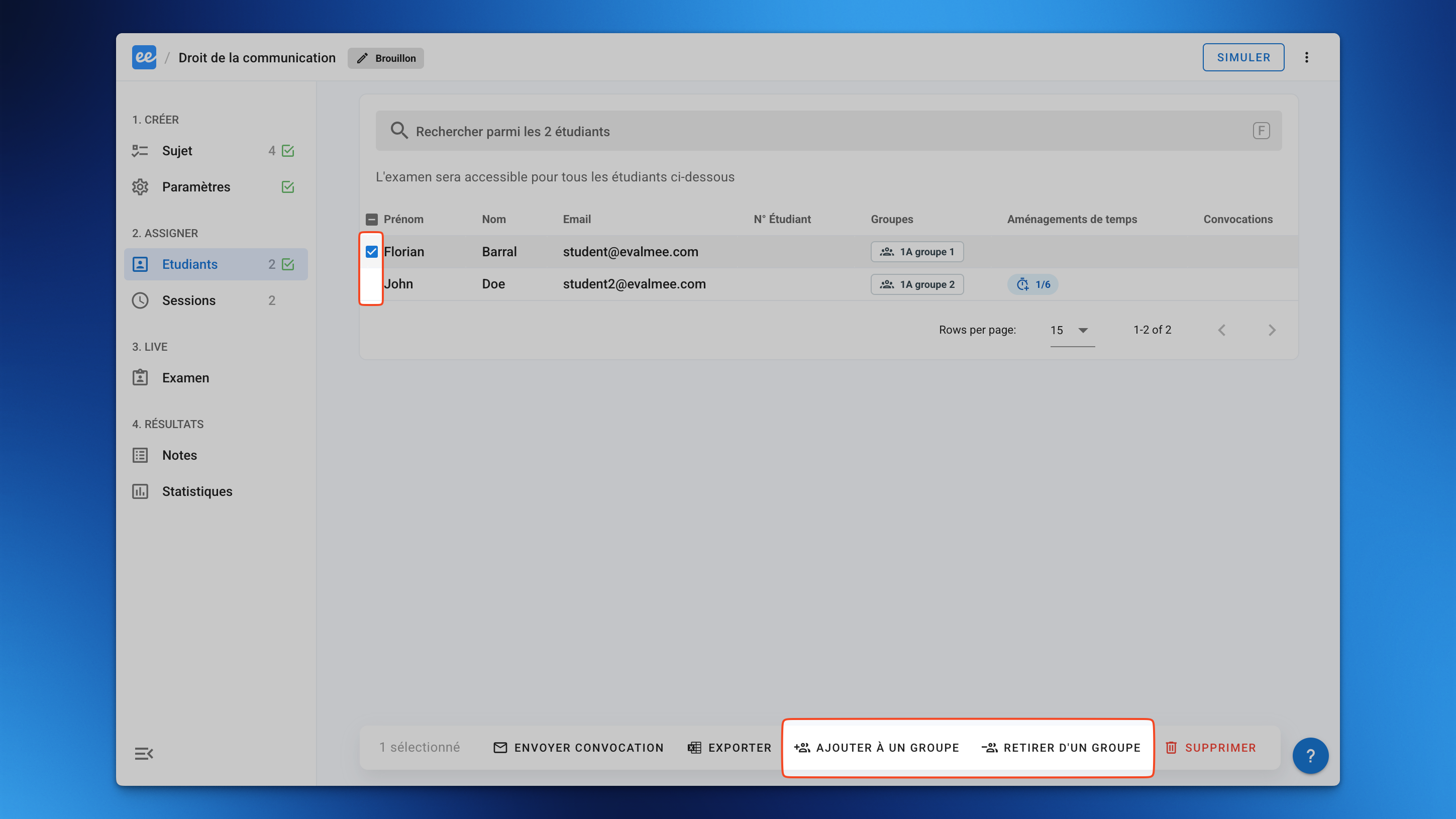
Sélectionnez le ou les étudiants à qui vous voulez assigner un groupe.
Cliquez sur Ajouter à un groupe ou Retirer d’un groupe pour modifier les groupes de ces étudiants.
Depuis un fichier Excel
Lors de l’import des étudiants depuis un fichier Excel, remplissez la colonne Groupes de votre fichier Excel avec le nom du ou des groupes de chaque étudiant
Depuis un groupe de l’école
Lors de l’import des étudiants depuis un groupe d’étudiants de l’école, un groupe avec le même nom leur est assigné dans l’examen.
Erreurs communes
⚠️ Attention, vous ne pouvez pas vous importer vous même : n’importez pas un participant avec le même adresse email que celle de votre compte.
Votre base d’inscrits ne se mettra pas à jour.