Domanda a risposta numerica
Fai inserire un numero, valutato automaticamente con un margine.
Ultimo aggiornamento 2 giorni fa
La domanda Risposta numerica chiede al partecipante di inserire un numero. Tu fissi il valore atteso e, se vuoi, un margine: la correzione è automatica, tutto o niente. È disponibile solo per gli esami online.
Creare una domanda Risposta numerica
Nella scheda Crea, fai clic su Aggiungi in fondo alla sezione e scegli Risposta numerica (categoria Domande).
Inserisci il testo della domanda al posto di Nome della domanda.
Fai clic su 1 Punto per modificare il numero di punti.
In Risposta accettata, inserisci il Valore atteso, poi scegli il margine dall'elenco a destra (Esatta come impostazione predefinita).
Facoltativo: fai clic su Unità per aggiungere un'unità (ad esempio m/s²).
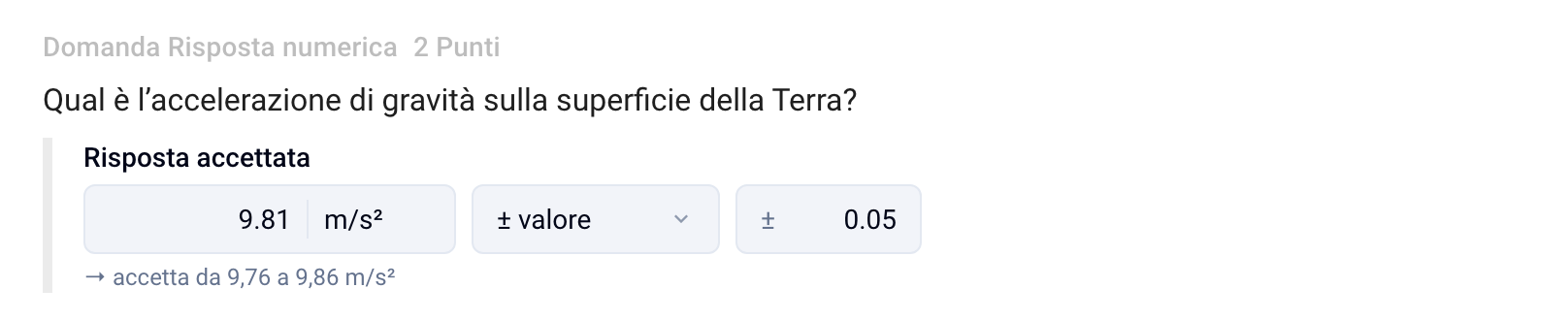
Scegliere il margine
Sotto i campi, una riga riassume cosa viene accettato, ad esempio «→ accetta da 9,76 a 9,86 m/s²». Ti aiuta a verificare l'impostazione prima dell'esame.
Informazioni sull'unità
L'unità viene mostrata accanto al campo di risposta del partecipante e nelle risposte corrette. Non viene mai valutata: il partecipante inserisce solo il numero, espresso in questa unità. Se scrive anche l'unità, un messaggio gli chiede di inserire solo il numero.
Cosa vede il partecipante
Il partecipante vede il testo della domanda e un campo in cui risponde con un numero. Sia la virgola sia il punto vengono letti come separatore decimale, e gli spazi vengono ignorati. Un testo che non è un numero viene segnalato con Non è un numero valido.

Valutare
La domanda viene valutata non appena il partecipante termina. Un numero entro il margine ottiene tutti i punti; un numero fuori dal margine o una risposta assente ottiene zero: le impostazioni di malus e di discordanza delle domande a scelta multipla non si applicano.
Nella scheda Correggi › Per domanda, apri la domanda: l'elenco Risposte date raggruppa le risposte identiche, ciascuna etichettata come Accettata o Rifiutata, con il suo scostamento in percentuale rispetto al valore atteso. Le risposte che non sono numeri sono raggruppate in fondo, sotto Non numerica.
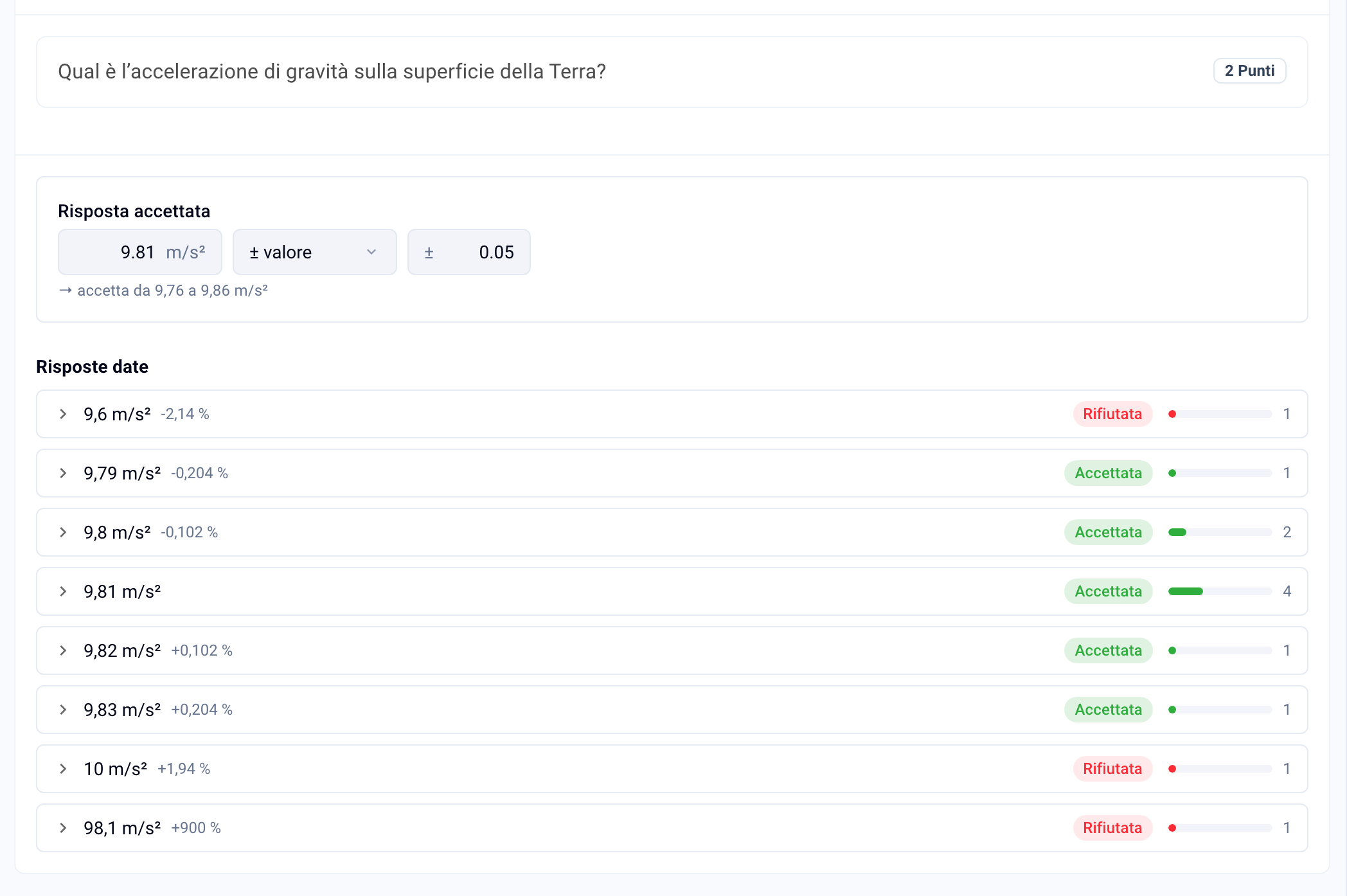
Il margine resta modificabile dopo l'esame, dal blocco Risposta accettata in cima alla pagina. Le tue modifiche vengono mostrate in anteprima sulle risposte: una riga indica quante risposte diventano corrette e quante diventano errate. I voti vengono ricalcolati solo quando fai clic su Applica e ricalcola; Annulla scarta le modifiche.
ℹ️ La correzione è tutto o niente: un numero vicino ma fuori dal margine non ottiene alcun punto. Per una risposta sotto forma di parola o espressione, vedi Domanda a risposta breve
Per tutte le modalità di correzione, vedi Valutare gli elaborati
Questo è stato utile?
Ti serve ancora aiuto? Chiedi al team