Domanda orale
Fai rispondere i partecipanti in video, con un tempo di preparazione e un tempo di risposta, poi correggi guardando la registrazione.
Ultimo aggiornamento 4 giorni fa
La domanda orale chiede al partecipante di rispondere davanti alla videocamera. Ha a disposizione un tempo di preparazione, poi un tempo di risposta registrato in video. Poi correggi guardando il video, criterio per criterio. Nessun turno da pianificare: ognuno risponde durante la propria sessione d'esame.
Disponibile dal piano Pro, solo per gli esami online.
Aggiungere una domanda orale
Nell'editor del contenuto, posizionati in un esercizio. Una domanda orale deve sempre trovarsi in un esercizio.
Fai clic su Aggiungi, poi scegli Domanda orale.
Inserisci il titolo della domanda, poi imposta i blocchi qui sotto.
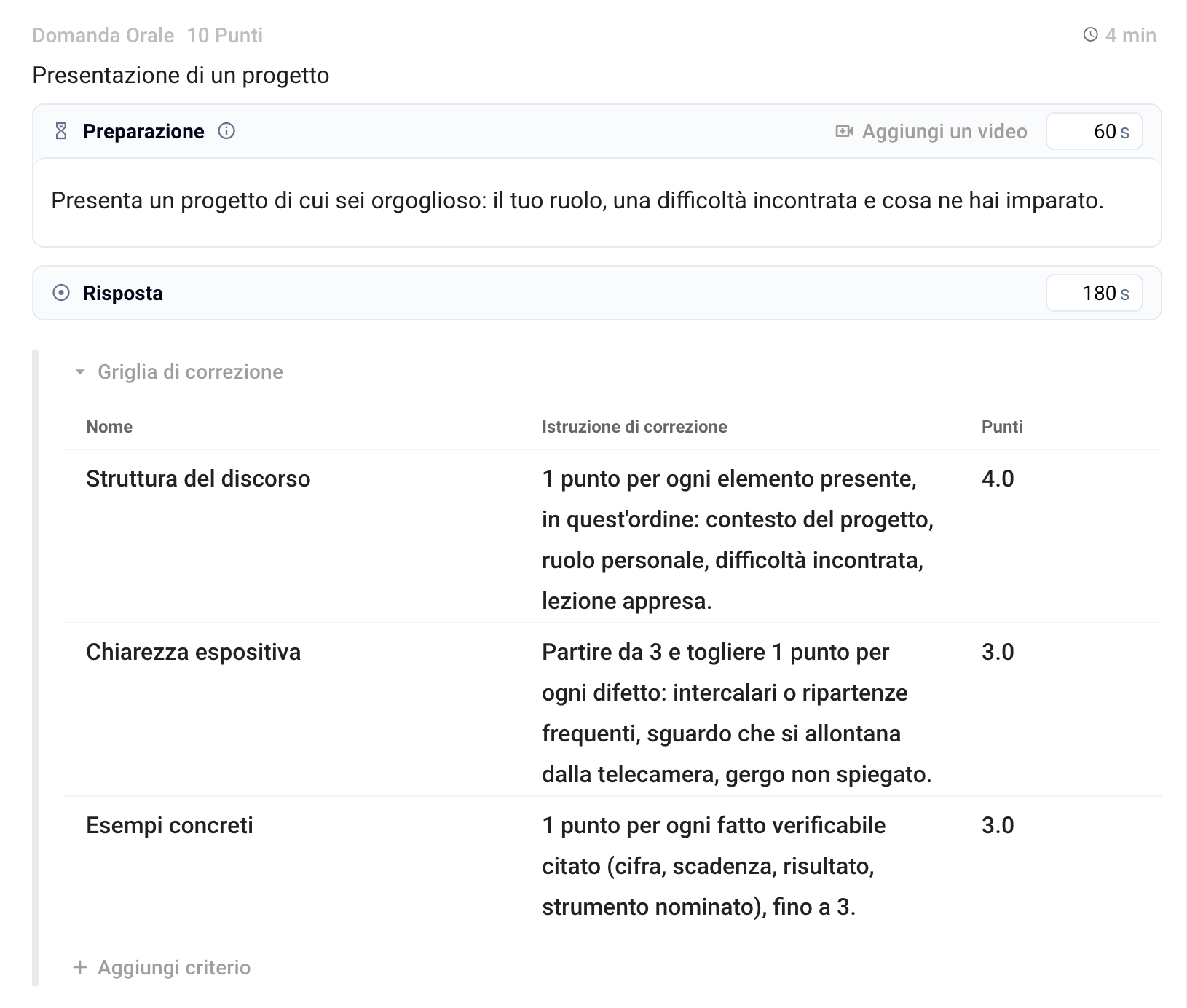
Video introduttivo (facoltativo)
Fai clic su Aggiungi un video per presentare la domanda in video. Il partecipante lo guarda all'inizio della preparazione. Attiva Mostra l'enunciato durante il video se l'enunciato deve restare visibile durante la riproduzione; altrimenti compare alla fine del video.
Preparazione
Scrivi l'enunciato e imposta il tempo di preparazione (30 s di default). La durata del video introduttivo si aggiunge: con un video di 24 s e 60 s di preparazione, il partecipante ha 1 min 24 s.
Risposta
Imposta la durata massima della registrazione (120 s di default).
Griglia di correzione
Aggiungi i tuoi criteri e i relativi punti (ad esempio Fluidità e pronuncia, Ricchezza del lessico, Struttura del discorso). Ti serviranno per correggere ogni video.
Cosa vede il partecipante
All'avvio dell'esame, videocamera e microfono vengono verificati.
Sulla domanda, vede il tempo di preparazione e il tempo di risposta, poi fa clic su Attiva fotocamera e microfono e su Avvia la domanda. Una volta avviata, la domanda non si può mettere in pausa.
Guarda il video introduttivo, legge l'enunciato e prepara la risposta. Può avviare la registrazione prima della fine del conto alla rovescia con Sono pronto/a, avvia la registrazione.
Risponde davanti alla videocamera fino alla fine del tempo di risposta, oppure fa clic su Termina la mia risposta.
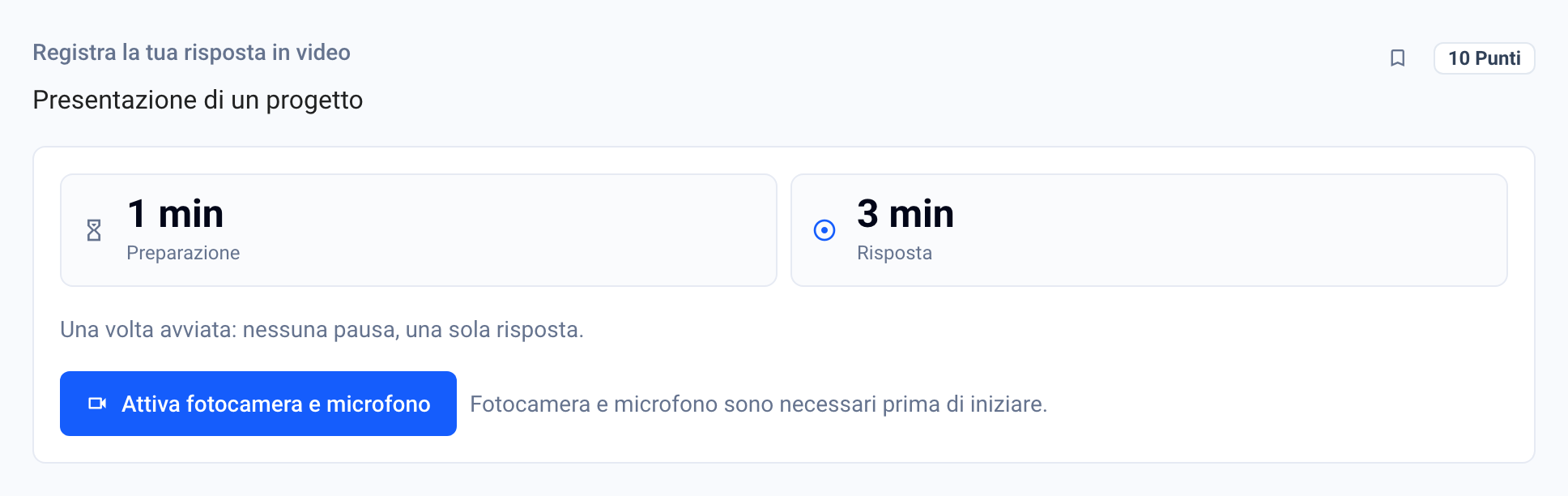
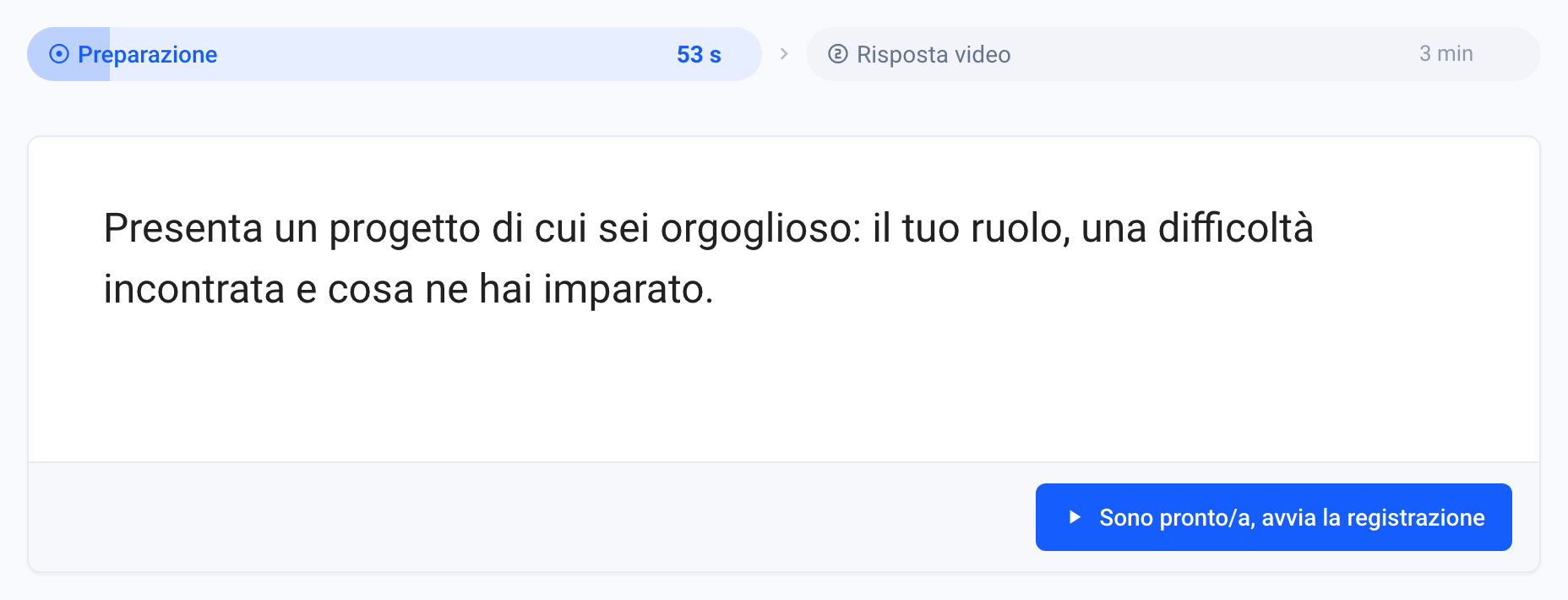
Usa Anteprima dall'editor per seguire la stessa sequenza dei partecipanti: non viene registrato nulla e puoi ripeterla.
Tempo aggiuntivo: si applica alla preparazione e alla risposta.
Interruzione: se la registrazione si interrompe (rete persa, pagina chiusa), il partecipante può riprenderla una volta. La correzione lo segnala con Registrazione interrotta e ripresa, con le due parti del video.
Correggere le risposte
Apri Correggi › Per domanda e seleziona la domanda orale.
Fai clic su Blocca i criteri per fissare la griglia di correzione.
Per ogni partecipante, guarda la Risposta video e assegna un punteggio a ogni criterio, con un commento se serve.
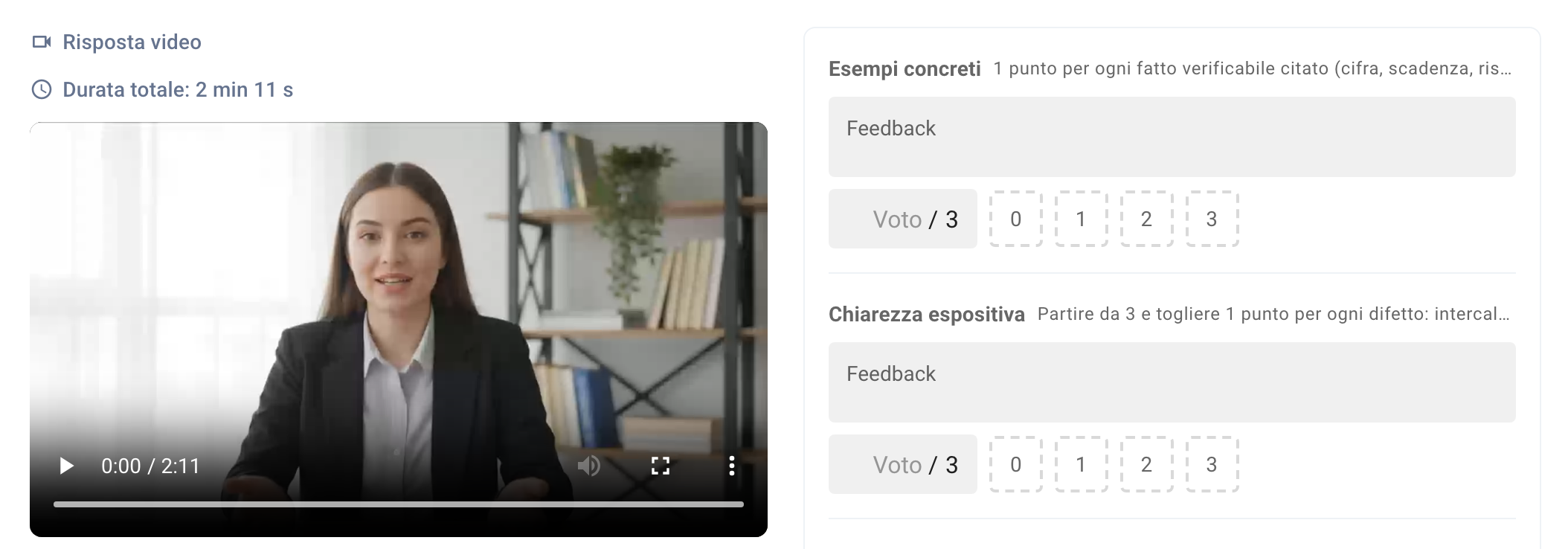
Una volta pubblicati i voti, il partecipante ritrova il proprio video nell'elaborato valutato.
Limiti
Non compatibile con la durata suddivisa per domanda: la domanda orale gestisce il proprio tempo.
La pagina di revisione delle risposte a fine esame non è disponibile in un esame che contiene una domanda orale.
L'importazione e l'esportazione Excel del contenuto non supportano le domande orali.
Solo esami online, non su carta.
Questo è stato utile?
Ti serve ancora aiuto? Chiedi al team