Importare banche in formato Moodle XML
Ultimo aggiornamento Circa 8 ore fa
⚡ Risparmia tempo importando direttamente tutte le banche che hai già preparato in Moodle.
1. Esportare le banche da Moodle
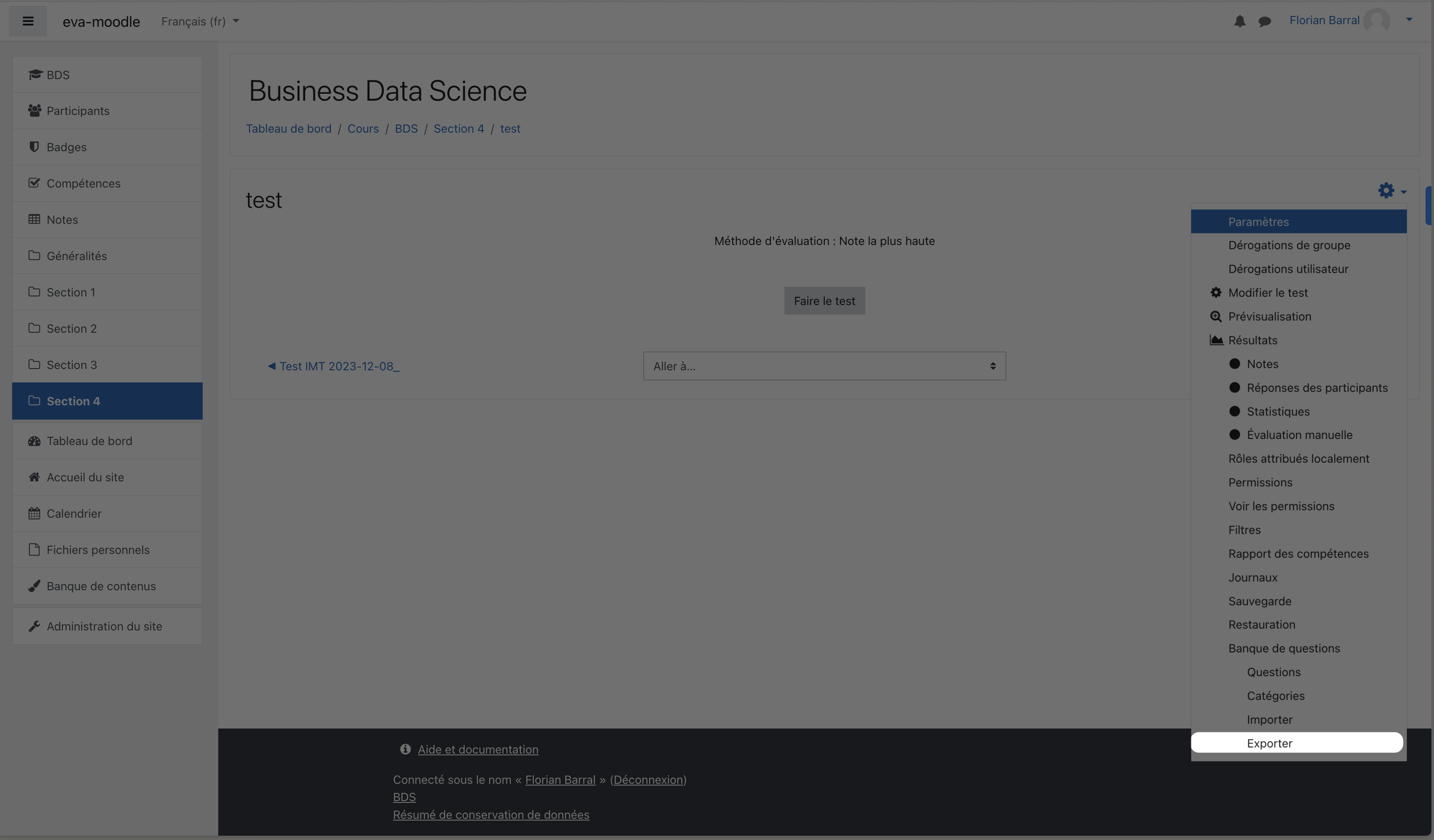
In Moodle:
Apri il tuo quiz
Fai clic sulle opzioni ⚙️ in alto a destra e poi su
EsportaEsporta il file
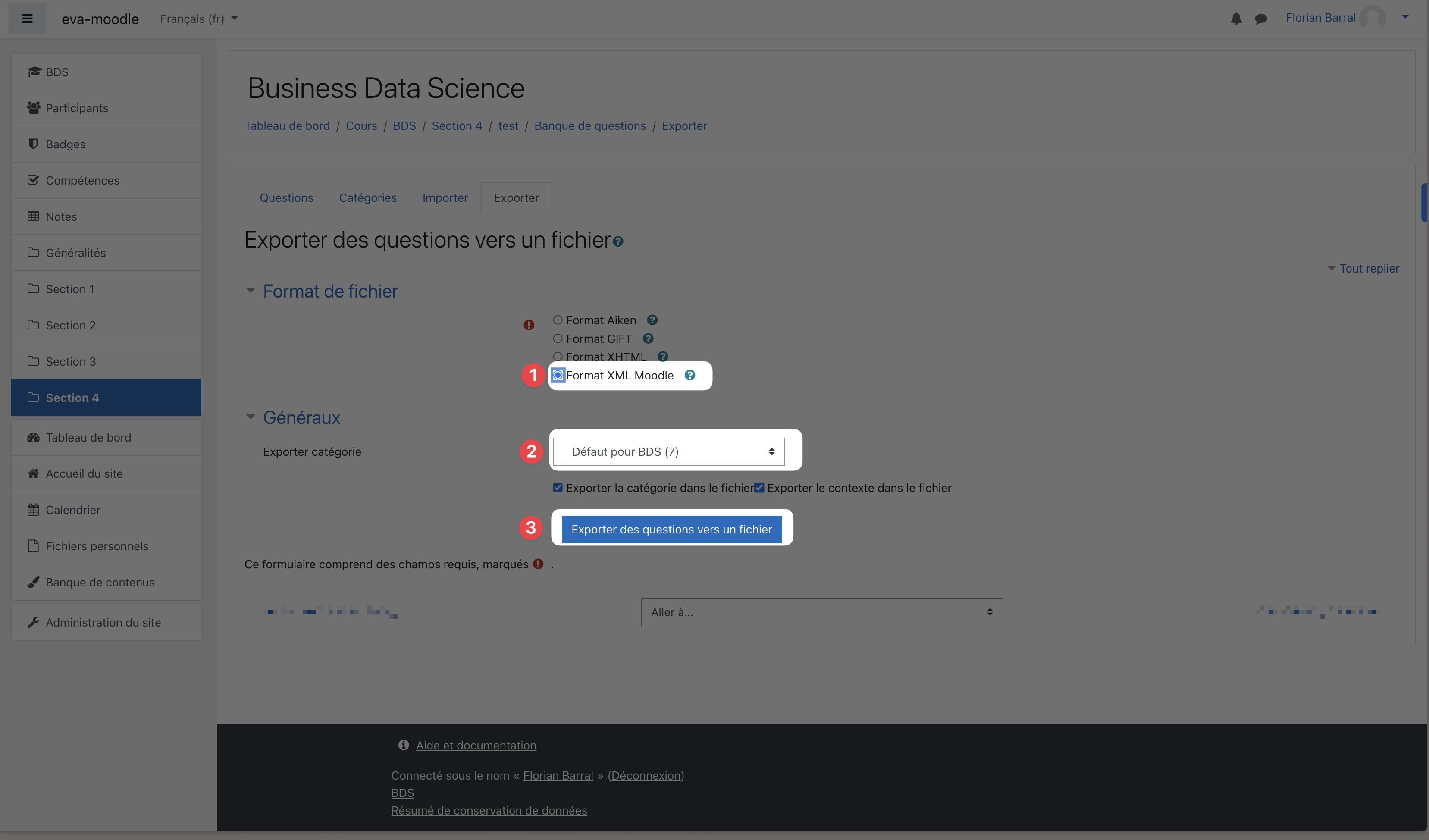
.xmlScegli il formato
Formato Moodle XMLVerifica la categoria di domande che stai esportando
Fai clic su
Esporta le domande in un file
2. Importarle in Evalmee
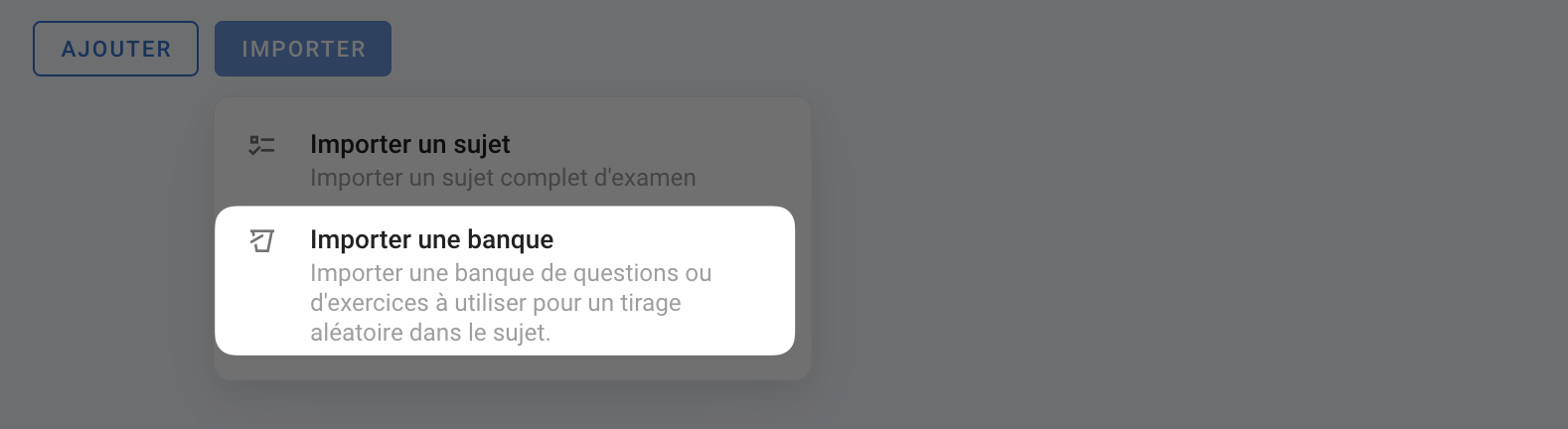
Nell'editor del tuo esame, fai clic su Importa e poi su Banca. Scegli Moodle XML e trascina il file .xml appena scaricato.
💡 Verrà creata una banca per ogni categoria figlia di livello più basso della gerarchia delle categorie, e il nome della banca sarà la concatenazione delle categorie superiori
Tipi di domande supportati
multichoice(scelta multipla): importata come domanda a risposta singola o multipla, con le risposte corrette. Le percentuali di voto per risposta non vengono mantenute.truefalse(vero/falso): importata come domanda Vero/Falso, con la risposta corretta.essay(saggio): importata come domanda aperta.description: importata come testo integrativo del quesito.shortanswer(risposta breve): importata come domanda a risposta multipla le cui opzioni sono le risposte accettate. Rielabora queste domande dopo l'importazione, ad esempio trasformandole in domande aperte.
❗ Le domande matching vengono ignorate. Le domande numerical e cloze non sono supportate: se l'importazione non riesce, rimuovile dal file oppure esporta di nuovo senza di esse.
Questo è stato utile?
Ti serve ancora aiuto? Chiedi al team