Domanda a risposta breve
Fai inserire una parola o un'espressione, valutata automaticamente.
Ultimo aggiornamento 2 giorni fa
La domanda Risposta breve chiede al partecipante di inserire una parola o un'espressione: un termine, una data, un nome proprio… Tu elenchi le risposte accettate e la correzione è automatica, tutto o niente. È disponibile solo per gli esami online.
Creare una domanda Risposta breve
Nella scheda Crea, fai clic su Aggiungi in fondo alla sezione e scegli Risposta breve (categoria Domande).
Inserisci il testo della domanda al posto di Nome della domanda.
Fai clic su 1 Punto per modificare il numero di punti.
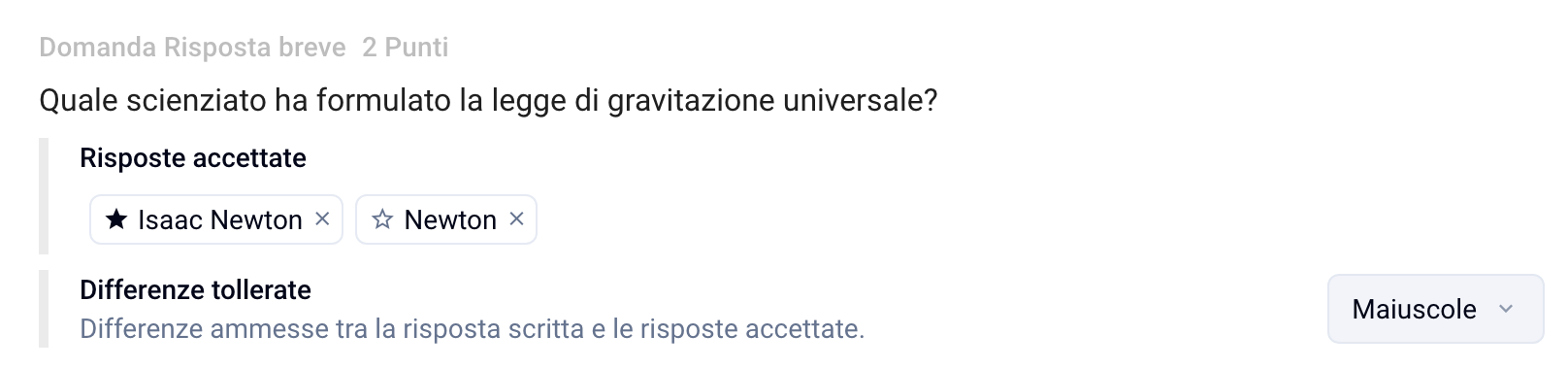
In Risposte accettate, inserisci una risposta attesa (fai clic su Aggiungi la risposta attesa se il campo non è aperto), poi conferma con Invio. Aggiungi così tutte le formulazioni che accetti.
Risposte accettate e correzione
Un partecipante risponde correttamente se inserisce una delle risposte accettate.
Una stella piena davanti a una risposta indica che viene mostrata ai partecipanti nella correzione, se dai loro accesso. Tutte le risposte che inserisci nell'editor sono mostrate per impostazione predefinita.
Per tenere una variante solo per te, ad esempio un errore tollerato, fai clic sulla sua stella (Rimuovi dalla correzione). Fai di nuovo clic per mostrarla di nuovo (Mostra nella correzione). La correzione mostra sempre almeno una risposta.
Impostare le differenze tollerate
L'impostazione Differenze tollerate indica quali differenze sono accettate tra la risposta inserita e le risposte accettate:
Maiuscole: «Paris» = «paris».
Accenti: «élève» = «eleve».
Per impostazione predefinita, le maiuscole sono tollerate, gli accenti no. Se non è selezionato nulla, l'impostazione mostra Nessuna: la risposta deve essere scritta esattamente come una risposta accettata.
Gli spazi in eccesso e le varianti di apostrofo vengono sempre ignorati, perché il partecipante non può vederli.
Cosa vede il partecipante
Il partecipante vede il testo della domanda e un campo La tua risposta.
Valutare
La domanda viene valutata non appena il partecipante termina. Una risposta riconosciuta ottiene tutti i punti; una risposta non riconosciuta o assente ottiene zero: le impostazioni di malus e di discordanza delle domande a scelta multipla non si applicano.
Nella scheda Correggi › Per domanda, apri la domanda: l'elenco Risposte date raggruppa le risposte identiche, con il numero di partecipanti che le hanno inserite. Ogni gruppo è etichettato come Riferimento (mostrata nella correzione), Accettata o Rifiutata.
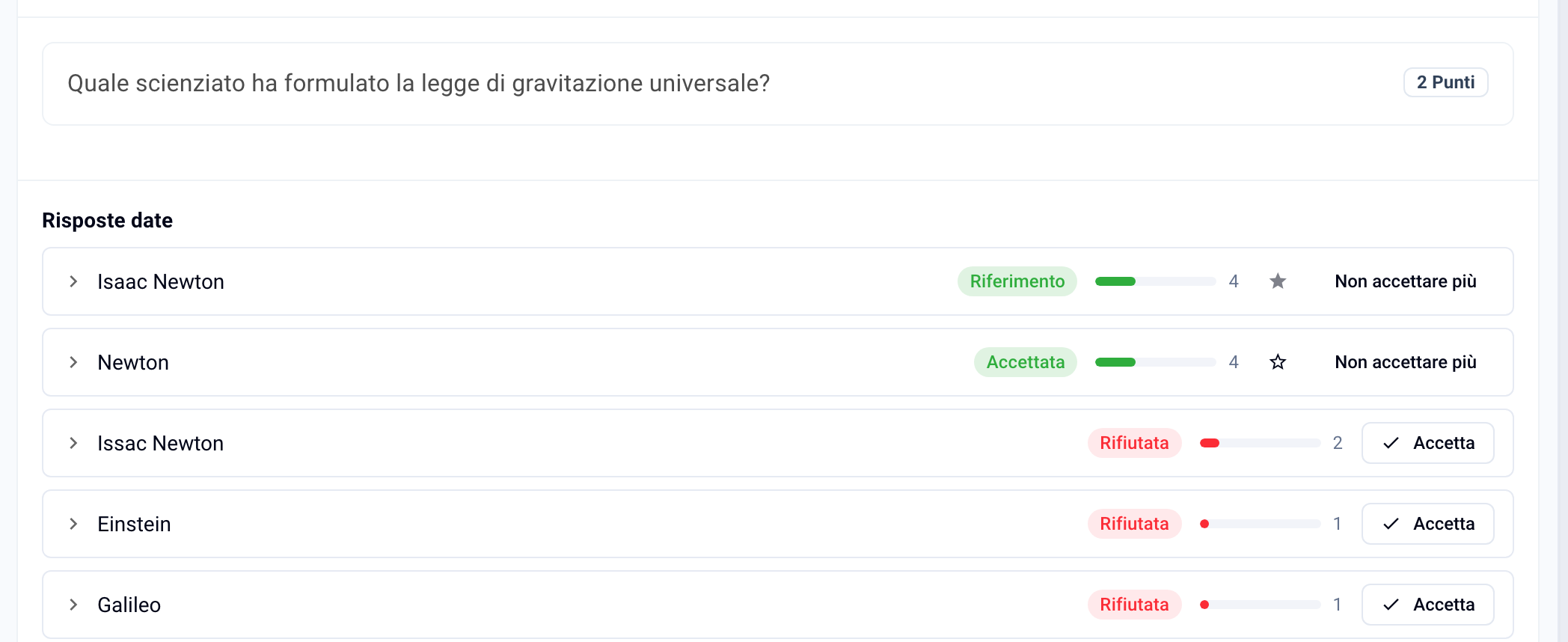
Una variante che non avevi previsto (un errore di battitura, un'altra formulazione)? Fai clic su Accetta: si aggiunge alle risposte accettate e i voti di tutti i partecipanti che l'hanno inserita vengono ricalcolati. Non viene mostrata nella correzione: fai clic sulla sua stella (Mostra nella correzione) per aggiungerla.
Per tornare indietro, fai clic su Non accettare più su una risposta accettata. L'ultima risposta accettata non può essere rimossa.
ℹ️ La correzione è tutto o niente: una risposta parzialmente corretta non ottiene alcun punto. Per una risposta scritta, vedi Domanda a risposta lunga
Per tutte le modalità di correzione, vedi Valutare gli elaborati. Per una risposta numerica con un margine, vedi Domanda a risposta numerica
Questo è stato utile?
Ti serve ancora aiuto? Chiedi al team