Visualizzare le sessioni d'esame nel calendario
Mostra le tue sessioni d'esame in un calendario mensile o settimanale per individuare aperture, chiusure e sovrapposizioni.
Ultimo aggiornamento 2 giorni fa
Il calendario mostra le sessioni d'esame della tua organizzazione nel tempo: quando si aprono, quando si chiudono e quali si sovrappongono. Sostituisce l'elenco degli esami senza modificare nulla nei tuoi esami.
Mostra le sessioni degli esami che hai il permesso di consultare, non appena hanno una data di apertura. Una sessione da aprire manualmente compare solo dopo essere stata aperta. È disponibile nella pagina Tutti gli esami, in una cartella e in Non ordinati.
Passare alla vista calendario
Apri Tutti gli esami, una cartella o Non ordinati.
In alto a destra, clicca sull'icona Calendario, dopo Elenco e Colonne.
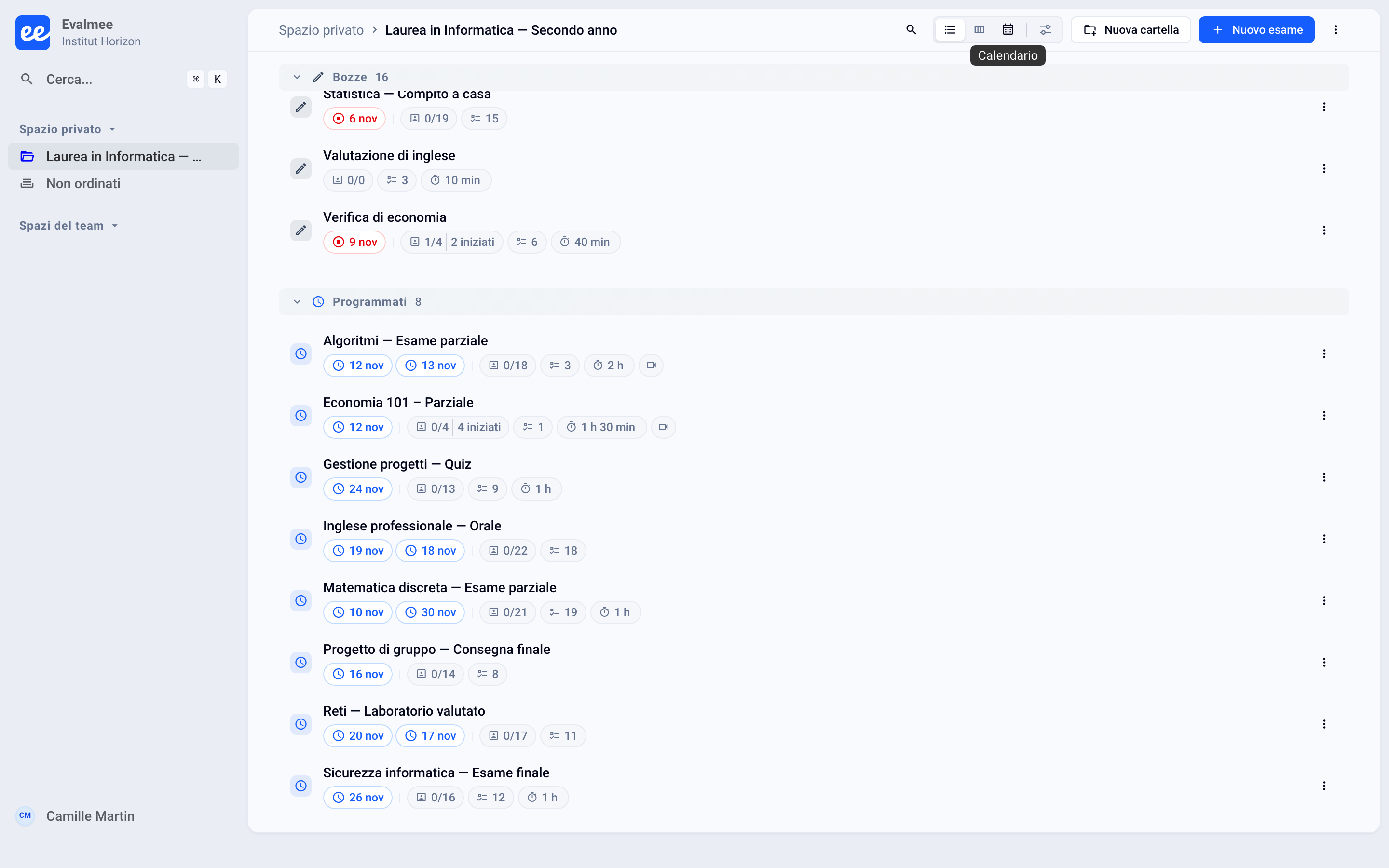
La tua scelta viene salvata nel tuo account: ritrovi il calendario alla prossima visita, su tutti i tuoi dispositivi. In una cartella, il calendario mostra le sessioni degli esami della cartella e delle sue sottocartelle.
In Tutti gli esami, le schede Tutti, I miei esami e Condivisi con me limitano le sessioni mostrate, come nell'elenco. Gli amministratori dell'organizzazione hanno anche la scheda Tutto seguita dal nome dell'organizzazione. La barra di ricerca filtra sul nome dell'esame.
Leggere il calendario
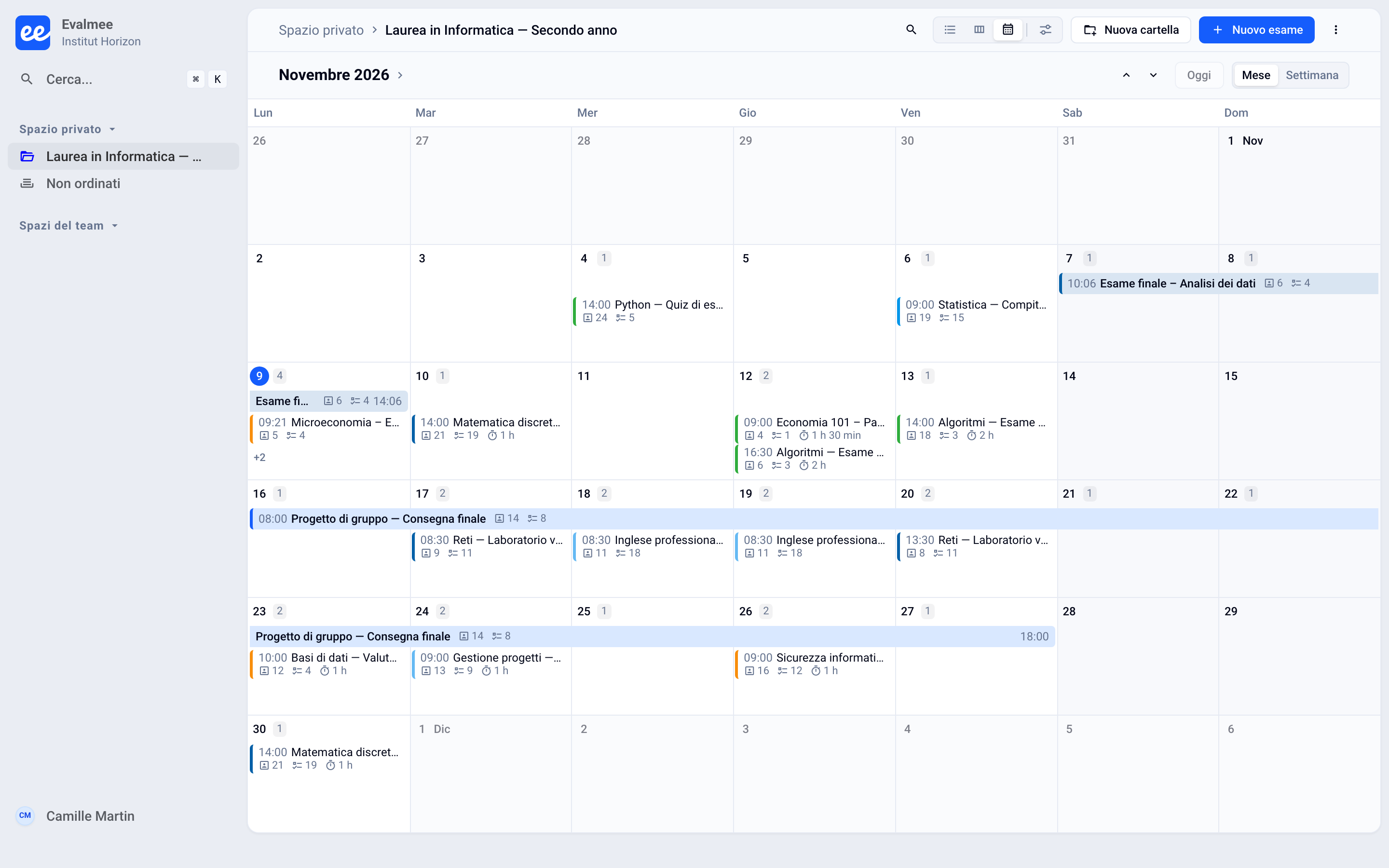
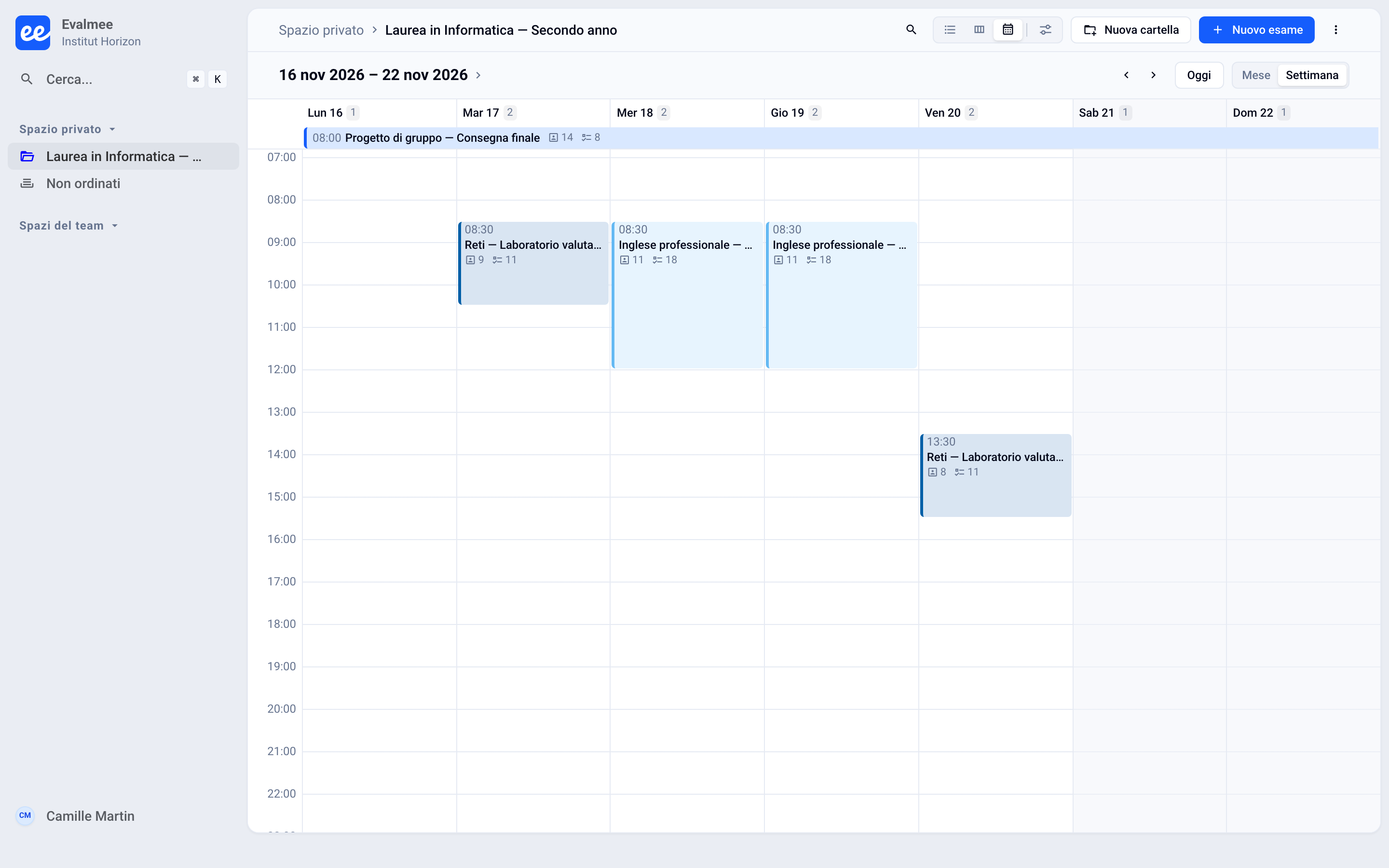
Ogni esame ha il suo colore. Una sessione che dura più giorni è una barra che attraversa quei giorni; una sessione in un solo giorno è una riga nella vista mensile e un blocco orario nella vista settimanale. Nella vista settimanale, una sessione notturna prosegue nel giorno successivo.
Mese o settimana
In alto a destra, scegli Mese o Settimana. Il mese scorre in verticale, la settimana in orizzontale.
Spostarsi
Usa le frecce Periodo precedente e Periodo successivo, oppure scorri la pagina.
Clicca su Oggi per tornare alla data odierna. Il pulsante è disattivato quando la data è già sullo schermo.
Clicca sulla data mostrata in alto (Scegli una data) per andare direttamente a un altro giorno.
Il periodo, la data e il giorno selezionato sono nell'indirizzo della pagina: ricaricandola torni allo stesso punto, e puoi condividerla con un collega.
Vedere i dettagli di una sessione
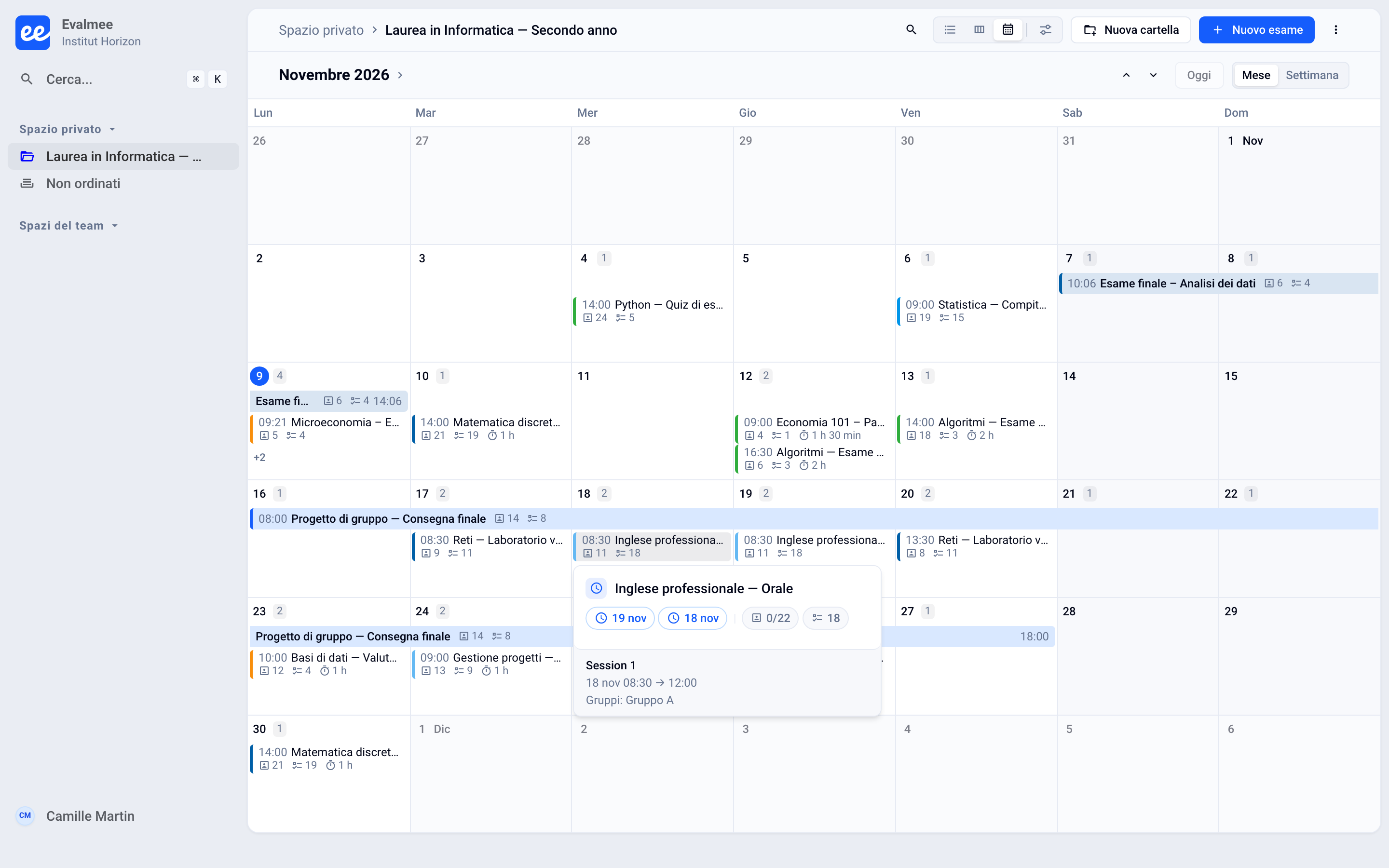
Passa il mouse su una sessione: si apre un riquadro con l'esame, il nome della sessione quando l'esame ne ha più di una, le date di apertura e chiusura e i Gruppi: interessati. Clicca sulla sessione per aprire l'esame. Un clic con Cmd o Ctrl lo apre in una nuova scheda.
Scegliere le informazioni mostrate
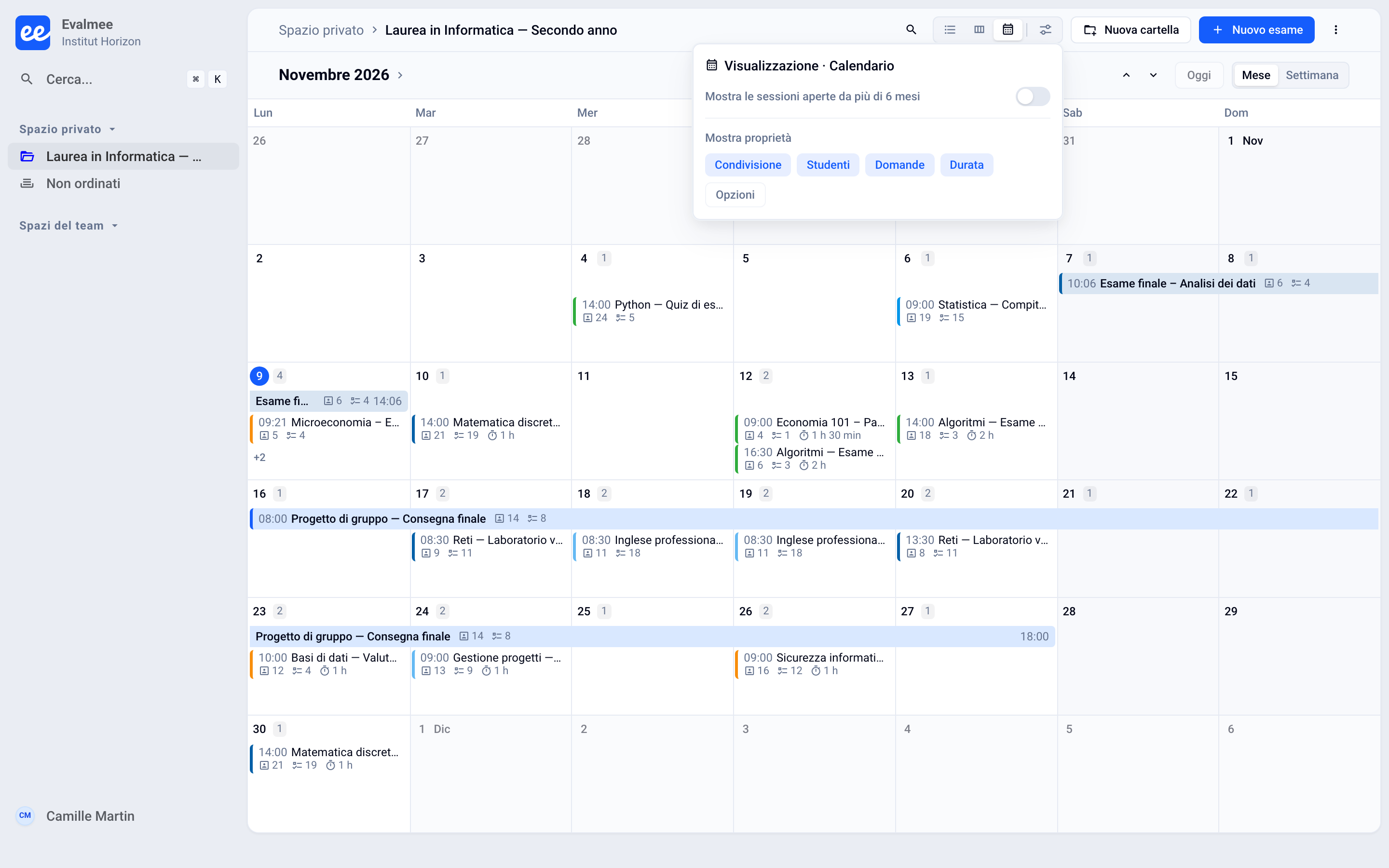
Clicca su Visualizzazione poi, in Mostra proprietà, attiva ciò che ogni sessione deve mostrare:
Condivisione: gli avatar dei colleghi che hanno accesso all'esame (mostrato per impostazione predefinita).
Partecipanti (o il termine scelto dalla tua organizzazione, ad esempio Discenti): il numero di partecipanti iscritti.
Domande: il numero di domande.
Durata: il tempo limite dell'esame.
Opzioni: icone per la sorveglianza con fotocamera e per gli esami gestiti da un LMS.
Aprire il dettaglio di una giornata
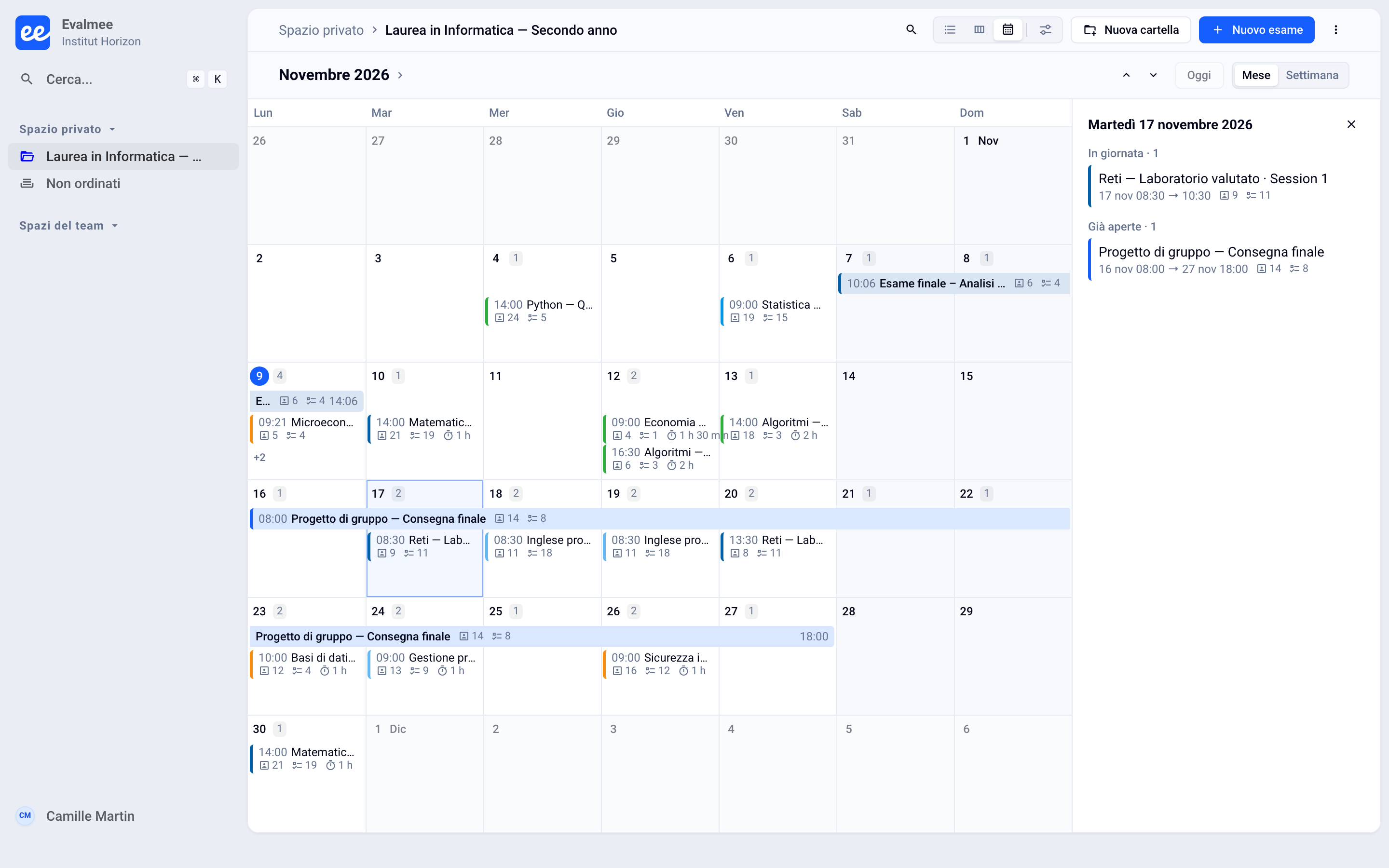
Clicca su un giorno: si apre un pannello a destra con la data come titolo e le sessioni ordinate per categoria. Compaiono solo le categorie che contengono sessioni, con il loro numero.
 Categoria | Sessioni interessate |
|---|---|
In giornata | Si aprono e si chiudono nel giorno scelto |
Si aprono | Si aprono quel giorno e proseguono dopo |
Si chiudono | Aperte prima, e che si chiudono quel giorno |
Già aperte | Aperte prima e che restano aperte dopo quel giorno |
Da chiudere manualmente | Sessioni senza orario di chiusura, aperte quel giorno o prima |
Clicca su una sessione del pannello per aprire l'esame. Chiudi il pannello con la croce.
Le sessioni lunghe e le sessioni da chiudere manualmente
Per mantenere il calendario leggibile, le sessioni lunghe di una stessa settimana possono essere raggruppate in un'unica barra (ad esempio 2 lunghe) e le sessioni senza orario di chiusura in una barra N da chiudere manualmente. Cliccaci sopra: il pannello Settimana del seguito dalla data le mostra in dettaglio, in Sessioni lunghe e Da chiudere manualmente. Il pulsante Mostra le sessioni raggruppate le espande direttamente nel calendario.
Le sessioni da chiudere manualmente aperte da più di 6 mesi sono probabilmente dimenticate, quindi sono nascoste per impostazione predefinita. Per vederle, clicca su Visualizzazione poi attiva Mostra le sessioni aperte da più di 6 mesi. Anche se nascoste, restano elencate, compresse, in Aperte da più di 6 mesi nel pannello.
ℹ️ Se il calendario mostra «Vengono mostrate solo le prime sessioni d'esame di questo periodo», il periodo contiene troppe sessioni: riducilo o cerca un esame per nome.
Buono a sapersi
Il calendario non modifica le sessioni: per cambiare un'apertura o una chiusura, apri l'esame, scheda Assegna › Sessione.
Il riquadro al passaggio del mouse si apre solo con un mouse.
Questo è stato utile?
Ti serve ancora aiuto? Chiedi al team