Editar y dar formato al contenido
Personalice el contenido de las preguntas
Última actualización Hace alrededor de 7 horas
Cambiar el estilo del texto
Para enriquecer su texto, seleccione el texto al que desea dar estilo y aparecerá un menú flotante:
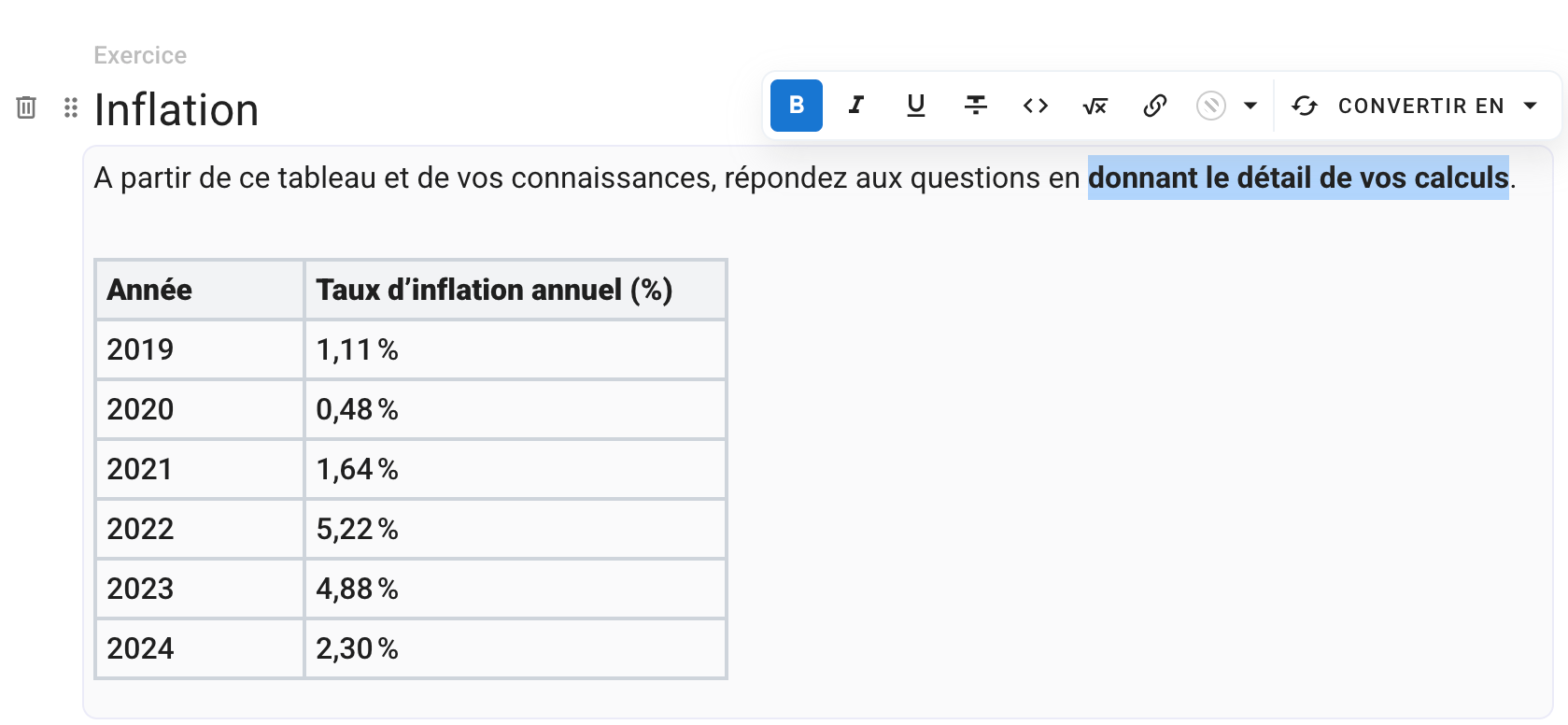
El editor muestra ahora directamente el formato tal como lo verán los participantes: texto en negrita, colores, títulos, fórmulas matemáticas, bloques de código, todo es visible en directo.
Insertar un elemento
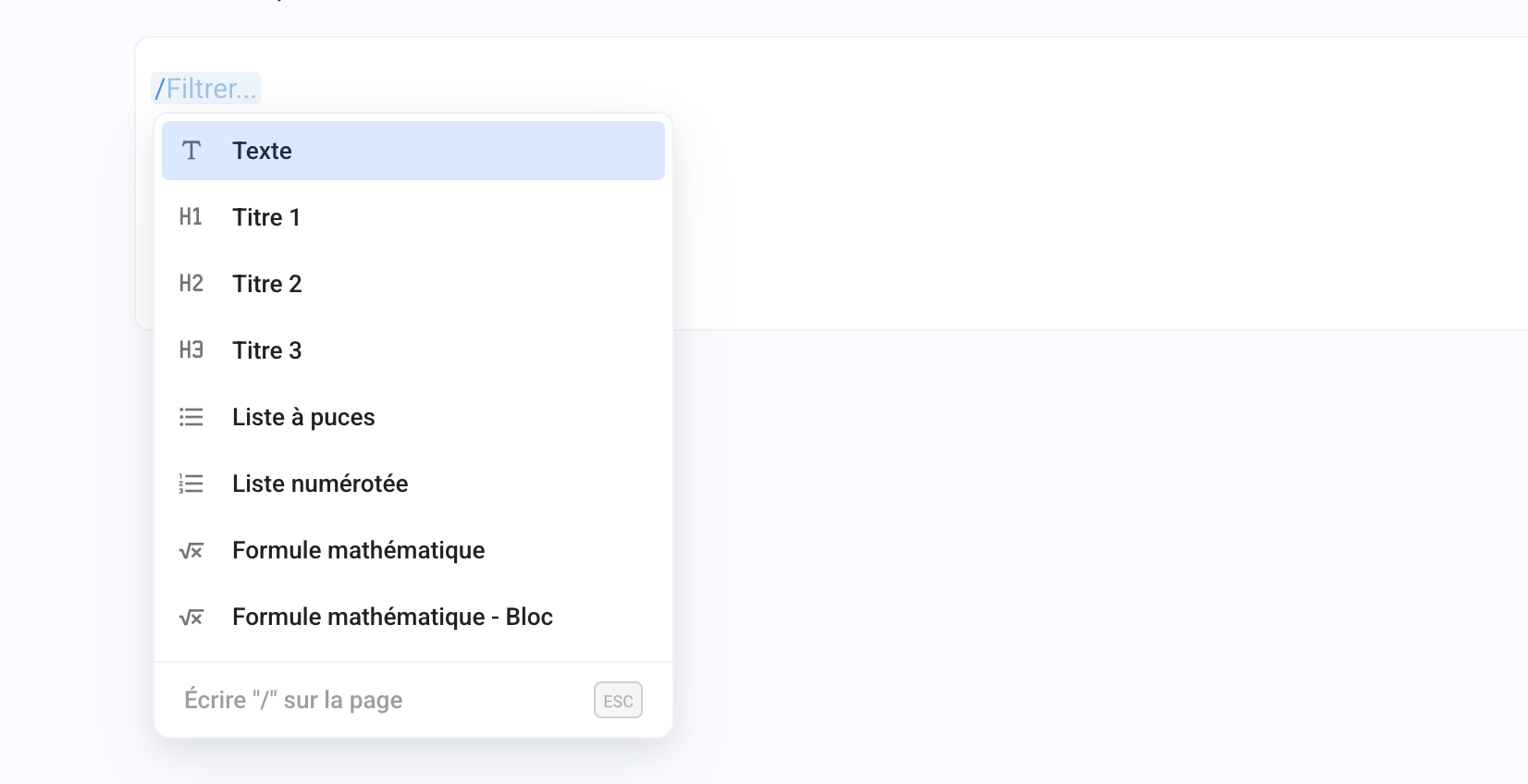
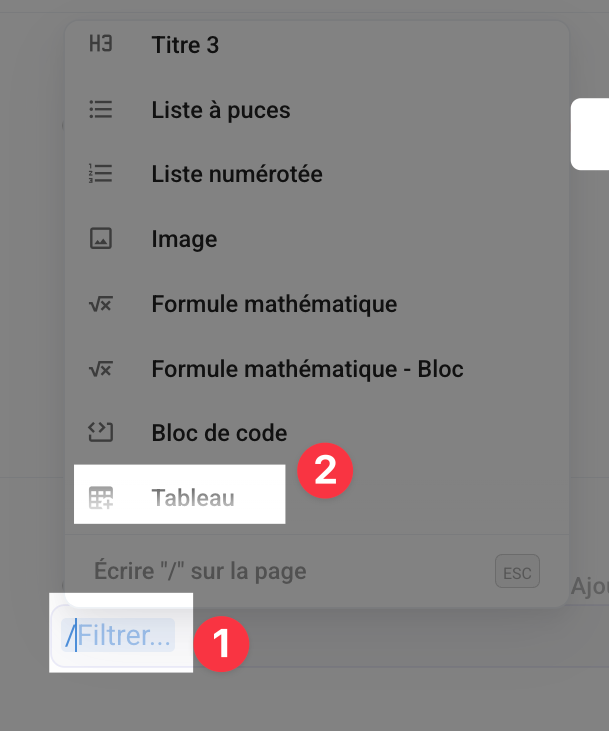
Puede escribir / para mostrar una lista de elementos que insertar en el contenido de su examen, como imágenes, fórmulas matemáticas, tablas o bloques de código.
Puede buscar un elemento escribiendo las primeras letras de su nombre después de /, por ejemplo /im para insertar una imagen.
Insertar una imagen / foto
Puede importar una o varias imágenes en una pregunta (o en una opción de una pregunta de opción múltiple) de 3 formas, haciendo clic en el icono de imagen para subir una imagen directamente a una pregunta o a una opción de una pregunta de opción múltiple
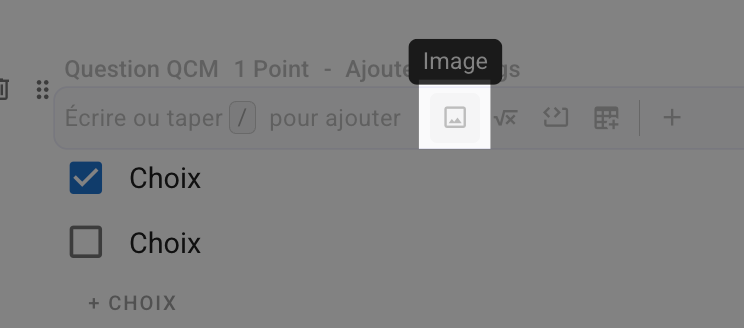
Nota: si el campo de texto ya contiene contenido, recuerde añadir una nueva línea (Enter) para que aparezca esta opción de inserción de imágenes.

Redimensionar una imagen
Puede redimensionar fácilmente las imágenes que ha añadido al contenido de su examen seleccionando la imagen y arrastrando la barra de sus lados.

Insertar un vídeo
Todavía no es posible añadir vídeos directamente en Evalmee, pero puede insertar vídeos alojados en una plataforma web (YouTube, Vimeo, etc.) 👍
Para insertar un vídeo de YouTube:
Vaya a la página de YouTube del vídeo
En la barra situada debajo del vídeo, haga clic en
CompartirHaga clic en
InsertarEn la parte inferior derecha de la ventana que acaba de aparecer, haga clic en
CopiarPegue el código que acaba de copiar en Evalmee, en la pregunta correspondiente
Su vídeo se muestra 👌
Insertar una fórmula matemática
Puede insertar fórmulas matemáticas:
Con el editor de fórmulas
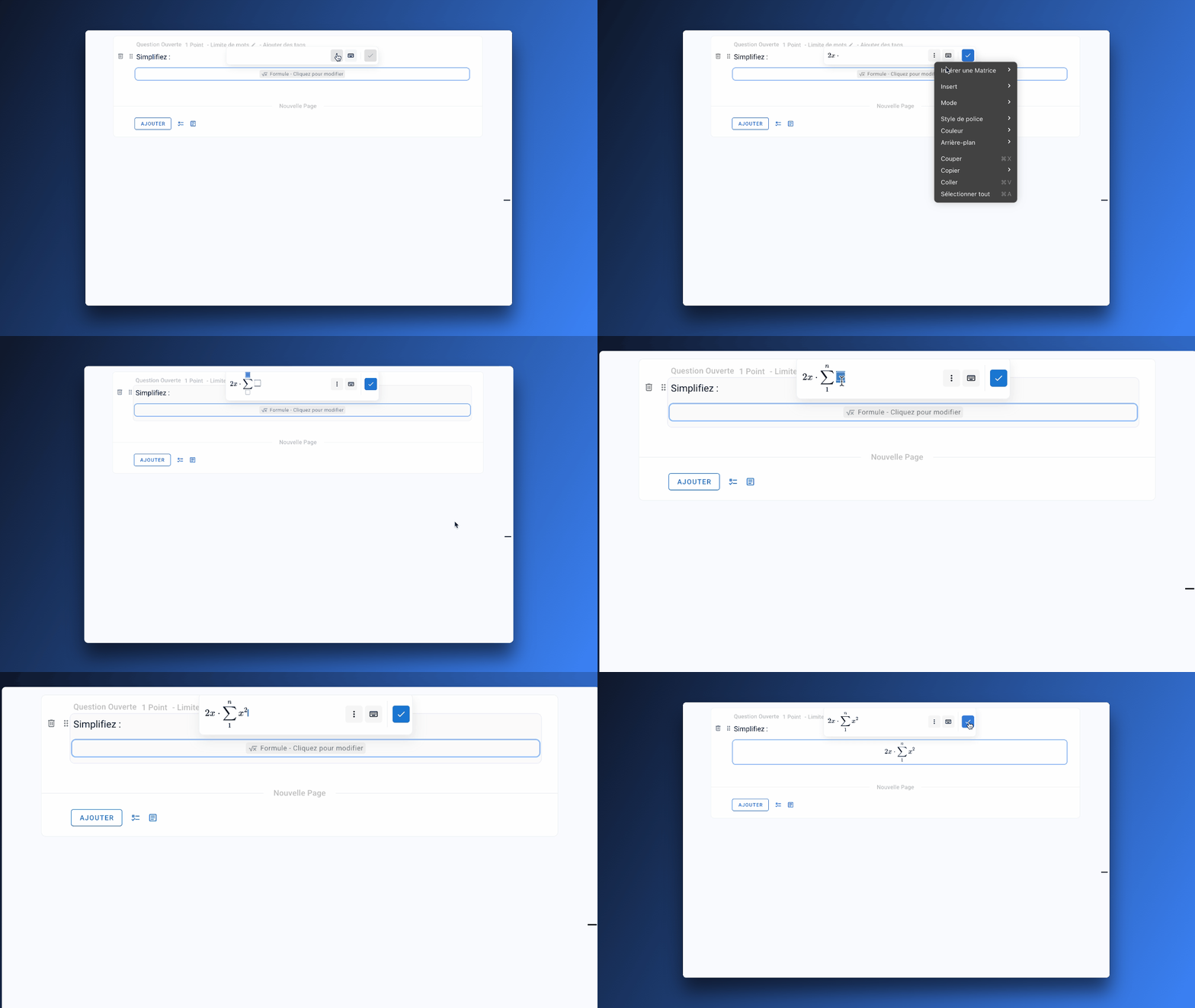
En LaTeX
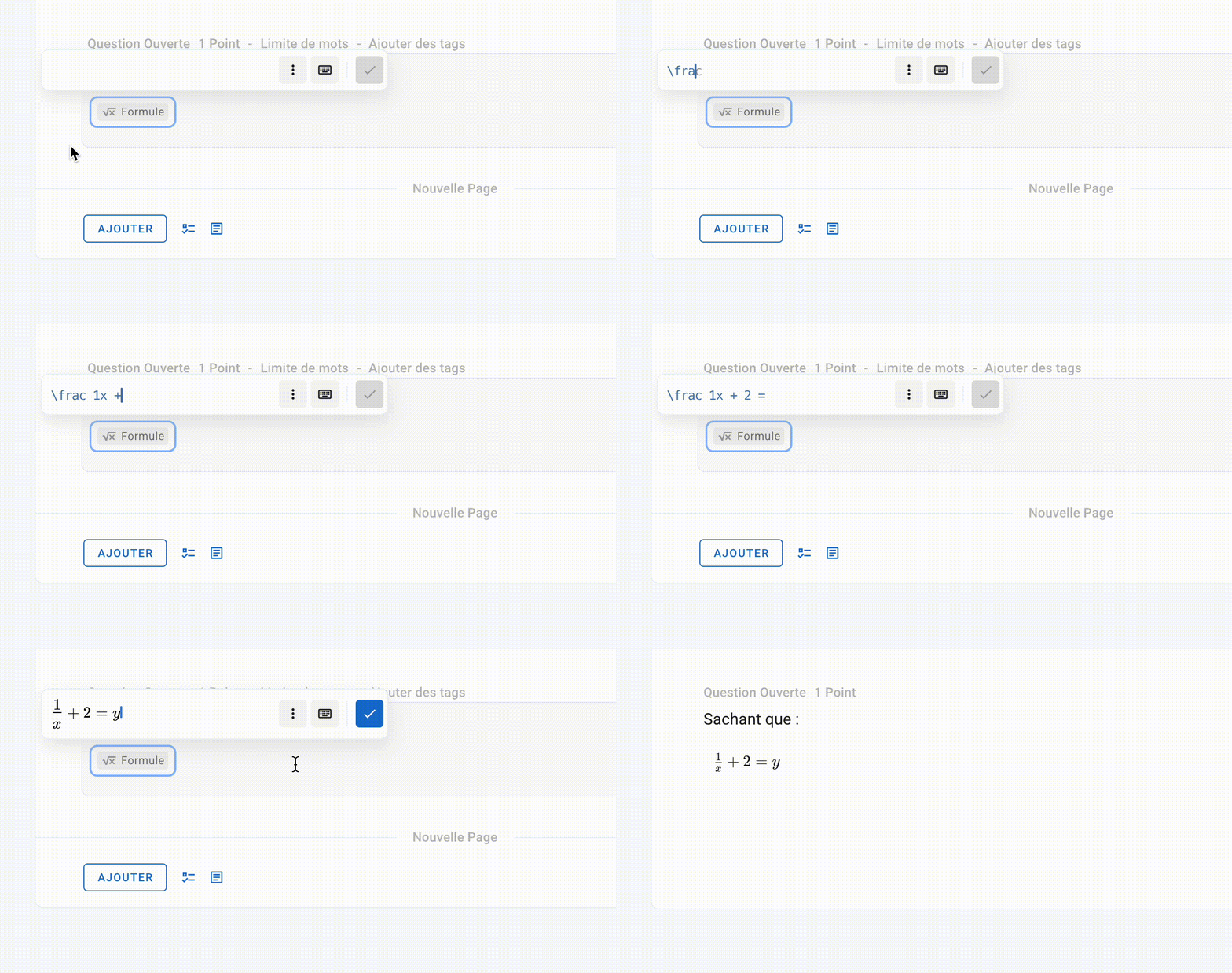
Escriba directamente en LaTeX con autocompletado, o pegue sus fórmulas existentes
👉 ¿Cómo escribo en LaTeX?Insertando imágenes 👉 ¿Cómo inserto imágenes?
💡 Los participantes pueden insertar fórmulas matemáticas:
con el mismo editor de fórmulas matemáticas
subiendo escaneos de sus notas manuscritas. Consulte Pregunta abierta
Insertar una tabla
Puede importar una tabla de Excel:
Desde una tabla que insertar
Desde el icono visible en el campo de texto predeterminado
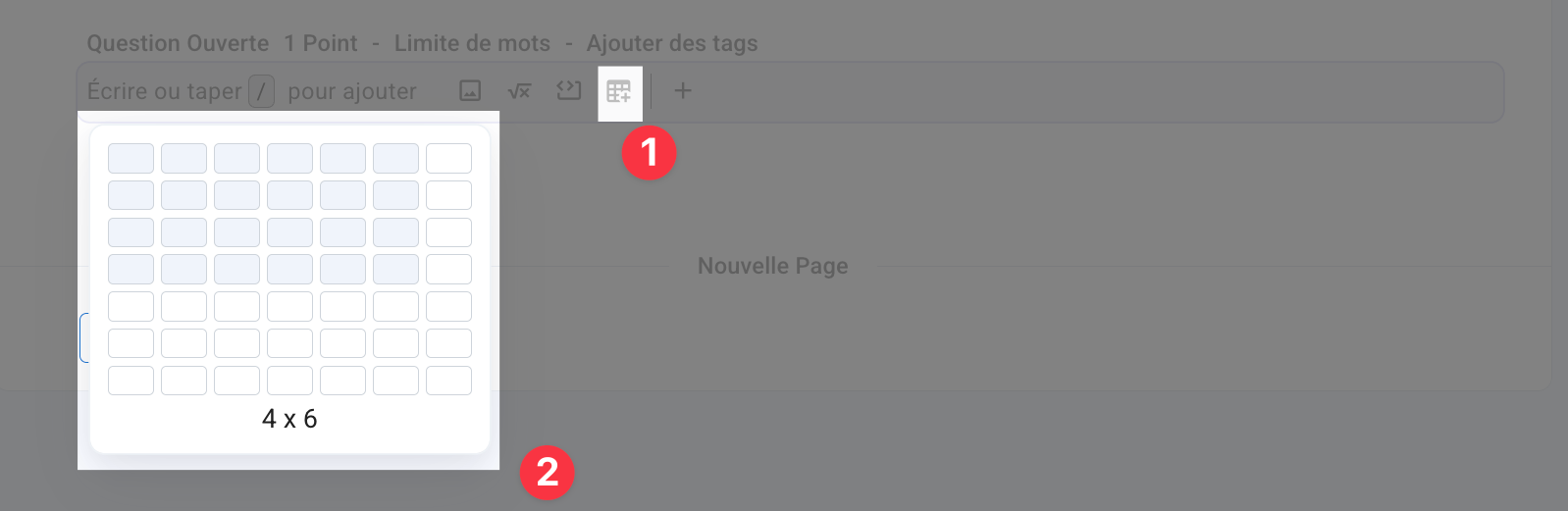
Desde el atajo
/
Desde una imagen 👉 ¿Cómo inserto una imagen?
FAQ
¿Se guarda automáticamente el contenido de mi examen?
¿Se guarda automáticamente el contenido de mi examen?
Sí, cada cambio se guarda automáticamente. El editor muestra “Guardado automático” y la fecha del último guardado. Si un guardado falla, muestra “Error al guardar”: compruebe su conexión antes de salir de la página.
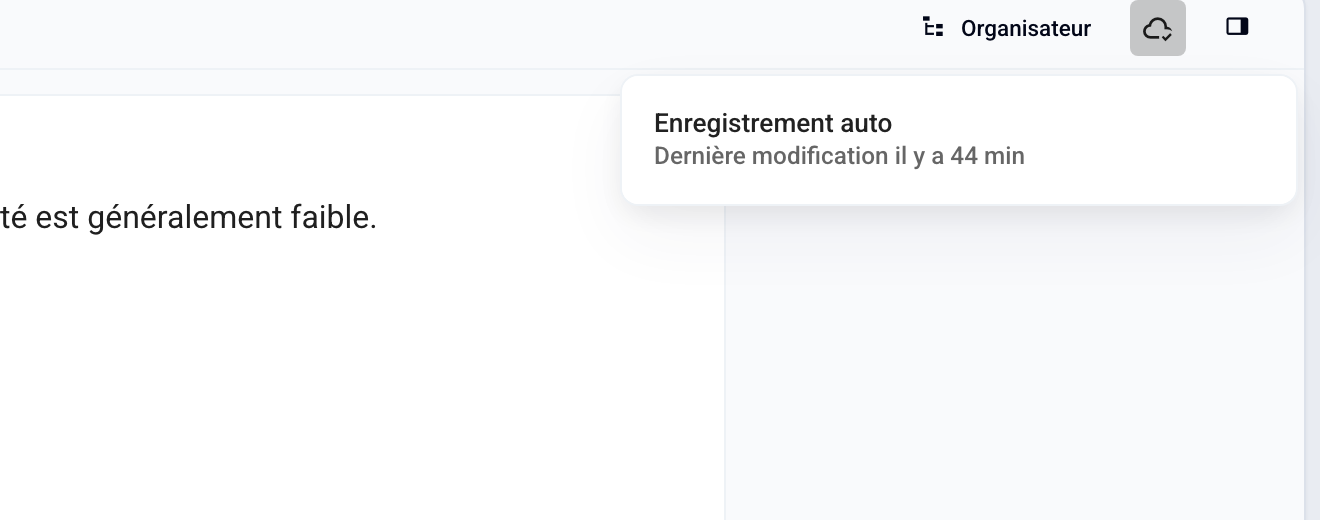
Una vez abierto el examen, haga clic en Editar y confirme para modificar el contenido del examen. Solo los puntos, las opciones correctas, las etiquetas y los comentarios de calificación siguen siendo editables, y sus cambios se guardan siempre automáticamente. Cuando termine, haga clic en Actualizar las calificaciones para actualizar las notas de los participantes.

¿Puedo deshacer una eliminación?
¿Puedo deshacer una eliminación?
No: eliminar una pregunta, una opción o una sección es inmediato. Solo la eliminación de una sección pide confirmación, porque todo su contenido desaparece con ella. En un texto que está escribiendo, Ctrl+Z (⌘+Z en Mac) deshace sus últimas pulsaciones.
¿Puedo ofrecer el contenido del examen en dos idiomas?
¿Puedo ofrecer el contenido del examen en dos idiomas?
No existe un ajuste de contenido bilingüe: los participantes ven el contenido del examen exactamente como usted lo escribió. Para ofrecer dos idiomas, redacte cada enunciado en ambos idiomas o duplique el examen para crear una versión por idioma. Los participantes pueden cambiar el idioma de la interfaz, pero no el del contenido del examen.
¿Fue útil esto?
¿Aún necesitas ayuda? Pregunta al equipo