Consultar la actividad de un examen
Quién modificó el contenido del examen o la configuración, o calificó una entrega, y cuándo: el historial de un examen, con filtros.
Última actualización Hace 9 días
La actividad de un examen es su registro: quién modificó el contenido del examen, cambió un parámetro, calificó una entrega o reprogramó una sesión, y en qué momento. Sirve para encontrar el origen de un cambio, por ejemplo cuando varios colegas trabajan en el mismo examen.
Disponible solo con el plan Organización y para las personas que pueden configurar el examen. El historial se registra en todos los planes: si cambia al plan Organización, también recupera la actividad pasada.
Abrir la actividad
Abra el examen.
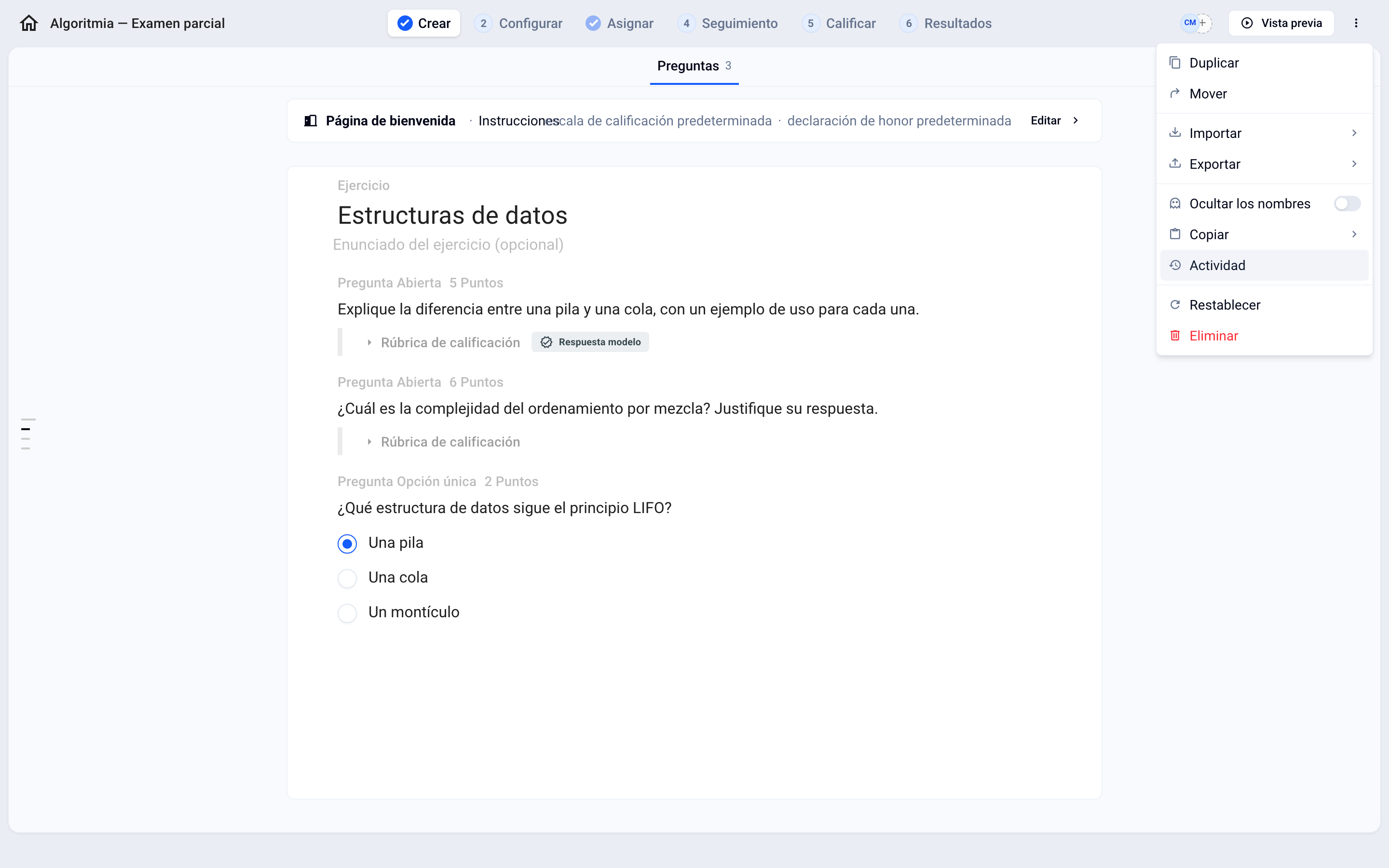
En la parte superior del examen, haga clic en ⁝ (Opciones) y luego en Actividad.
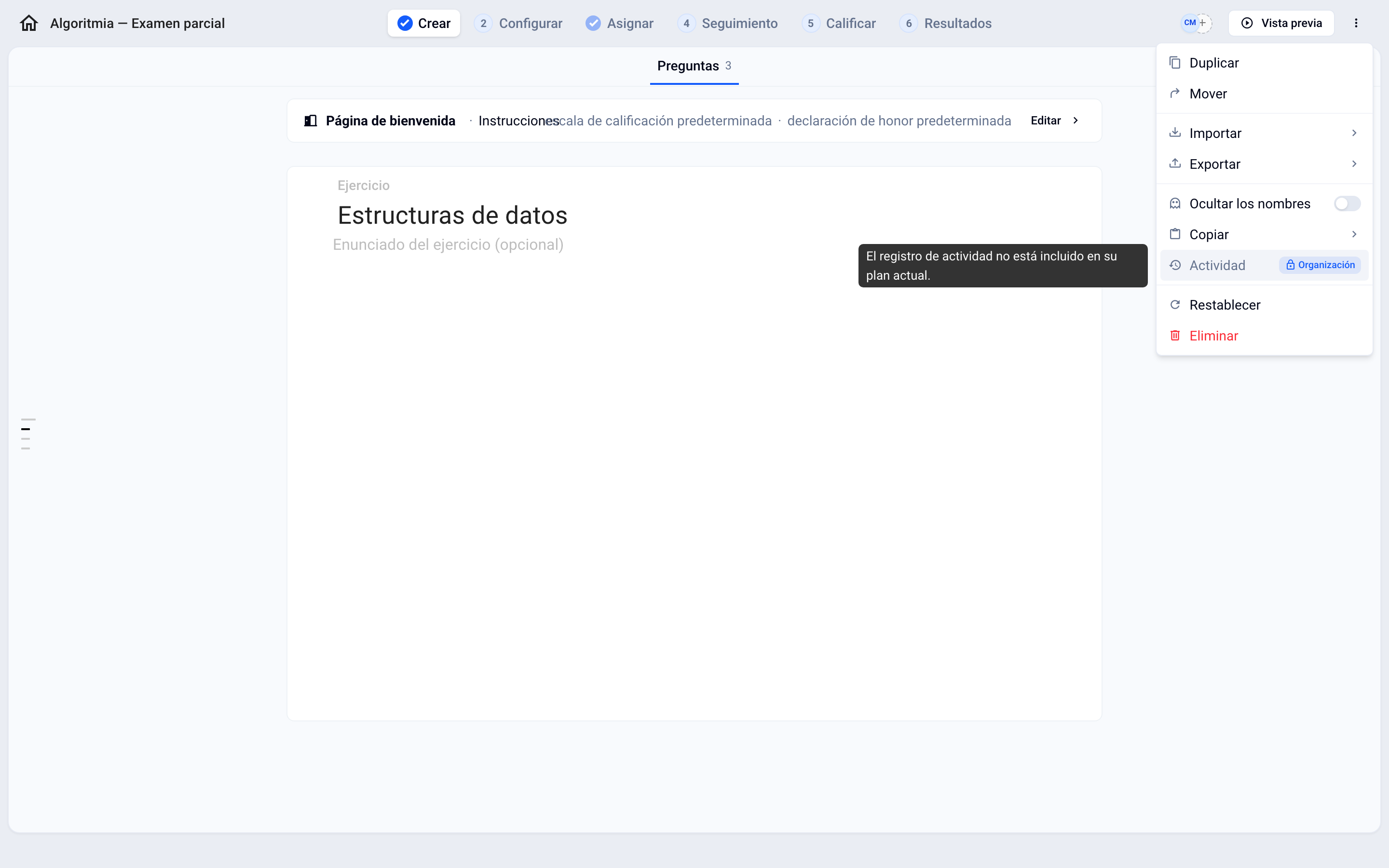
Con otro plan, la entrada Actividad sigue visible pero atenuada, con la insignia Organización: al hacer clic, accede a los planes.
Leer el registro
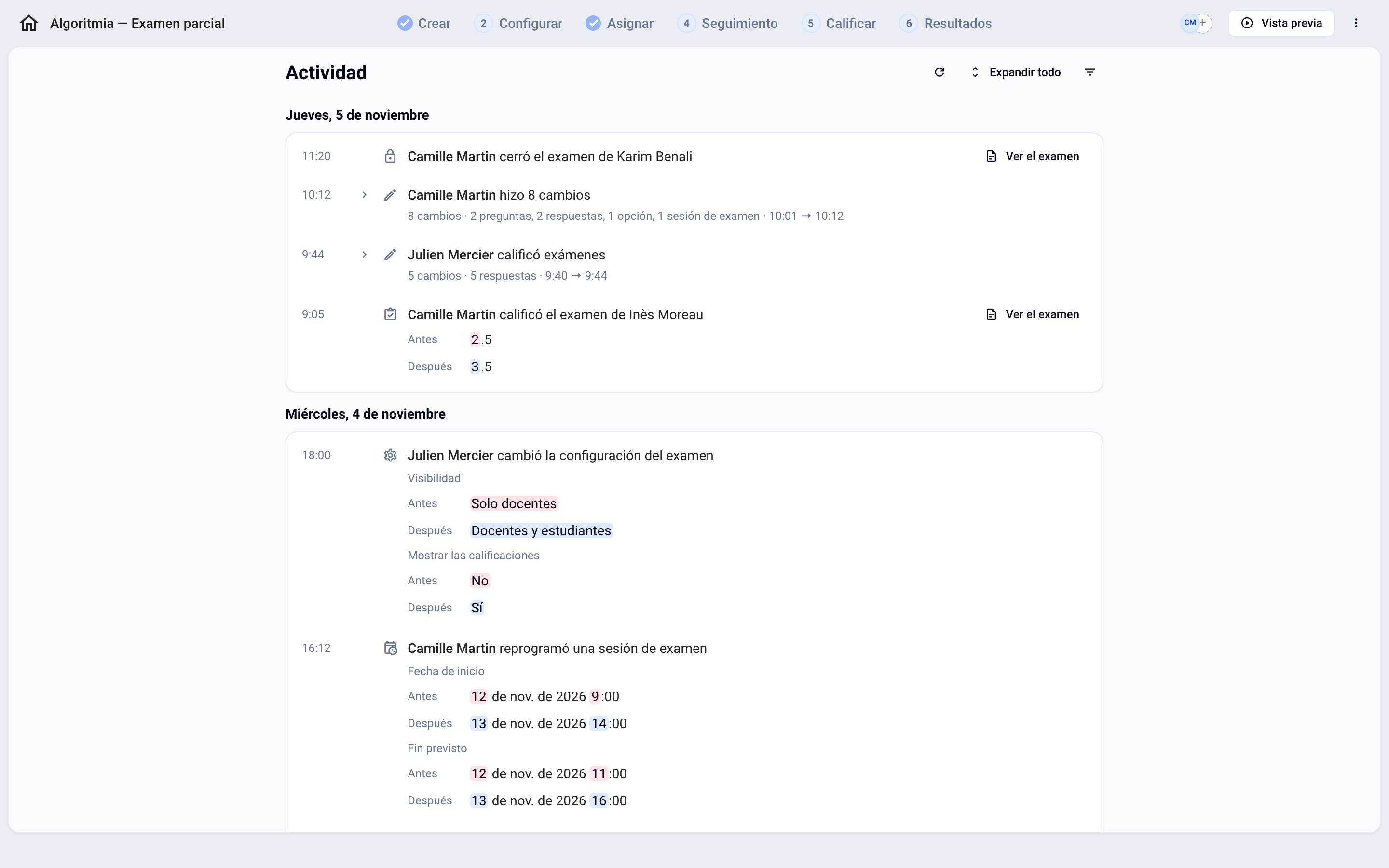
La actividad se agrupa por día (Hoy, Ayer y luego la fecha). Cada línea indica el autor, lo que hizo y la hora. Las más recientes están arriba; desplácese para cargar las más antiguas o haga clic en Cargar más. El botón Actualizar recarga el registro, por ejemplo para ver lo que sus colegas acaban de modificar.
Qué se registra
El examen: creación, nombre, estado, duración, instrucciones, correos de convocatoria y de notas, remitente de los correos, baremo y configuración.
El contenido del examen: creación, eliminación y modificación de secciones, ejercicios, preguntas, opciones, bancos de ejercicios y ejercicios aleatorios, junto con los criterios de calificación.
Las sesiones de examen: creación, eliminación, reprogramación y envío de las convocatorias.
Los participantes: incorporación y retirada de participantes, con Ver la lista para mostrar quién se añadió o se retiró.
La corrección: calificación de una entrega, estado de revisión, comentarios (redactados, aprobados o generados por IA), adaptación de tiempo, parámetros de supervisión de un participante, y entrega restablecida, cerrada o reabierta.
Las operaciones masivas: importación de un contenido de examen, sincronización LTI, generación de comentarios. Su línea indica el estado de la operación: En curso, Finalizada, Interrumpida o Fallida.
Las respuestas que introducen los participantes durante el examen no se registran aquí.
Los cambios agrupados
Para que sea legible, una serie de cambios realizados por la misma persona se agrupa en una sola línea, por ejemplo «modificó el contenido del examen» o «calificó exámenes», con su número de cambios. Un nuevo grupo empieza tras una pausa de unos quince minutos.
Haga clic en una línea para desplegarla. Expandir todo y Contraer todo actúan sobre todos los grupos a la vez.
Para un grupo más largo, haga clic en Abrir el detalle.
Los guardados automáticos sucesivos de un mismo campo durante la escritura se fusionan: la línea indica «guardado N veces».
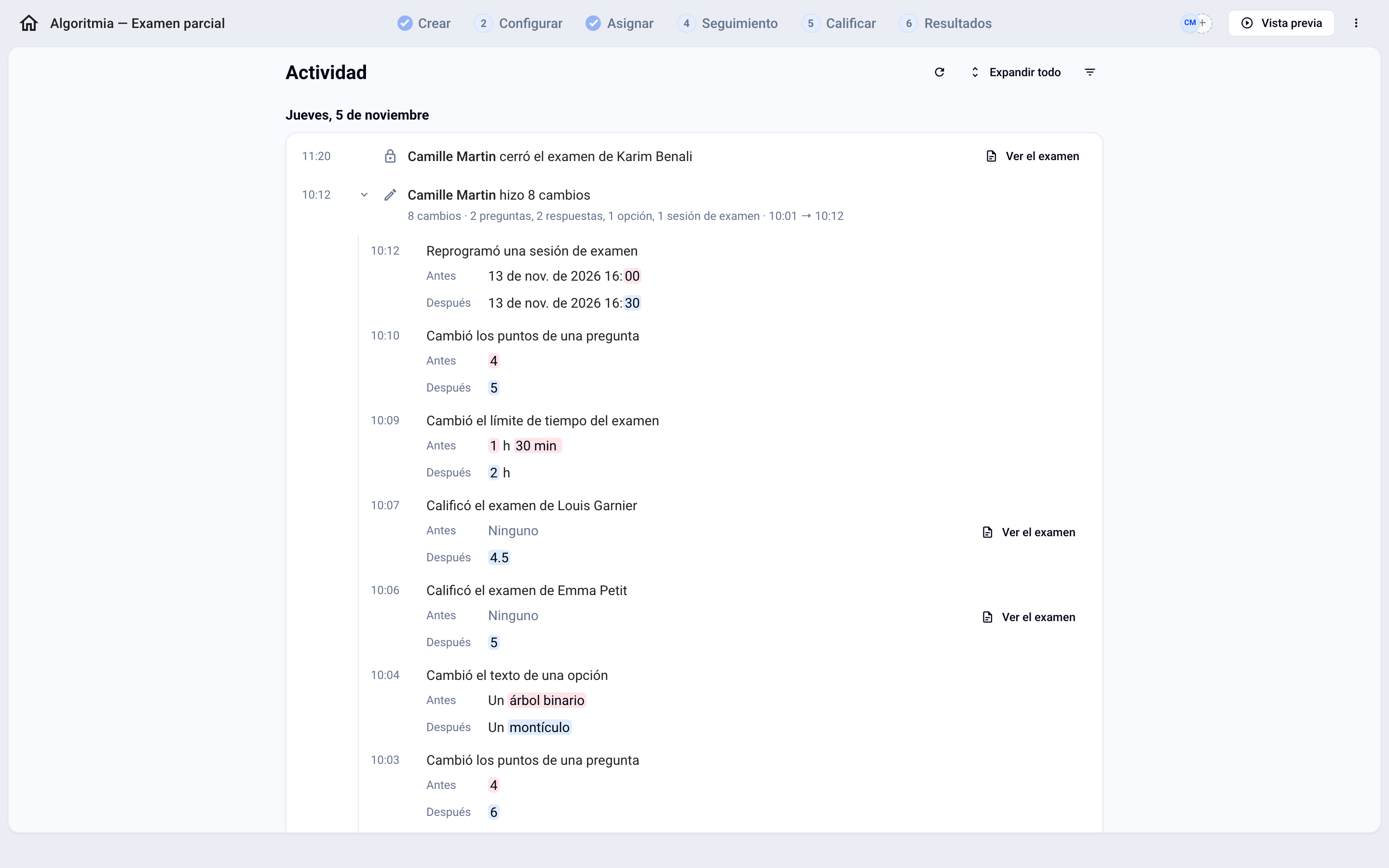
Para un cambio de contenido, el detalle muestra el estado Antes y Después. Para un texto largo, solo se muestra el fragmento alrededor de los cambios, con las palabras modificadas resaltadas.
Quién actuó y por qué medio
En cada línea, el autor es el miembro de su organización correspondiente. Una insignia indica el medio utilizado cuando no fue esa persona quien hizo el cambio directamente:
Proceso automático: una acción realizada por Evalmee sin nadie detrás.
mediante el Asistente de IA, mediante la generación con IA, mediante el MCP, mediante la API pública (o mediante la clave de API seguida de su nombre): la acción procede de una herramienta lanzada por la persona.
Equipo de soporte y mediante una sesión de soporte: una intervención de nuestro equipo a petición suya.
Ver la entrega
En una línea relativa a la entrega de un participante (calificación, comentario, entrega restablecida…), haga clic en Ver el examen para abrirla en la corrección.
Filtrar la actividad
Haga clic en Filtrar y combine los criterios:
Periodo: Hoy, los últimos 7 o 30 días, o un mes concreto.
Autor: una o varias personas.
Tipo de elemento: Examen, Preguntas, Opciones, Secciones, Ejercicios, Bancos de ejercicios, Ejercicios aleatorios, Sesiones de examen, Respuestas, Comentarios, Criterios de calificación u Otros.
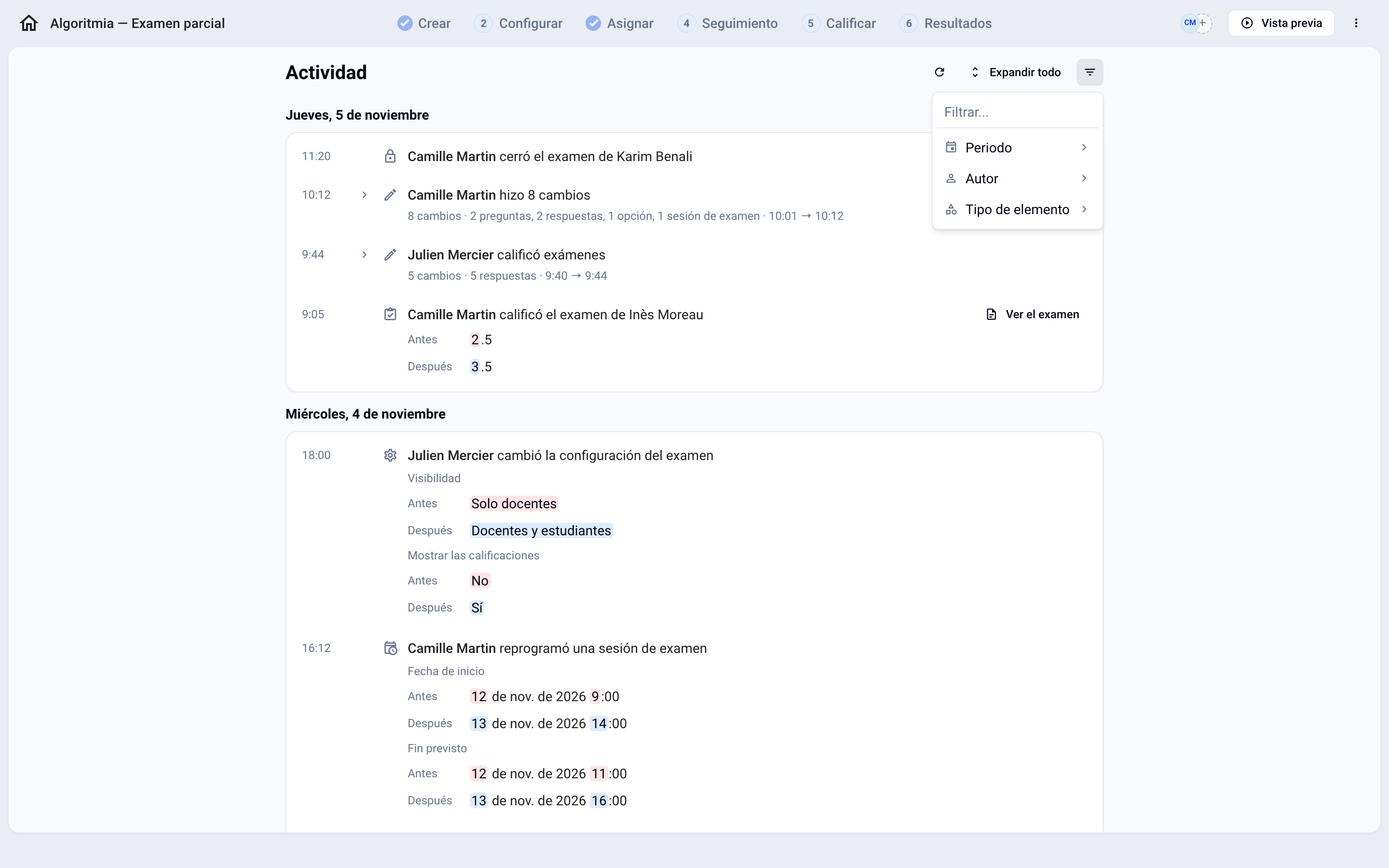
Los filtros se conservan en la dirección de la página: puede recargarla o compartirla con un colega que tenga acceso al examen. El botón Quitar filtro elimina un criterio.
Historial de una sola pregunta o de un solo elemento
En la pestaña Crear, el menú ⁝ de una sección, un ejercicio, una pregunta o una opción muestra la fecha del último cambio, el autor («por …») y la entrada Historial. Esta abre el registro de ese elemento únicamente, por ejemplo Historial de la pregunta, con lo que contiene.
ℹ️ Sin el plan Organización, el menú de un elemento solo muestra la fecha de su último cambio.
Conviene saber
Un cambio que se ha deshecho para volver al estado original aparece como «Modificado y luego restablecido tal como estaba».
Una operación marcada como Interrumpida no ha dado señales de actividad desde hace más de 30 minutos; Fallida significa que se detuvo antes de terminar: compruebe el resultado antes de volver a lanzarla.
¿Fue útil esto?
¿Aún necesitas ayuda? Pregunta al equipo