Importar participantes
Última actualización Hace alrededor de 5 horas
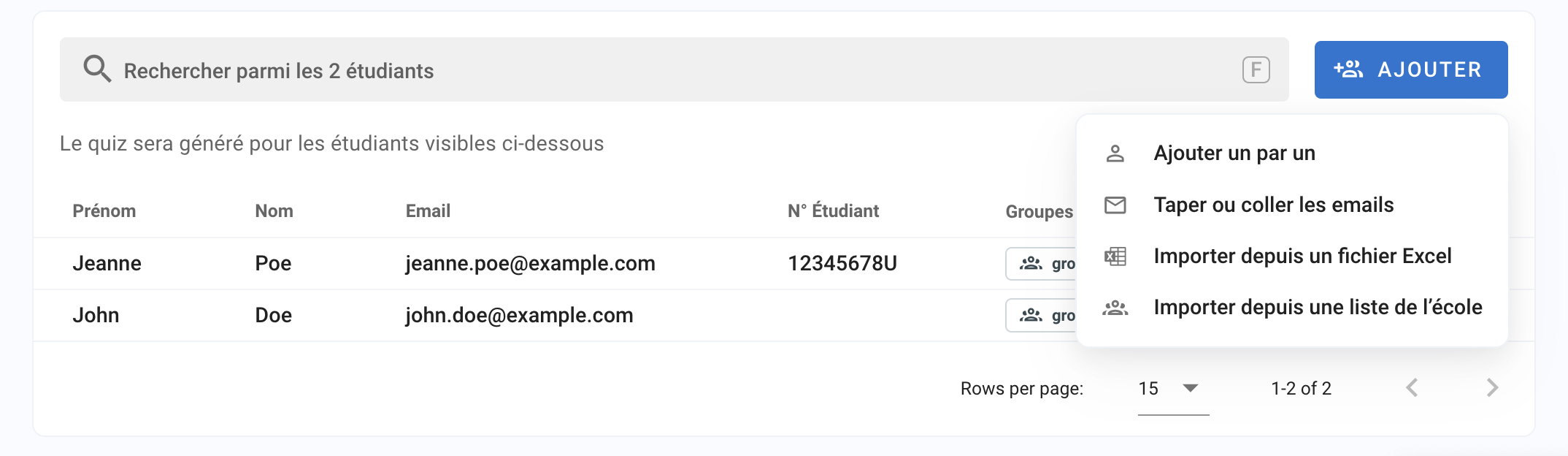
Puede importar participantes de 4 maneras diferentes:
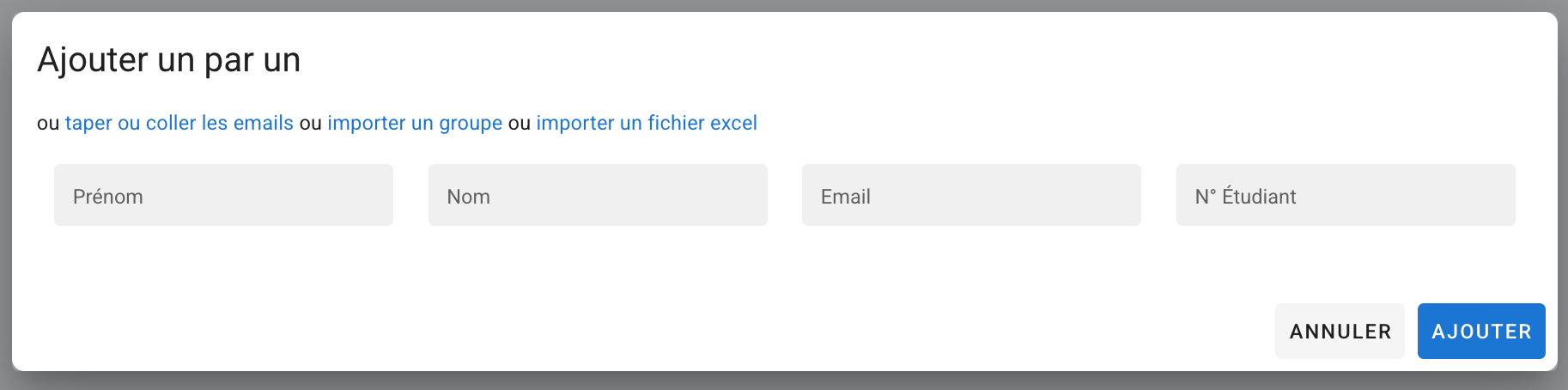
Añadir uno por uno. Directamente en la interfaz, introduzca toda la información de los participantes: Nombre / Apellidos / Correo electrónico / Número de estudiante
Escribir o pegar correos electrónicos. Directamente en la interfaz, simplemente copie y pegue los correos electrónicos.
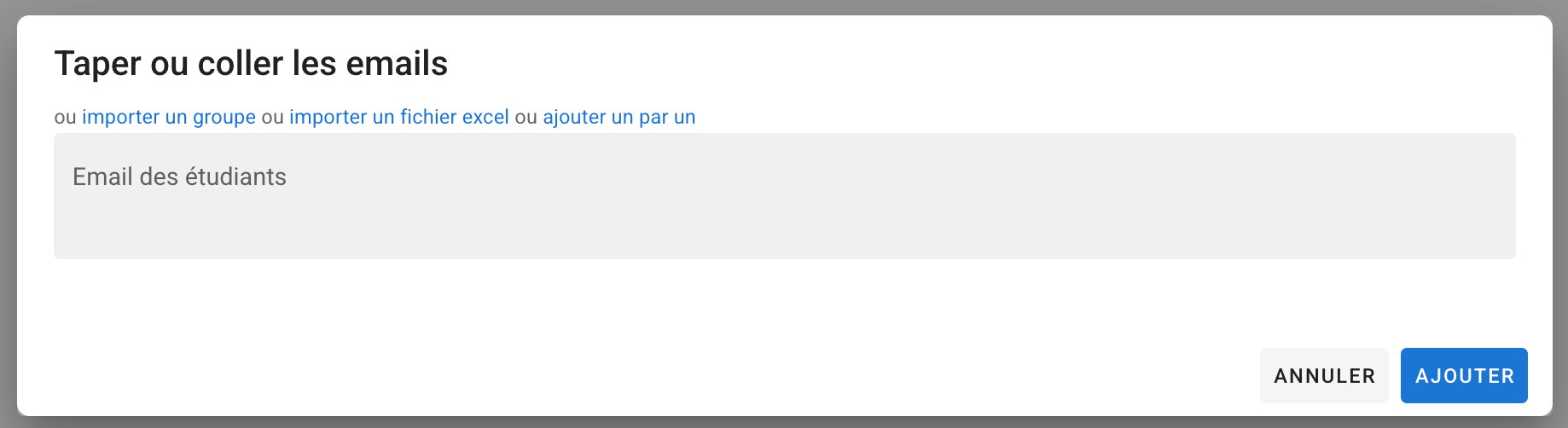
💡 Si ya ha importado a los participantes y tienen una cuenta, su nombre, apellidos y número de estudiante se recuperan automáticamente.
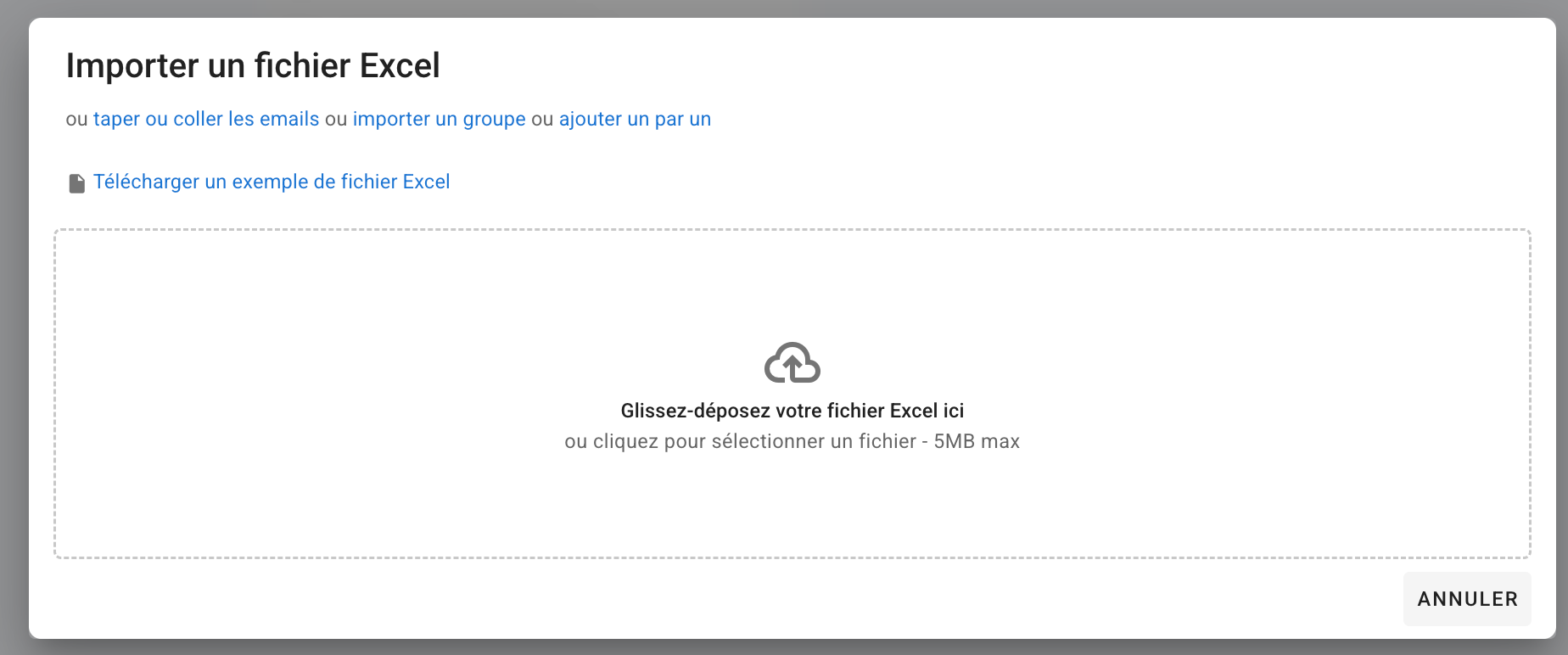
Importar un archivo de Excel. Complete la plantilla de Excel en su ordenador y arrastre y suelte el archivo para importarlo todo de forma masiva.
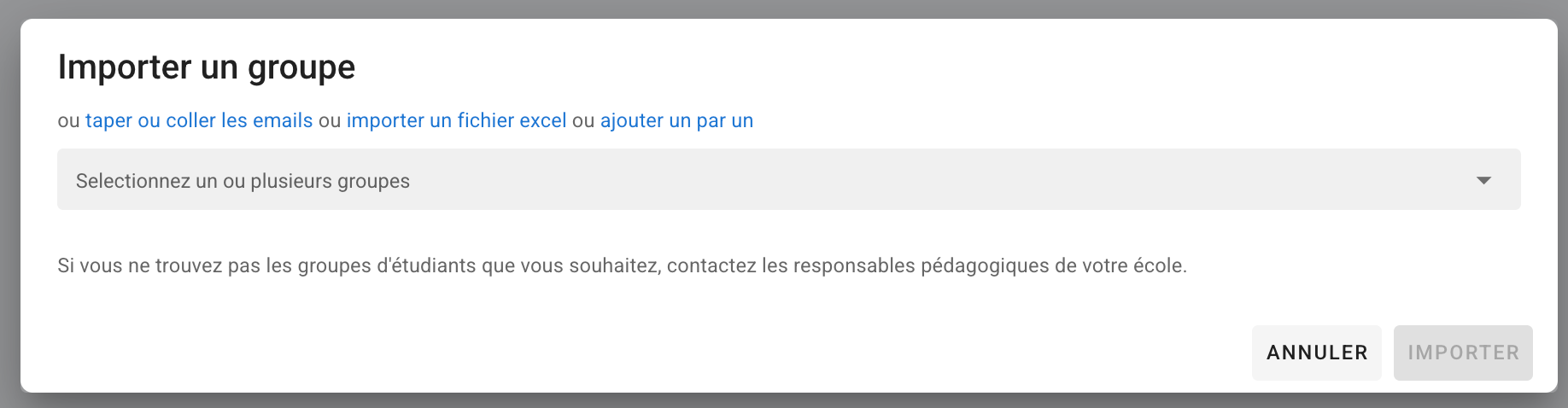
Importar un grupo de la organización. Si su administración o usted ya han creado grupos de participantes, puede volver a importarlos con 1 clic.
Asignar un grupo a los participantes
Desde la lista de participantes
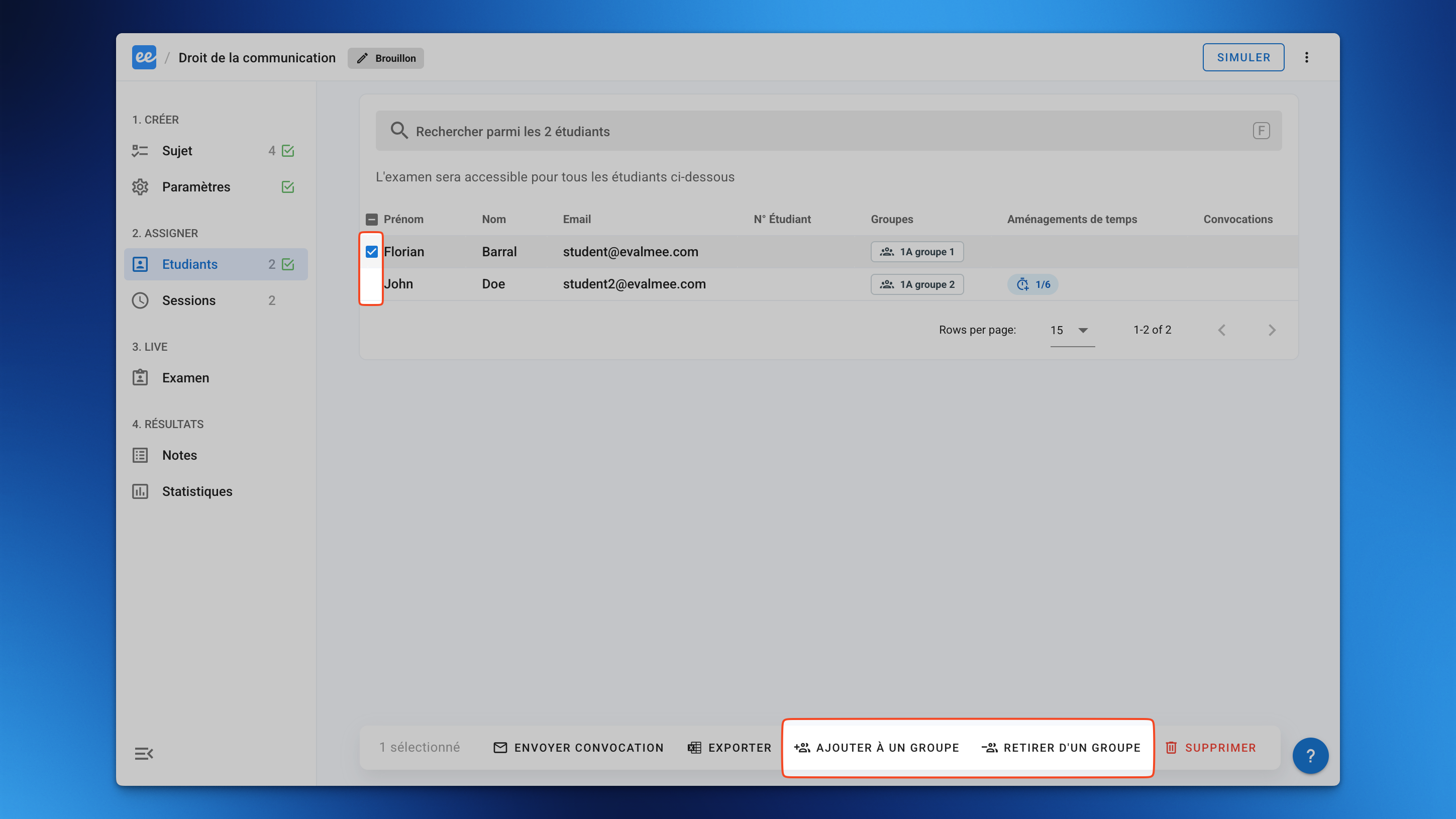
Seleccione el participante o los participantes a los que desea asignar un grupo.
Haga clic en Agregar a un grupo o Quitar del grupo para cambiar los grupos de estos participantes.
Desde un archivo de Excel
Al importar participantes desde un archivo de Excel, complete la columna Grupos de su archivo de Excel con el nombre del grupo o los grupos de cada participante
Desde un grupo de la organización
Al importar participantes desde un grupo de participantes de la organización, se les asigna un grupo con el mismo nombre en el examen.
Errores comunes
⚠️ Atención: no puede importarse a sí mismo: no importe a un participante con la misma dirección de correo electrónico que su cuenta.
Su lista de participantes inscritos no se actualizará.
¿Fue útil esto?
¿Aún necesitas ayuda? Pregunta al equipo