Añadir atributos personalizados a los participantes
Número de candidato, sala, tratamiento…: añada sus propios campos a cada participante de un examen e insértelos en sus correos electrónicos y en las entregas calificadas.
Última actualización Hace alrededor de 5 horas
Los atributos personalizados son campos que usted define para un examen y rellena para cada participante: número de candidato, sala, tratamiento, número de turno… Después puede insertarlos en sus correos electrónicos y en las entregas calificadas, como variables que se sustituyen para cada participante.
Los atributos son propios de cada examen: otro examen no tiene los mismos. Pueden editarlos las personas que pueden añadir participantes al examen.
Encontrar los atributos personalizados
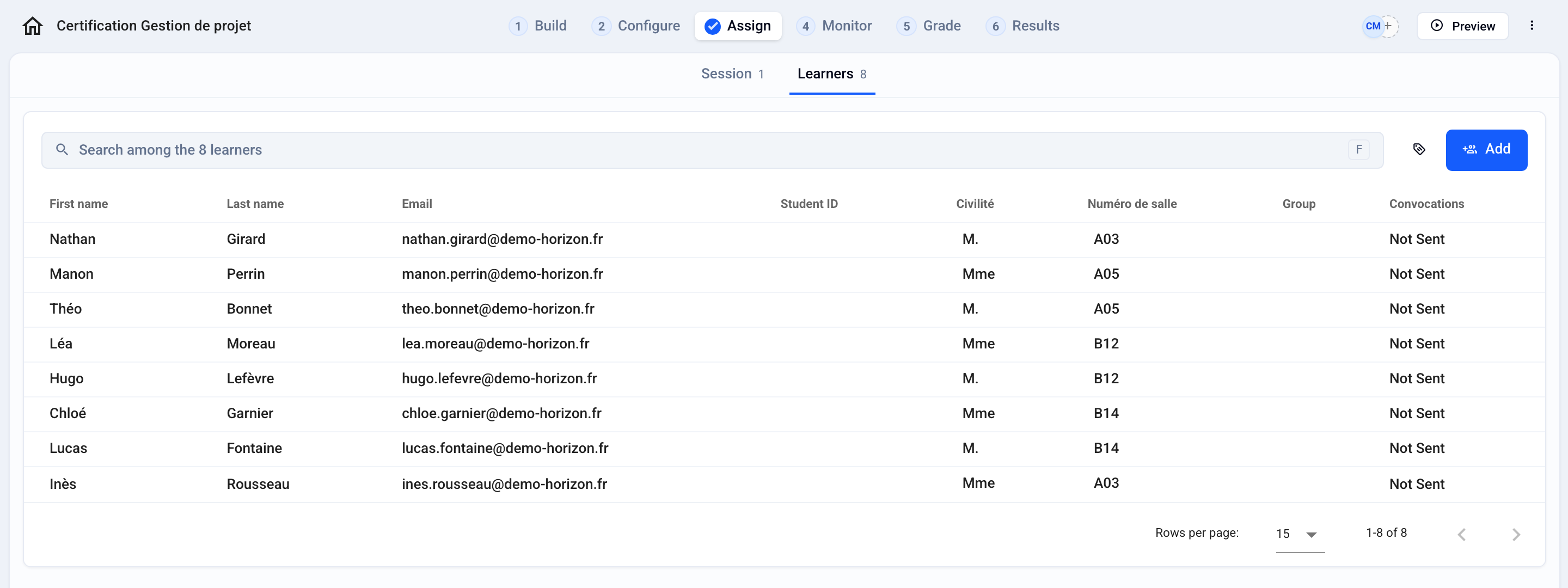
En la pestaña Asignar › Estudiantes (o el término elegido por su organización, por ejemplo Aprendices), haga clic en el icono de etiqueta, a la izquierda del botón Agregar. Cada atributo aparece entonces como una columna de la tabla de participantes.
Crear un atributo
Haga clic en el icono de etiqueta: se abre la ventana Atributos personalizados.
Escriba el nombre del atributo en el campo Nuevo atributo, por ejemplo “Número de sala”, y haga clic en Agregar.
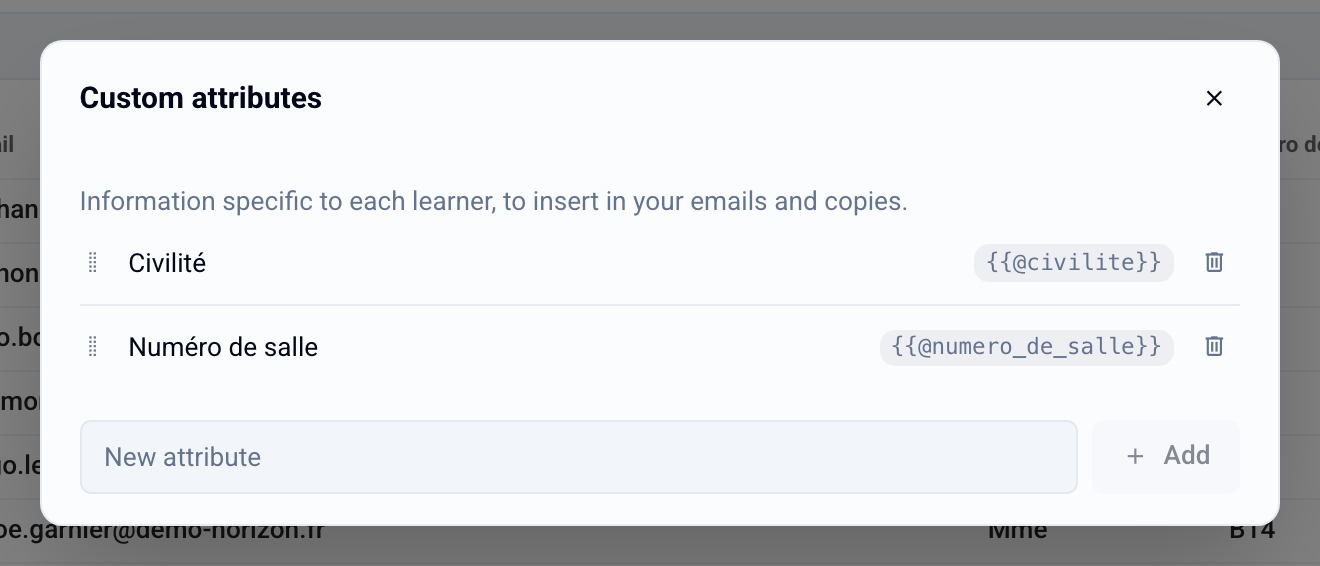
A la derecha de cada atributo se muestra su variable, por ejemplo {{@numero_de_salle}}. Haga clic en ella (Copiar la variable) para copiarla. En la misma ventana puede cambiar el nombre de un atributo, arrastrarlo y soltarlo para reordenar las columnas, o eliminarlo.
ℹ️ Cambiar el nombre de un atributo no modifica su variable: {{@numero_de_salle}} sigue funcionando. Eliminar un atributo borra su valor para todos los participantes del examen, y esta acción no se puede deshacer.
Rellenar los valores
Uno por uno, en la tabla
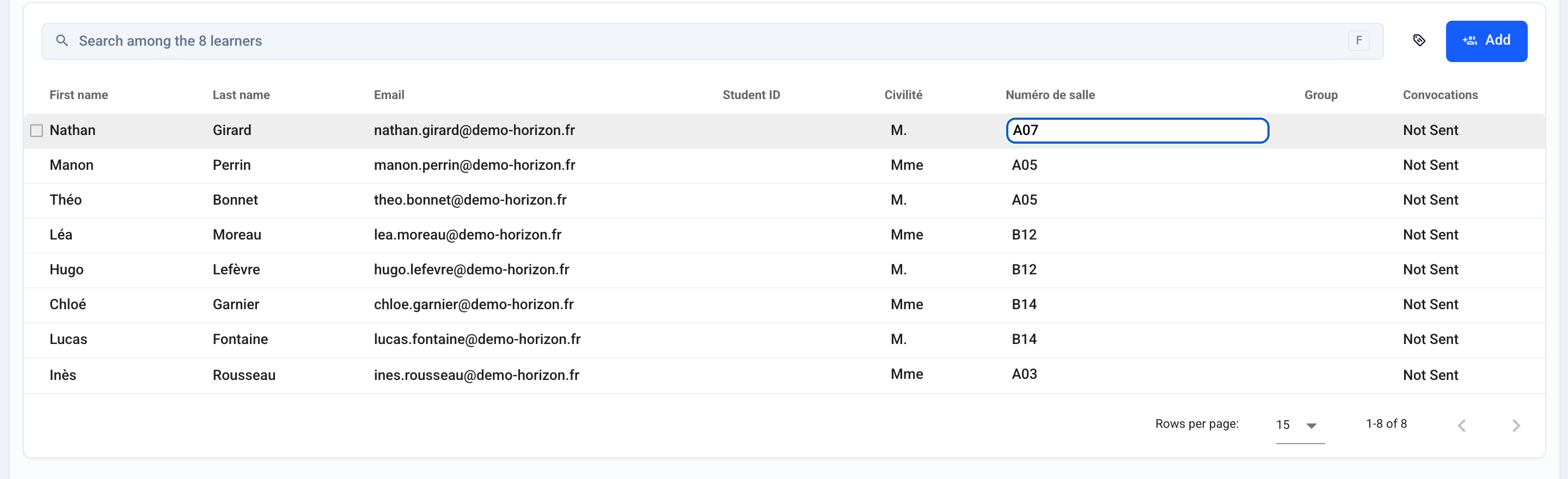
En la pestaña Asignar › Estudiantes, haga clic en la celda de un participante en la columna del atributo, escriba el valor y confirme con la tecla Intro o haciendo clic en otro lugar. La tecla Esc cancela la entrada.
Importando un archivo Excel
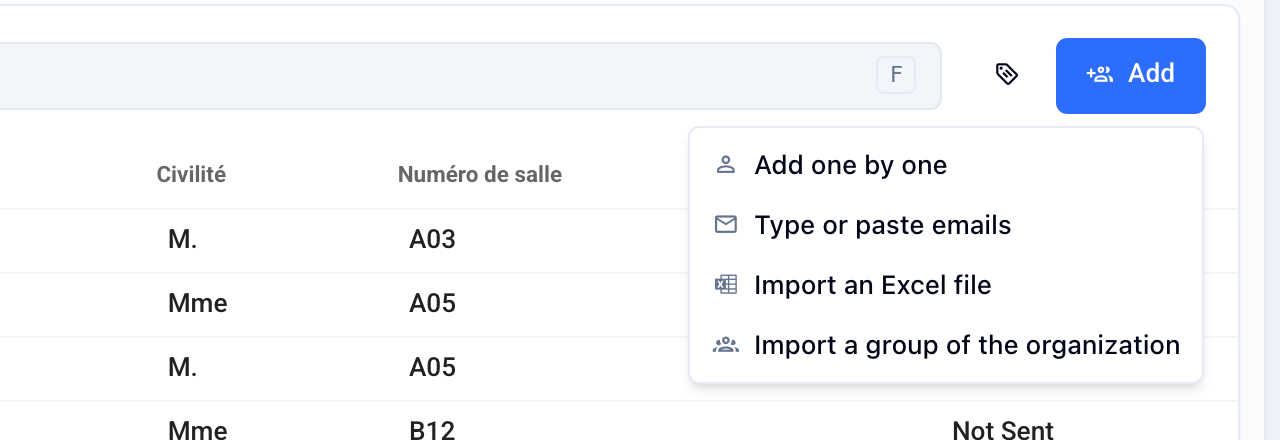
Añada al archivo una columna por atributo, con el nombre del atributo como encabezado (o su variable, por ejemplo
@numero_de_salle).Haga clic en Agregar y luego en Importar un archivo Excel.
Si el archivo contiene columnas que no corresponden a ningún atributo, Evalmee le pregunta qué hacer con ellas en la ventana Nuevas columnas en el archivo: Crear los atributos o Ignorar estas columnas.
Usar los atributos en sus mensajes
Un atributo se inserta como cualquier otra variable, con el botón Insertar una variable. Sus variables aparecen en Atributos personalizados. El menú también ofrece Gestionar atributos… para crear uno sin salir del editor.
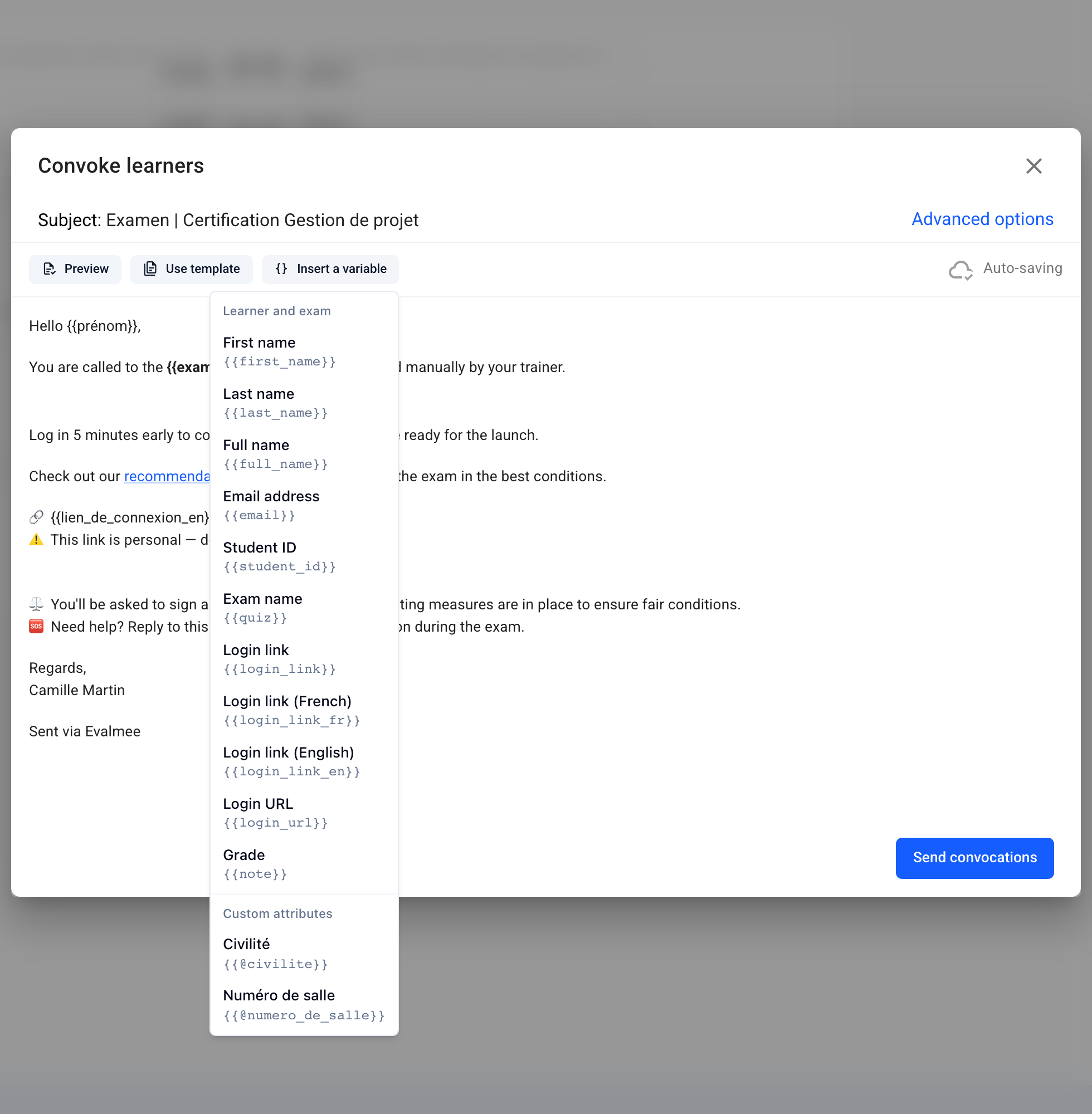
Encontrará este botón en varios lugares:
La convocatoria: en la pestaña Asignar › Sesión, tarjeta Invitaciones, Configurar. Consulte el artículo Enviar convocatorias a los participantes por correo electrónico.
El correo de envío de las notas a los participantes, en la pestaña Resultados › Compartir.
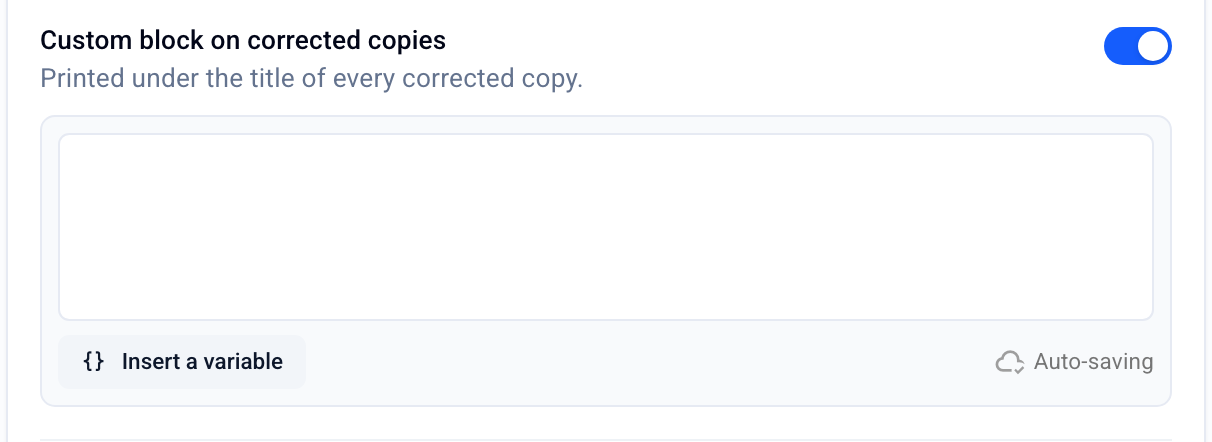
El bloque personalizado de las entregas calificadas: en la pestaña Configurar, sección Resultados, active Bloque personalizado en los exámenes calificados. El texto se imprime bajo el título de cada entrega calificada.
Antes de enviar: valores faltantes
Cuando un correo contiene variables de atributos personalizados, Evalmee comprueba los valores antes de enviarlo. Si algunos participantes no tienen valor, la ventana Valores faltantes indica, para cada atributo, cuántos destinatarios se ven afectados. Puede cancelar para completar los valores, o hacer clic en Enviar de todos modos: la variable se sustituye entonces por un texto vacío. Una variable que no corresponde a ningún atributo del examen se señala de la misma forma.
ℹ️ Un examen puede tener como máximo 30 atributos. El nombre de un atributo está limitado a 100 caracteres y un valor, a 255 caracteres.
¿Fue útil esto?
¿Aún necesitas ayuda? Pregunta al equipo