Enviar convocatorias a los participantes por correo electrónico
Última actualización Hace alrededor de 5 horas
La convocatoria es el correo electrónico que envía a cada participante su enlace personal al examen, junto con el horario y sus instrucciones.
💡 Haga la prueba con una dirección de correo personal, distinta de la de su cuenta, para recibir la convocatoria como lo haría un participante.
Enviar las convocatorias a todos los participantes
En la pestaña Asignar › Sesión, en la tarjeta Invitaciones, haga clic en Configurar.
Elija una plantilla: Plantilla en francés o Plantilla en inglés. Reutiliza sus ajustes, como el modo de apertura y el horario.
Personalice el correo si es necesario: asunto, texto, variables.
Haga clic en Vista previa para comprobar el resultado y, a continuación, en Enviar las invitaciones.
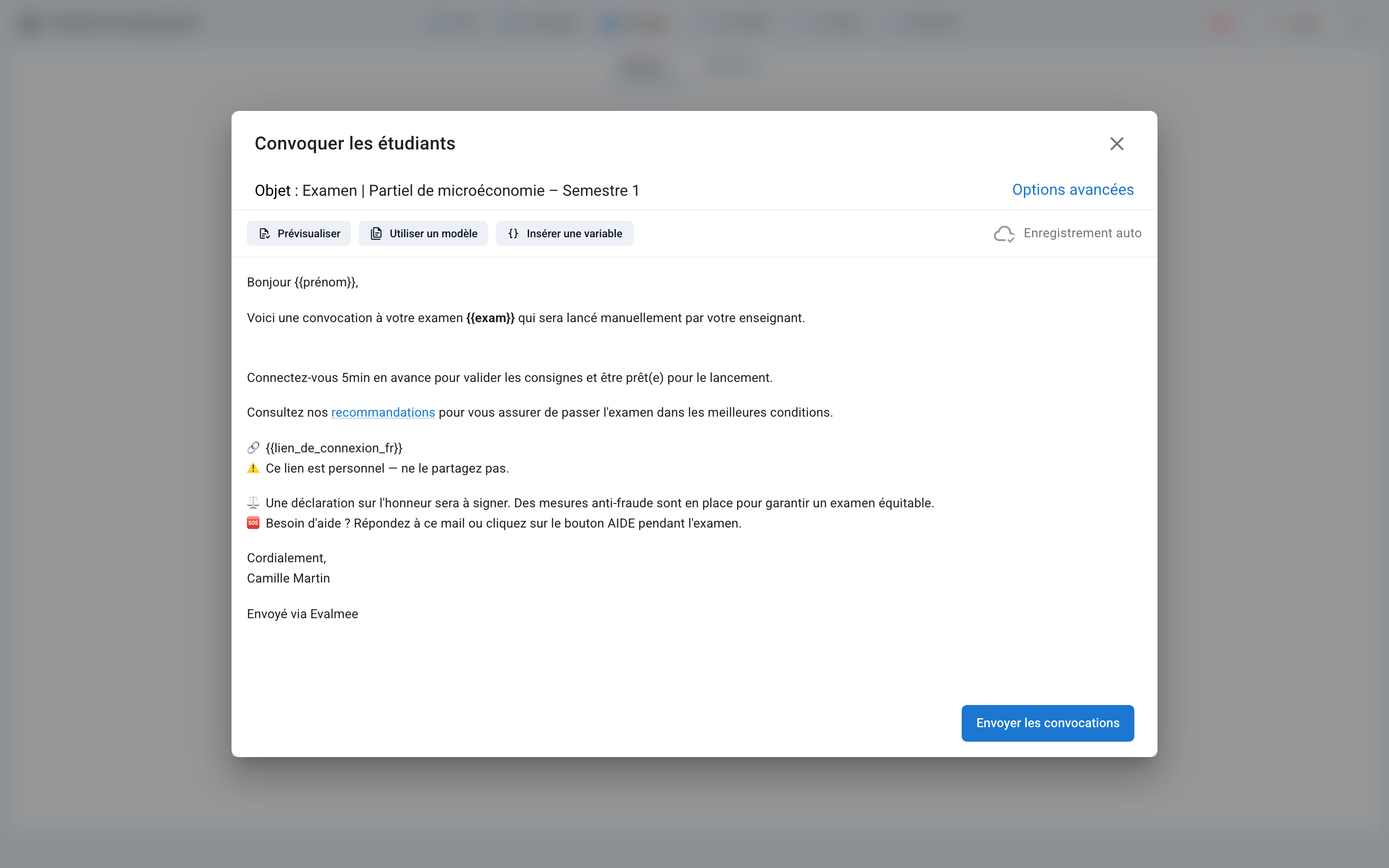
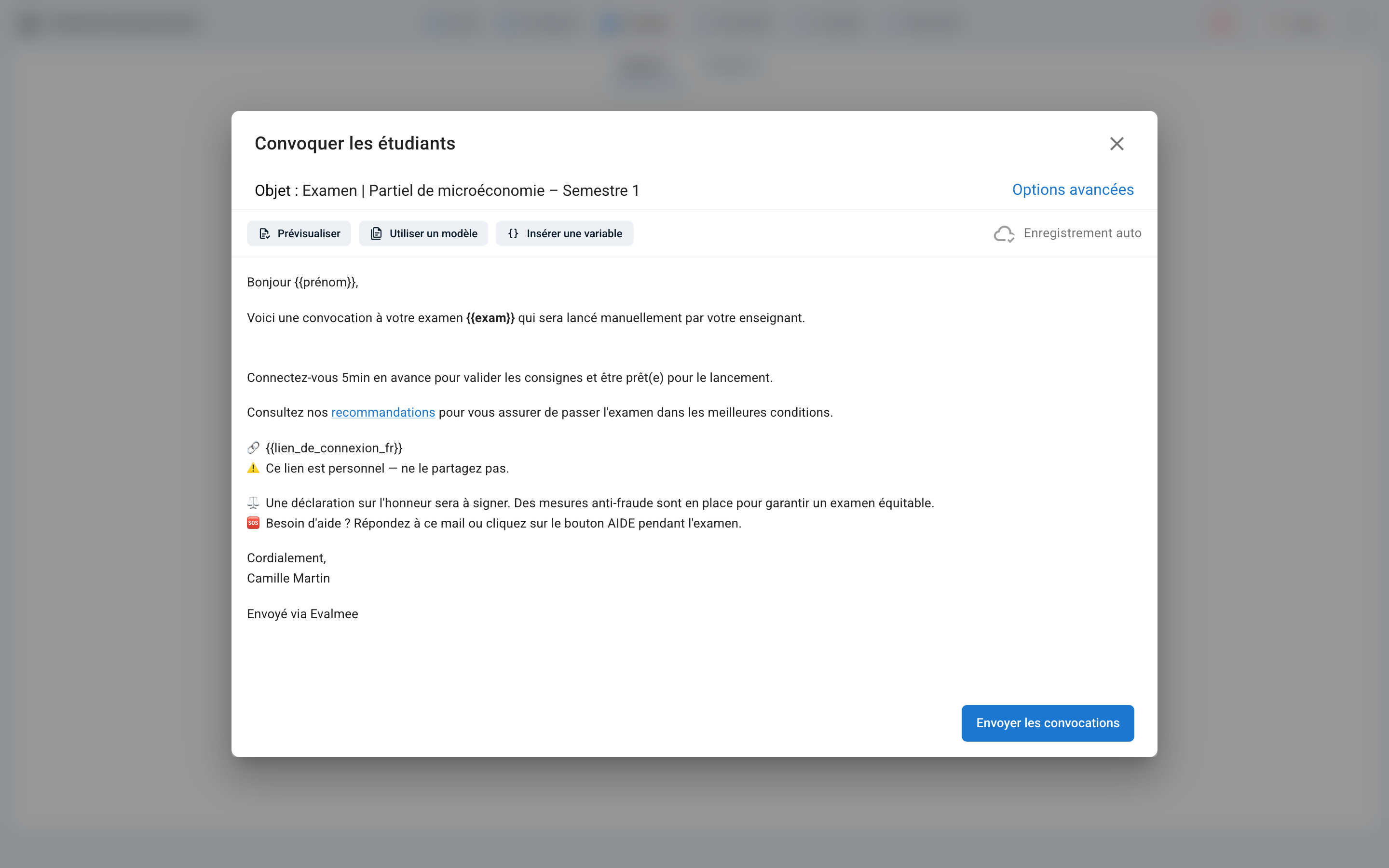
⚠️ Programe la sesión antes de elegir la plantilla. De lo contrario, el correo anunciará una apertura manual. Si la programa después, haga clic en Usar una plantilla para regenerar el correo.
Personalizar el correo
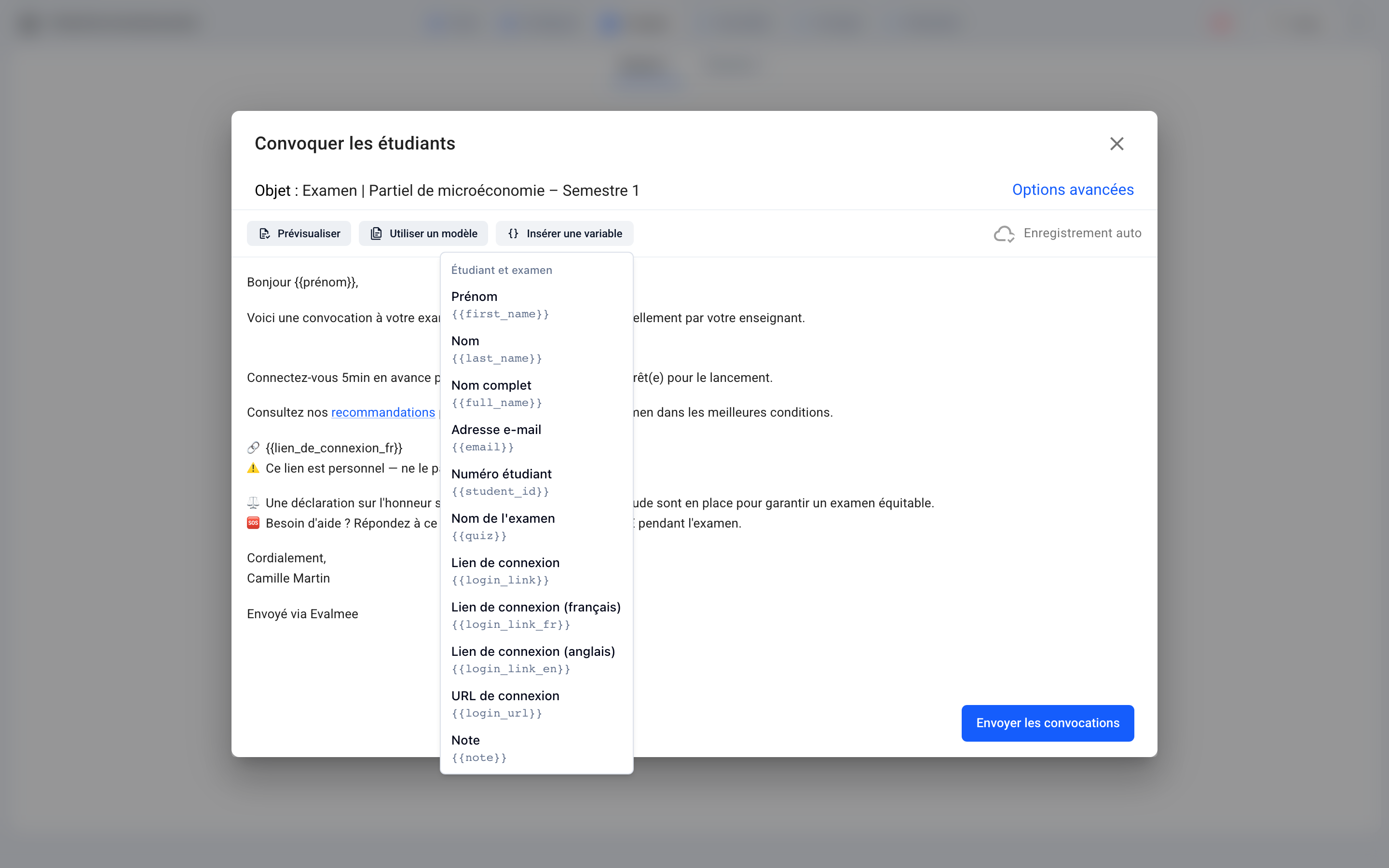
Insertar una variable: añada campos que se sustituyen para cada participante en el momento del envío (nombre, apellido, dirección de correo electrónico, número de estudiante, nombre del examen, enlace de acceso en francés o en inglés, nota), así como los atributos personalizados del examen (consulte el artículo Añadir atributos personalizados a los participantes).
Opciones avanzadas: cambie el nombre del remitente, así como el nombre y la dirección de respuesta. La dirección de envío no se puede cambiar.
El correo se guarda automáticamente: puede cerrar la ventana y volver más tarde.
Enviar a uno o varios participantes
Para recordar la convocatoria a determinados participantes, o para enviarla a un participante añadido después del envío inicial:
En la pestaña Asignar › Participantes, marque los participantes correspondientes.
Haga clic en Enviar la invitación en la barra que aparece en la parte inferior de la pantalla.
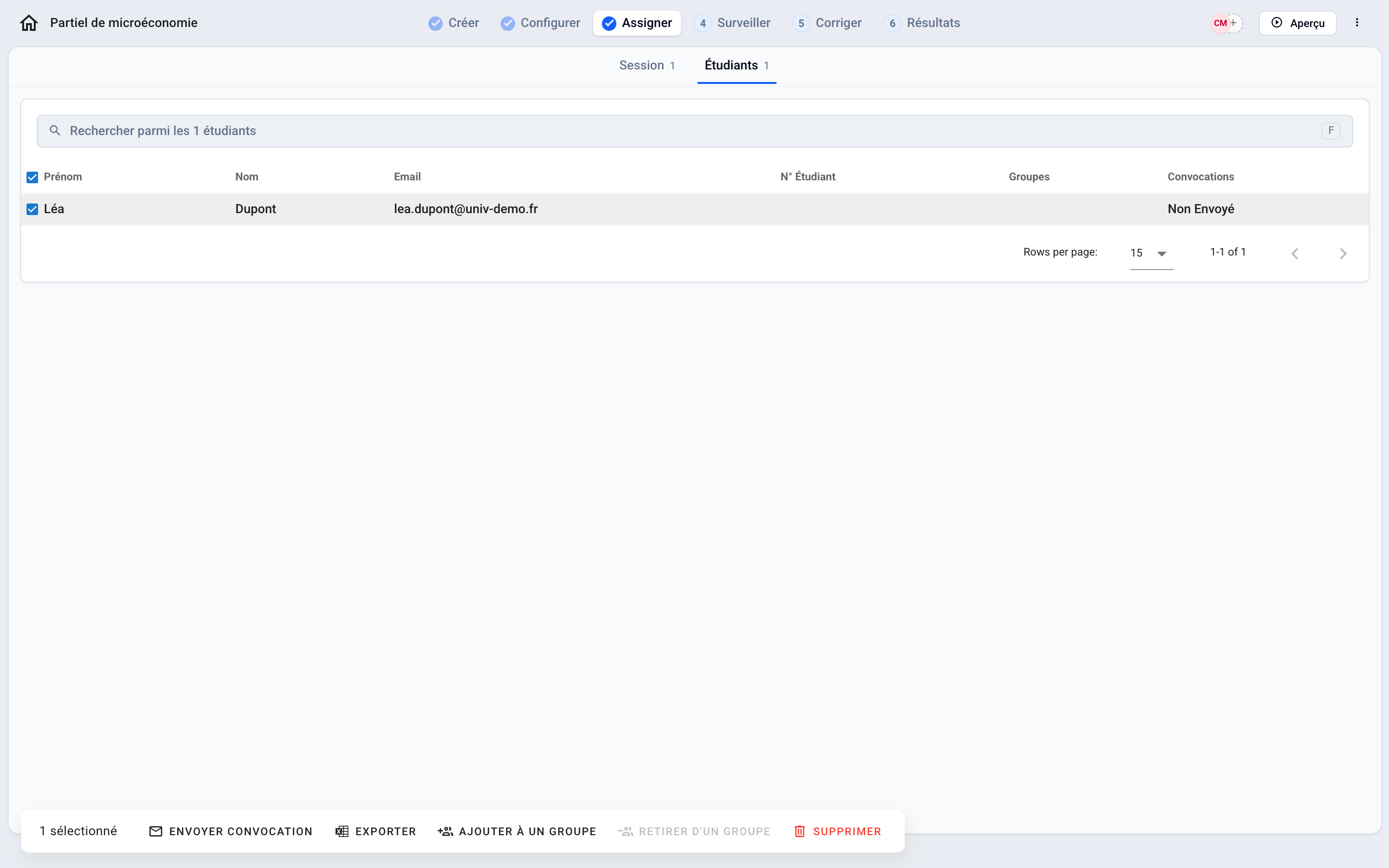
La columna Invitaciones indica si cada participante ha recibido la suya.
Preguntas frecuentes
¿Qué debo hacer si una convocatoria sigue marcada como “no recibida” para una dirección de correo determinada?
¿Qué debo hacer si una convocatoria sigue marcada como “no recibida” para una dirección de correo determinada?
Nuestro sistema de envío de correos deja de enviar automáticamente mensajes a las direcciones desactivadas. Es posible que usted u otro usuario de Evalmee hayan intentado enviar un correo a esa dirección mientras estaba desactivada.
Si desde entonces se ha reactivado, puede contactarnos en el chat de soporte en directo para desbloquearla, o en support@evalmee.com
¿Qué debo hacer si el examen no aparece en la página de inicio de un participante aunque se le haya enviado una convocatoria por correo electrónico?
¿Qué debo hacer si el examen no aparece en la página de inicio de un participante aunque se le haya enviado una convocatoria por correo electrónico?
Si el examen está gestionado por un LMS mediante una integración LTI
En la página de inicio de los participantes, los exámenes gestionados por un LMS nunca son visibles antes de haberlos realizado.
Si el examen se creó en Evalmee
Si el examen se reinició después de enviar la convocatoria, deja de ser visible en la página de inicio de los participantes. Para que vuelva a ser visible, debe enviar de nuevo las convocatorias.
¿Qué debo hacer si el horario no aparece en la plantilla del correo de convocatoria?
¿Qué debo hacer si el horario no aparece en la plantilla del correo de convocatoria?
Si configuró la plantilla del correo de convocatoria antes de definir una apertura programada del examen o de la sesión de examen, el correo indicará que el examen se abrirá manualmente.
Para actualizar la plantilla del correo, haga clic en “Usar una plantilla” y, a continuación, en el nombre de la plantilla en el idioma que desee.
¿Fue útil esto?
¿Aún necesitas ayuda? Pregunta al equipo