Importar el contenido de un examen desde Excel
Última actualización Hace alrededor de 1 hora
Haga clic en Importar
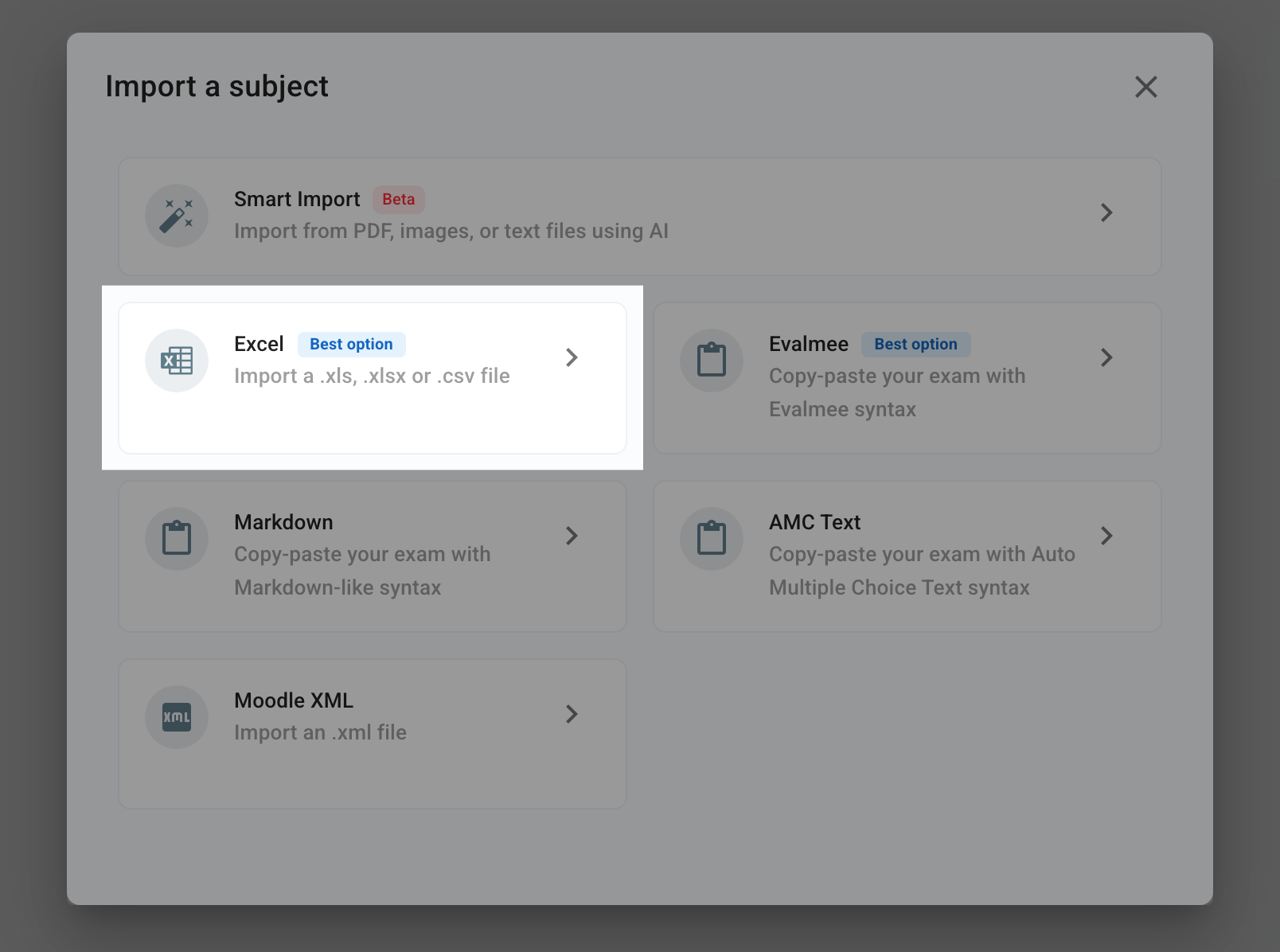
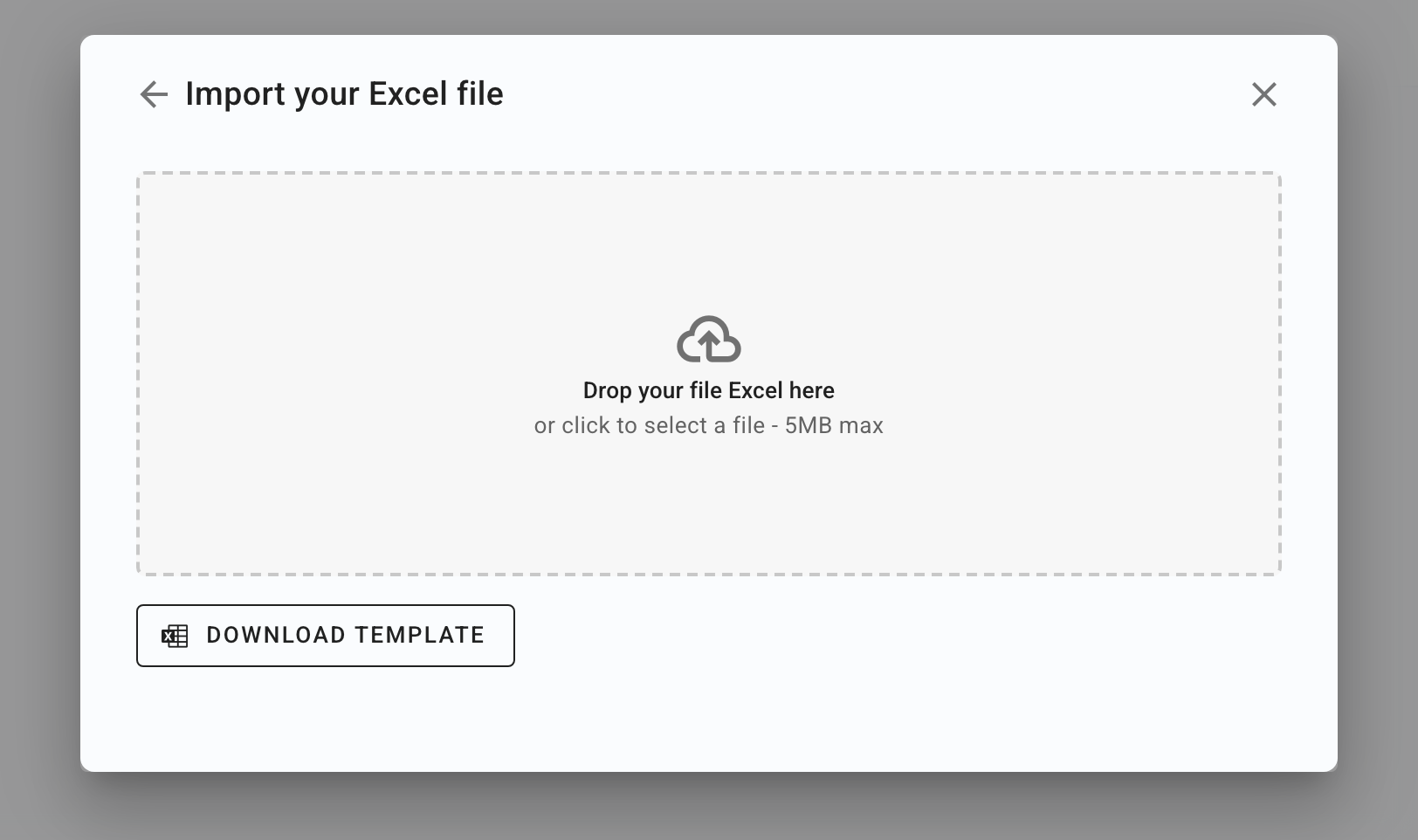
⚠️ Importar el contenido de un examen sustituye las secciones, los ejercicios y las preguntas que ya hay en el examen. Si el archivo contiene una pestaña Bancos, los bancos existentes también se sustituyen.
Descargue el archivo de plantilla .xlsx y complete las siguientes columnas:
Sección (columna opcional si no utiliza secciones)
Enunciado de la sección (columna opcional si no utiliza secciones)
Ejercicio (columna opcional si no utiliza ejercicios)
Enunciado del ejercicio (columna opcional si no utiliza ejercicios)
Categoría de etiqueta 1 (columna opcional si no utiliza etiquetas)
Etiqueta 1 (columna opcional si no utiliza etiquetas)
Categoría de etiqueta 2 (columna opcional si no utiliza etiquetas)
Etiqueta 2 (columna opcional si no utiliza etiquetas)
Tipo de pregunta
Introduzca uno de los siguientes tipos, escrito exactamente así:Opción múltiple,Opción única,Verdadero/Falso,Abierta,Código,Hoja de cálculo,Esquema,Subida de archivooEnunciado complementario. Para una pregunta de verdadero/falso, escribaVerdaderooFalsoen la columna Opciones correctas. Una pregunta de opción única que declara varias opciones correctas se importa como una de opción múltiple. La pregunta de emparejamiento no se puede importar: añádala después en el editor.Puntos
Introduzca un número decimalLímite de extensión (columna opcional)
Para una pregunta Abierta, la longitud máxima de la respuesta, por ejemplo200 palabraso1000 caracteres.Pregunta.
Introduzca su pregunta.Comentario de calificación
Introduzca el comentario de calificación que se muestra en la entrega calificada.Opciones correctas
Defina qué opciones son correctas. Ejemplo:1si la 1.ª opción es correcta2,4si la 2.ª y la 4.ª opción son correctas
Opción 1
Introduzca una de las opciones de la preguntaOpción 2
Introduzca una de las opciones de la preguntaOpción 3
Introduzca una de las opciones de la pregunta o déjela vacía.Opción 4
Introduzca una de las opciones de la pregunta o déjela vacía.Opción 5
Introduzca una de las opciones de la pregunta o déjela vacía.Opción 6
Introduzca una de las opciones de la pregunta o déjela vacía.Opción 7
Introduzca una de las opciones de la pregunta o déjela vacía.Opción 8
Introduzca una de las opciones de la pregunta o déjela vacía.Opción 9
Introduzca una de las opciones de la pregunta o déjela vacía.Opción 10
Introduzca una de las opciones de la pregunta o déjela vacía.
Plantilla de importación más sencilla
Plantilla de importación más sencilla
Para una pregunta de opción múltiple sencilla con 4 opciones cada vez, su archivo Excel contendrá únicamente las siguientes 8 columnas:
Tipo de pregunta
Introduzca siempreOpción múltiplePuntos
Introduzca un número decimalPregunta.
Introduzca su pregunta.Opciones correctas
Defina qué opciones son correctas. Ejemplo:1si la 1.ª opción es correcta2,4si la 2.ª y la 4.ª opción son correctas
Opción 1
Introduzca una de las opciones de la preguntaOpción 2
Introduzca una de las opciones de la preguntaOpción 3
Introduzca una de las opciones de la pregunta o déjela vacía.Opción 4
Introduzca una de las opciones de la pregunta o déjela vacía.
Para saber más sobre las secciones y los ejercicios, consulte Estructurar el contenido de un examen.
¿Fue útil esto?
¿Aún necesitas ayuda? Pregunta al equipo