Sorteo aleatorio (preguntas y ejercicios)
Última actualización Hace 12 minutos
Un sorteo aleatorio extrae al azar preguntas o ejercicios de un banco. Cada participante recibe su propio sorteo: los exámenes difieren de un participante a otro, lo que limita el intercambio de respuestas.
Banco y sorteo: dos elementos distintos
El banco es una reserva de preguntas o de ejercicios. Se prepara en la pestaña Bancos del editor y no aparece como tal en el contenido del examen.
El sorteo aleatorio es un bloque situado en una sección del contenido del examen. Indica cuántos elementos extraer y de qué banco.
Un banco que contiene solo preguntas independientes se muestra como Banco de preguntas; un banco que contiene ejercicios (varias preguntas mostradas juntas en una página) se muestra como Banco de ejercicios. En ambos casos se sortean elementos completos: un sorteo nunca extrae preguntas sueltas del interior de un ejercicio.
1. Añadir un sorteo aleatorio al contenido del examen
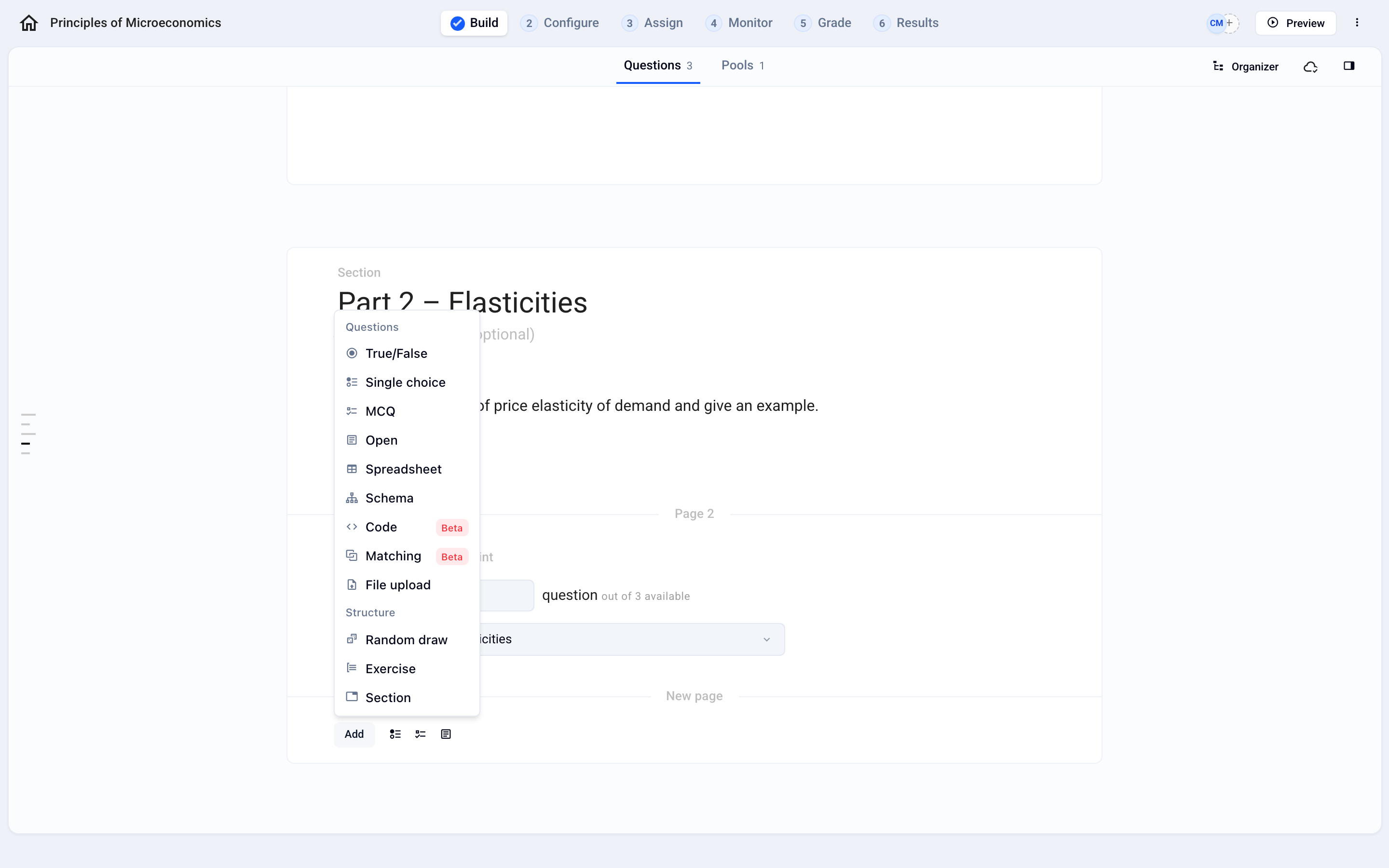
En la pestaña Crear, al final de la sección que desee, haga clic en Agregar y luego en Sorteo aleatorio (categoría Estructura).
Si el examen aún no tiene ningún banco, el bloque ofrece Crear un banco: haga clic para abrir la pestaña Bancos.
2. Rellenar el banco
En la pestaña Bancos, haga clic en el título Nombre del banco para darle un nombre. Un banco sin nombre se señala como error.
Haga clic en Agregar en el banco y elija un tipo de pregunta (Opción única, Opción múltiple, Abierta…) o Ejercicio.
Repita la operación para cada elemento. El contador bajo el nombre (por ejemplo 3 preguntas) indica el tamaño del banco.
Para otro banco, haga clic en Agregar un banco.

⚖️ Para que los exámenes sigan siendo equitativos, todos los ejercicios de un mismo banco deben tener el mismo número de preguntas y el mismo número de puntos. De lo contrario, el banco se señala como error.
3. Configurar el sorteo
Vuelva a la pestaña Preguntas y, en el bloque del sorteo, elija el banco en la lista De.
En Sortear aleatoriamente, indique el número de elementos que extraer. El bloque muestra cuántos hay disponibles (por ejemplo de 3 disponibles).

Puede colocar varios sorteos que extraigan del mismo banco: un mismo participante nunca recibe dos veces el mismo elemento. Por tanto, el total extraído de un banco no puede superar el número de elementos que contiene.
Para ver un ejemplo de examen, haga clic en Vista previa, arriba a la derecha.
Conviene saber
Los bancos pertenecen a un examen: no se comparten entre exámenes. Para reutilizarlos en otro lugar, vuelva a importarlos en el otro examen.
Un sorteo no tiene nombre propio en el editor: lo identifica el nombre del banco. Ponga a sus bancos nombres claros (por ejemplo “Parte 2 – Elasticidades”).
Los sorteos aleatorios están disponibles para los exámenes en línea, a partir del plan Pro.
Importar bancos
¿Ya tiene sus preguntas en un archivo? Impórtelas de una vez: Importar bancos en formato Excel o Importar bancos en formato Moodle XML
⚠️ Al importar desde Excel, si el archivo contiene una pestaña Bancos, todos los bancos que ya hay en el examen se sustituyen por los del archivo. Para añadir un banco sin perder los demás, ponga todos sus bancos en el mismo archivo.
FAQ
No puedo introducir un número de elementos a sortear mayor que el contenido del banco. ¿Qué hago?
No puedo introducir un número de elementos a sortear mayor que el contenido del banco. ¿Qué hago?
Es lo previsto: no se pueden sortear más elementos de los que contiene el banco. Si el número supera el tamaño del banco, el campo Sortear aleatoriamente muestra “El número no puede superar …” y el valor no se acepta. El número también debe ser mayor que 0.
Dos soluciones:
Añada preguntas o ejercicios al banco (pestaña Bancos). El contador de … disponibles del bloque se actualiza.
O reduzca el número de elementos a sortear.
Si varios sorteos extraen del mismo banco, sus números se suman: su total no puede superar el tamaño del banco. En ese caso, el contenido del examen indica que el banco “no contiene suficientes ejercicios” (X sorteados de Y disponibles). Reduzca uno de los sorteos o ample el banco.
¿Fue útil esto?
¿Aún necesitas ayuda? Pregunta al equipo