Importar bancos en formato Moodle XML
Última actualización Hace alrededor de 8 horas
⚡ Ahorre tiempo importando directamente todos los bancos que ya haya preparado en Moodle.
1. Exportar sus bancos desde Moodle
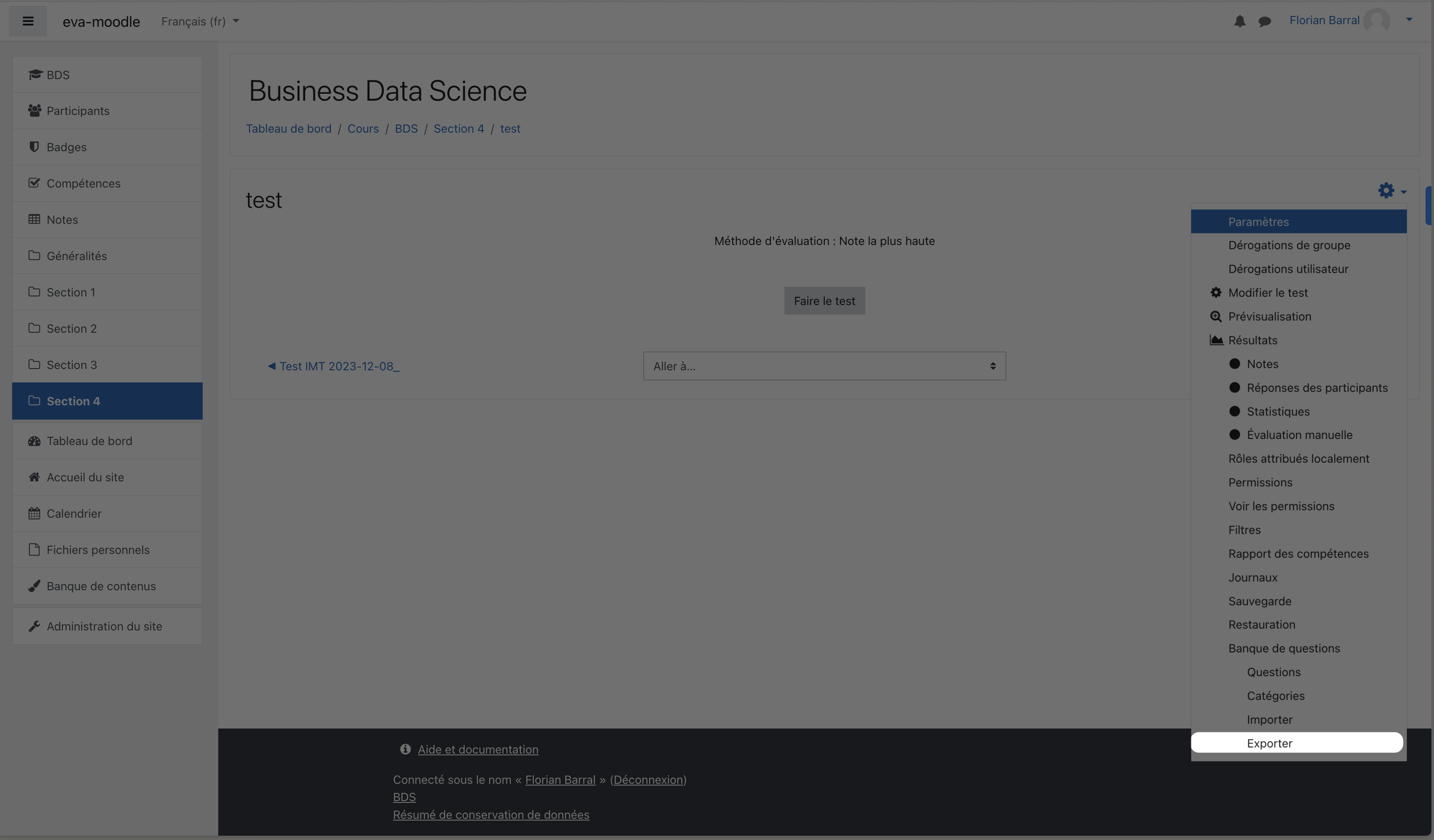
En Moodle:
Abra su cuestionario
Haga clic en las opciones ⚙️ en la parte superior derecha y luego en
ExportarExporte el archivo
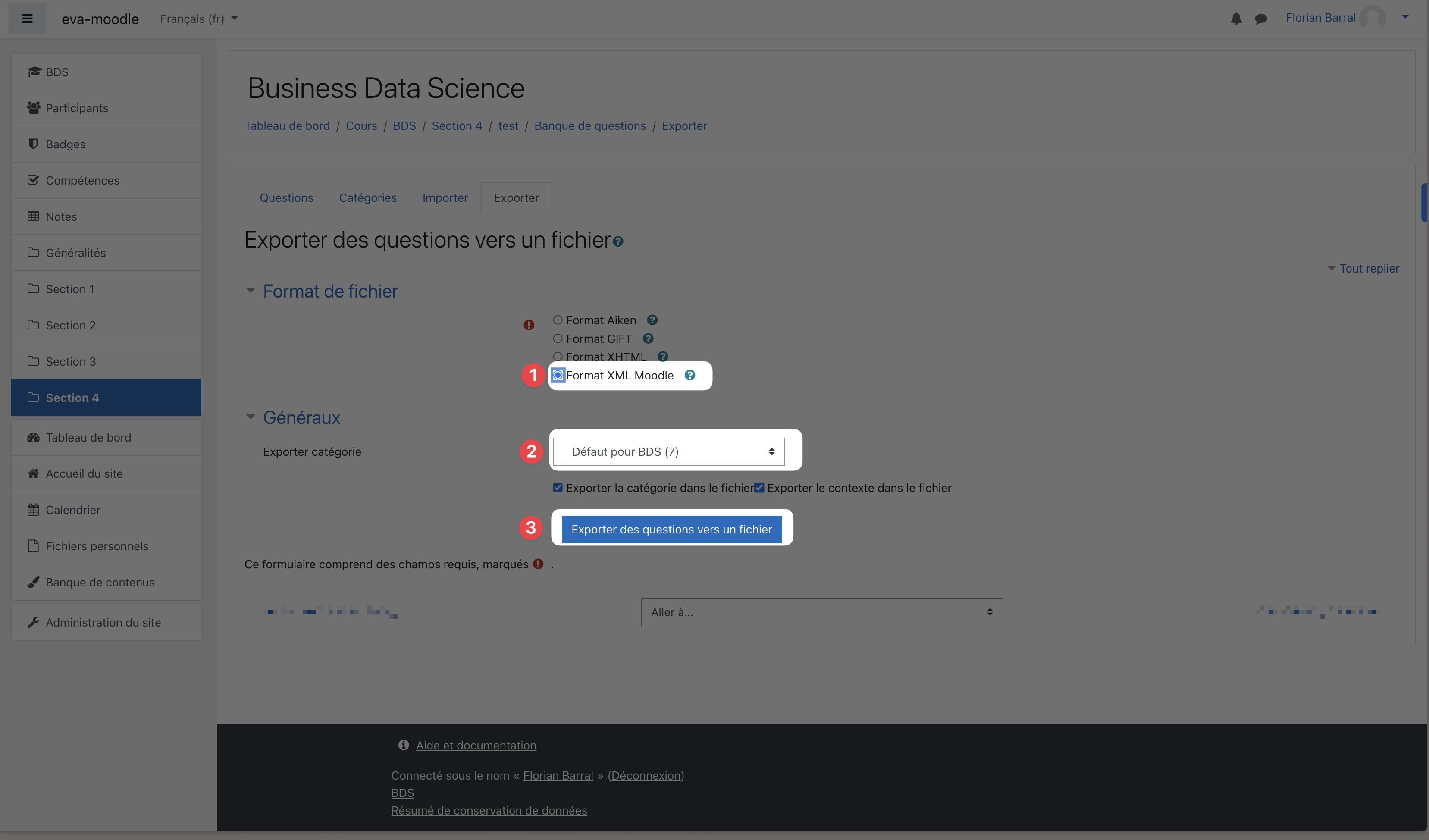
.xmlElija el formato
Formato Moodle XMLCompruebe la categoría de preguntas que va a exportar
Haga clic en
Exportar preguntas a un archivo
2. Importarlos en Evalmee
En el editor de su examen, haga clic en Importar y luego en Banco. Elija Moodle XML y arrastre y suelte el archivo .xml que acaba de descargar.
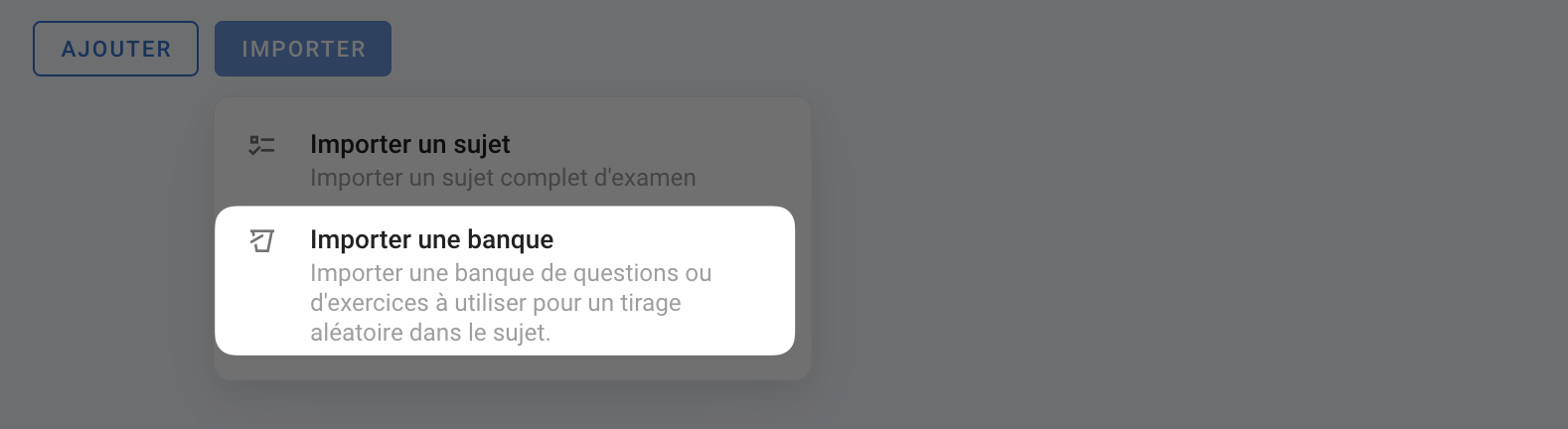
💡 Se creará un banco por cada categoría hija de nivel más bajo de la jerarquía de categorías, y el nombre del banco será la concatenación de las categorías superiores
Tipos de preguntas compatibles
multichoice(opción múltiple): se importa como pregunta de respuesta única o de opción múltiple, con las respuestas correctas. Los porcentajes de nota por respuesta no se conservan.truefalse(verdadero/falso): se importa como pregunta de Verdadero/Falso, con la respuesta correcta.essay(ensayo): se importa como pregunta abierta.description: se importa como enunciado complementario.shortanswer(respuesta corta): se importa como pregunta de opción múltiple cuyas opciones son las respuestas aceptadas. Revise estas preguntas después de la importación, por ejemplo convirtiéndolas en preguntas abiertas.
❗ Las preguntas matching se omiten. Las preguntas numerical y cloze no son compatibles: si la importación falla, elimínelas del archivo o vuelva a exportar sin ellas.
¿Fue útil esto?
¿Aún necesitas ayuda? Pregunta al equipo