Voir ses sessions d'examen dans le calendrier
Affichez vos sessions d'examen sur un calendrier par mois ou par semaine pour repérer les ouvertures, les fermetures et les chevauchements.
Écrit par Florian Barral
Dernière mise à jour Il y a 8 jours
Le calendrier affiche les sessions d'examen de votre organisation dans le temps : quand elles ouvrent, quand elles ferment, et lesquelles se chevauchent. Il remplace la liste des examens sans rien changer à vos examens.
Il montre les sessions des examens que vous avez le droit de consulter, dès qu'elles ont une date d'ouverture. Une session à ouvrir manuellement n'y apparaît qu'une fois ouverte. Il est disponible sur la page Tous les examens, dans un dossier et dans Non trié.
Passer l'affichage en calendrier
Ouvrez Tous les examens, un dossier ou Non trié.
En haut à droite, cliquez sur l'icône Calendrier, après Liste et Colonnes.
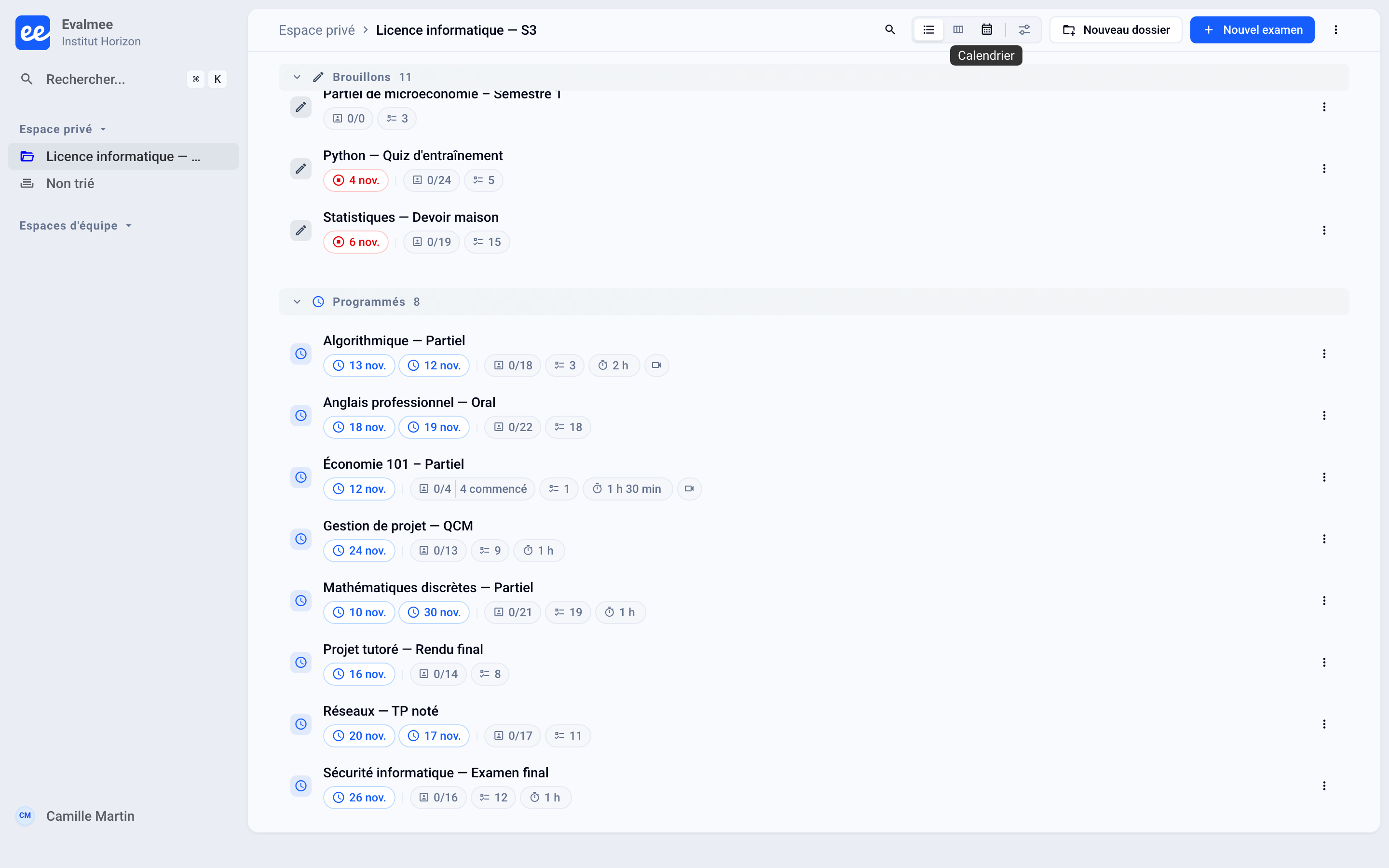
Votre choix est enregistré sur votre compte : vous retrouvez le calendrier à votre prochaine visite, sur tous vos appareils. Dans un dossier, le calendrier montre les sessions des examens du dossier et de ses sous-dossiers.
Sur Tous les examens, les onglets Tous, Mes examens et Partagés avec moi limitent les sessions affichées, comme dans la liste. Les administrateurs de l'organisation ont aussi l'onglet Tout suivi du nom de l'organisation. La barre de recherche filtre sur le nom de l'examen.
Lire le calendrier
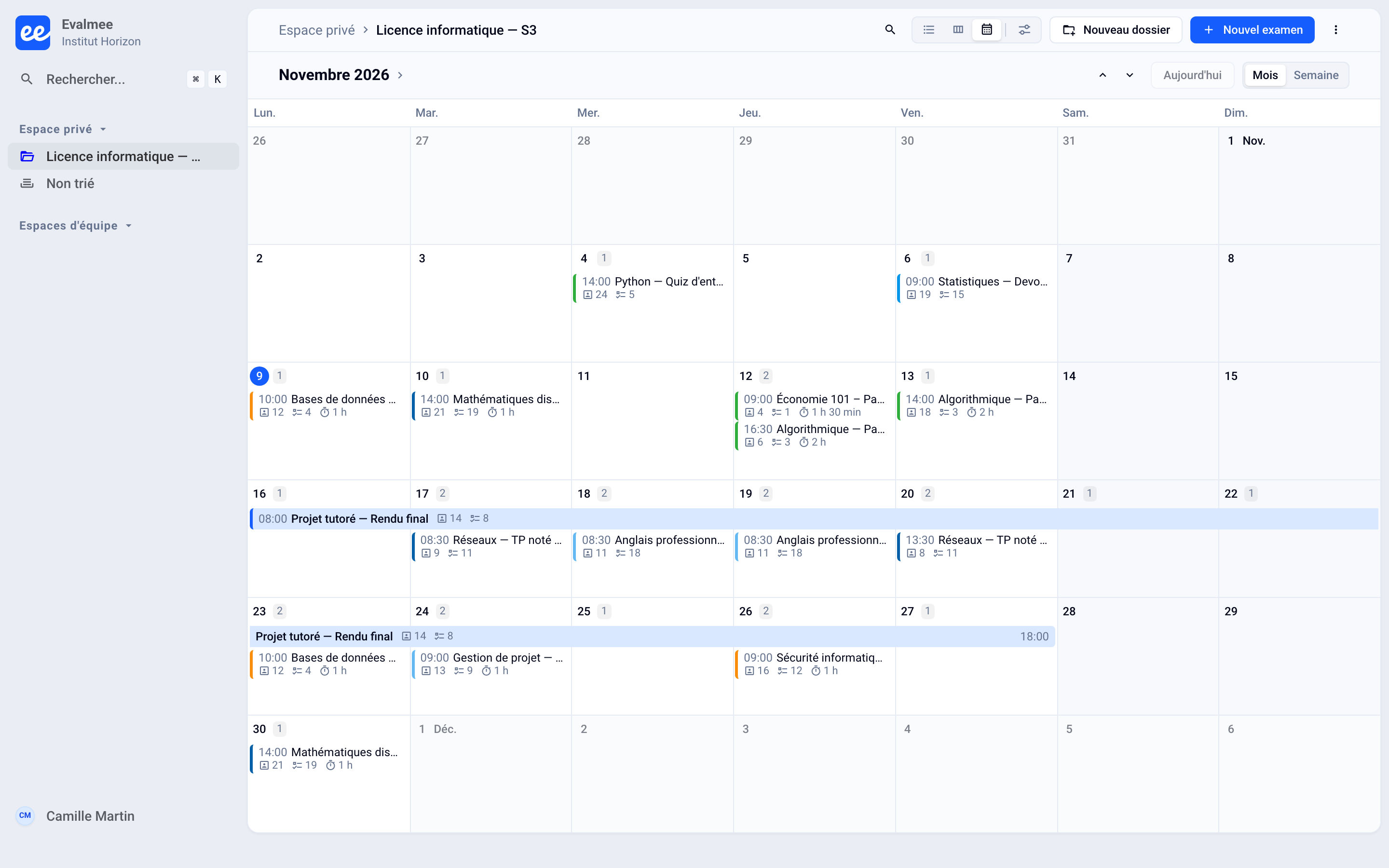
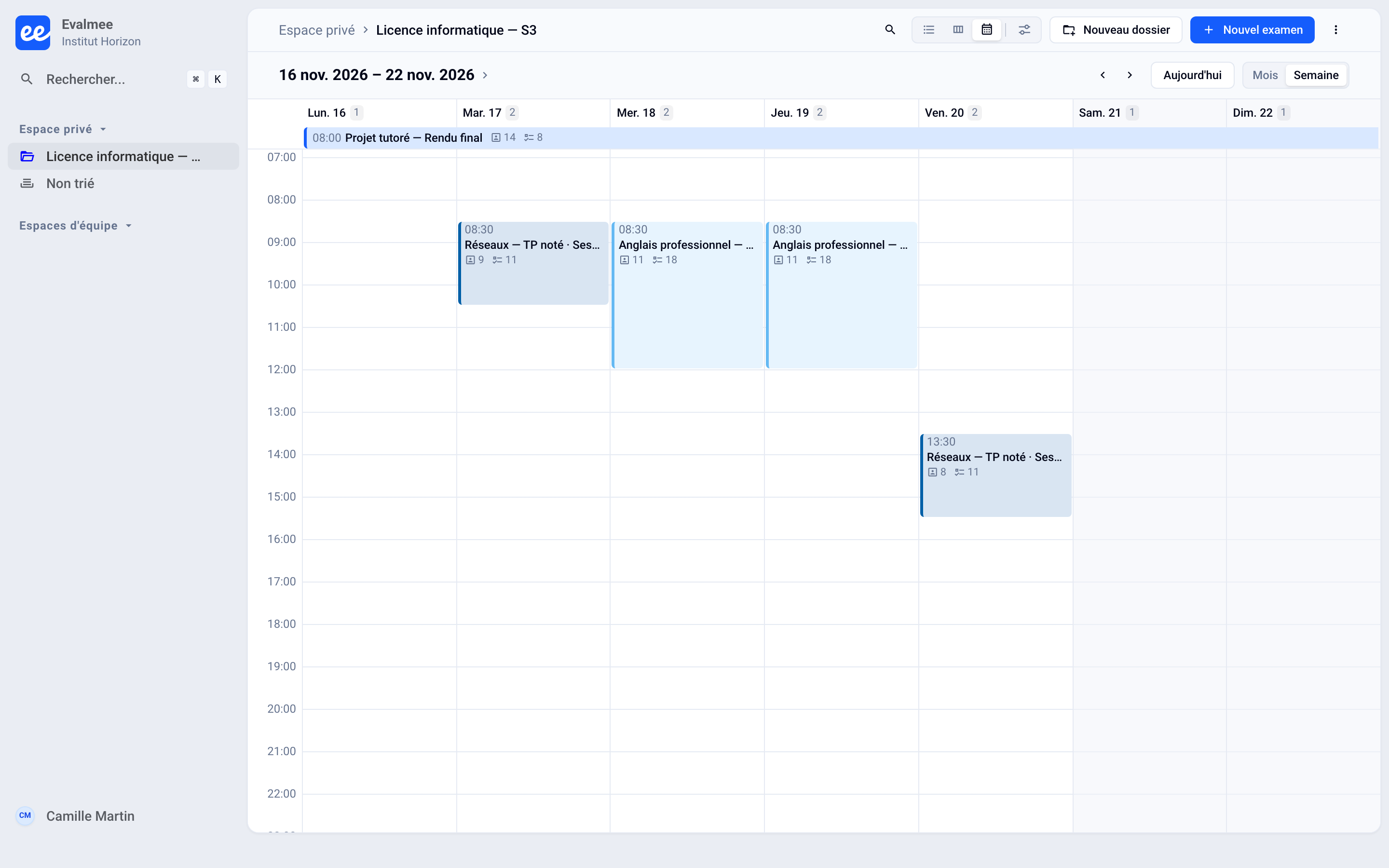
Chaque examen a sa couleur. Une session qui dure plusieurs jours est une barre qui traverse les jours ; une session dans une seule journée est une ligne dans le mois et un bloc horaire dans la semaine. En vue semaine, une session de nuit se poursuit dans le jour suivant.
Mois ou semaine
En haut à droite, choisissez Mois ou Semaine. Le mois défile verticalement, la semaine se parcourt de côté.
Se déplacer
Utilisez les flèches Période précédente et Période suivante, ou faites défiler la page.
Cliquez sur Aujourd'hui pour revenir à la date du jour. Le bouton est grisé quand elle est déjà à l'écran.
Cliquez sur la date affichée en haut (Choisir une date) pour aller directement à un autre jour.
La période, la date et le jour sélectionné sont dans l'adresse de la page : un rechargement vous ramène au même endroit, et vous pouvez la partager à un collègue.
Voir les détails d'une session
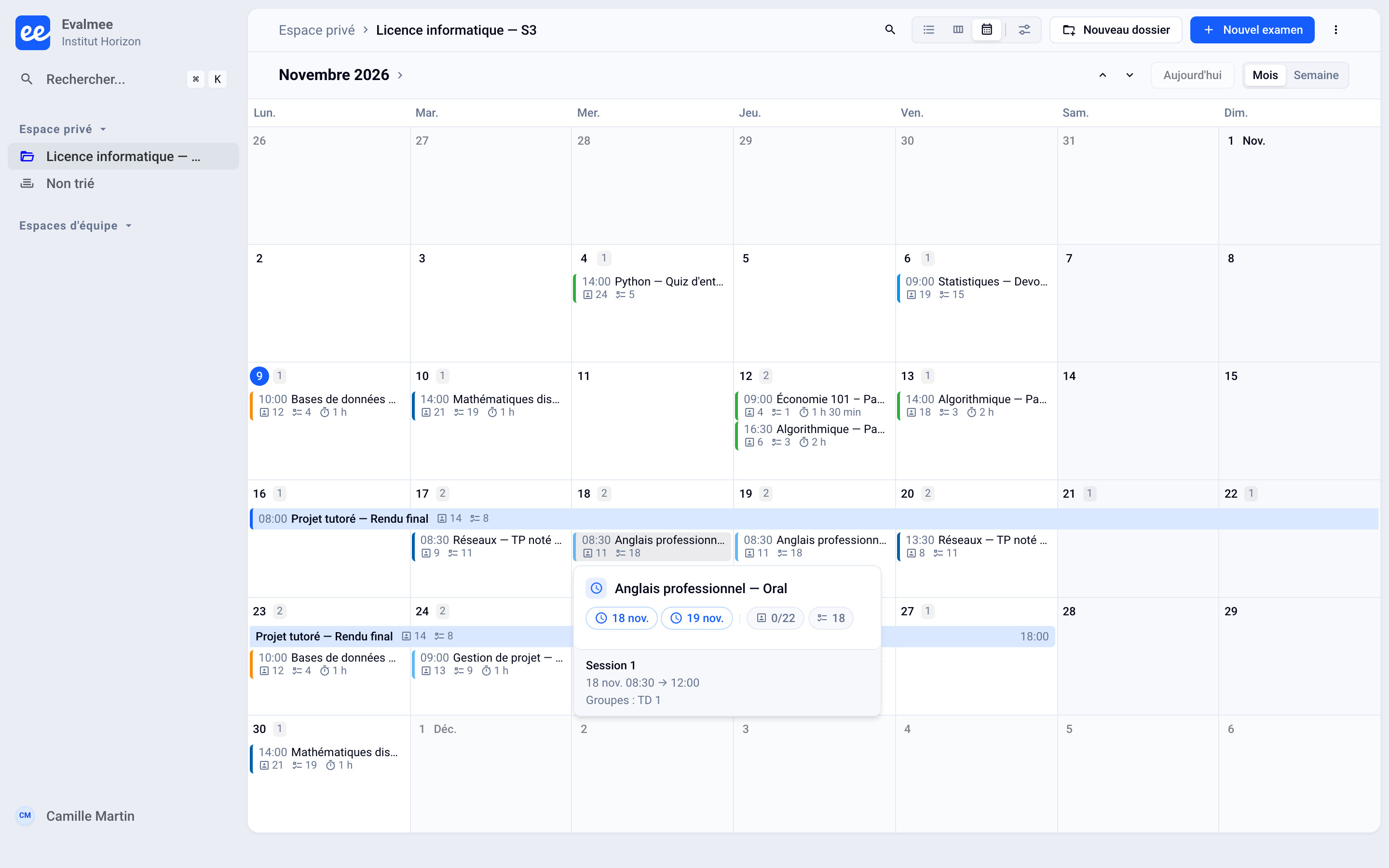
Passez la souris sur une session : une carte s'ouvre avec l'examen, le nom de la session quand l'examen en a plusieurs, ses dates d'ouverture et de fermeture, et les Groupes : concernés. Cliquez sur la session pour ouvrir l'examen. Un clic avec Cmd ou Ctrl l'ouvre dans un nouvel onglet.
Choisir les informations affichées
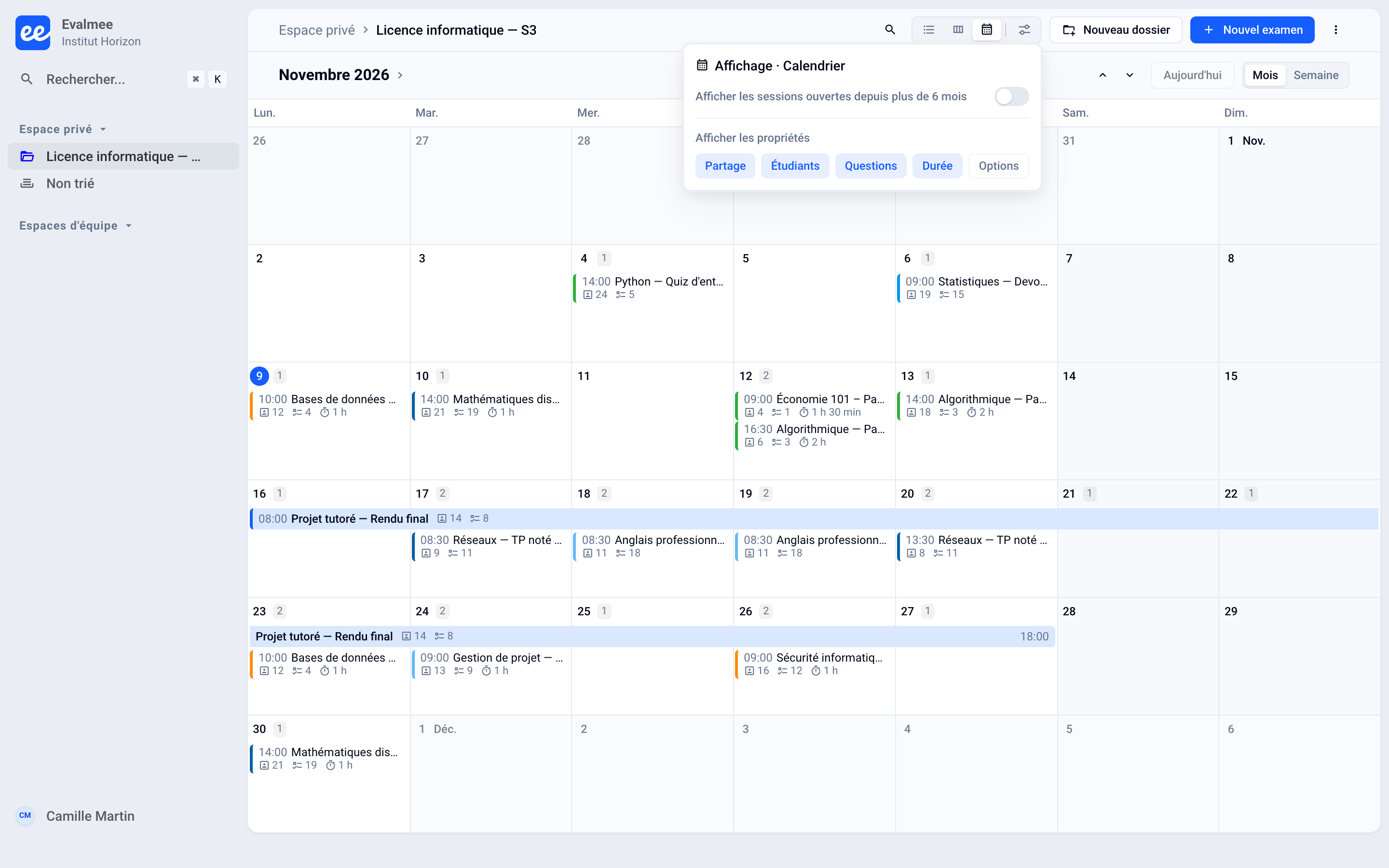
Cliquez sur Affichage puis, sous Afficher les propriétés, activez ce que chaque session doit montrer :
Partage : les avatars des collègues qui ont accès à l'examen (affiché par défaut).
Étudiants (ou le terme choisi par votre organisation, par exemple Apprenants) : le nombre de participants inscrits.
Questions : le nombre de questions.
Durée : le temps limité de l'examen.
Options : des icônes pour la surveillance caméra et pour les examens gérés par un LMS.
Ouvrir le détail d'une journée
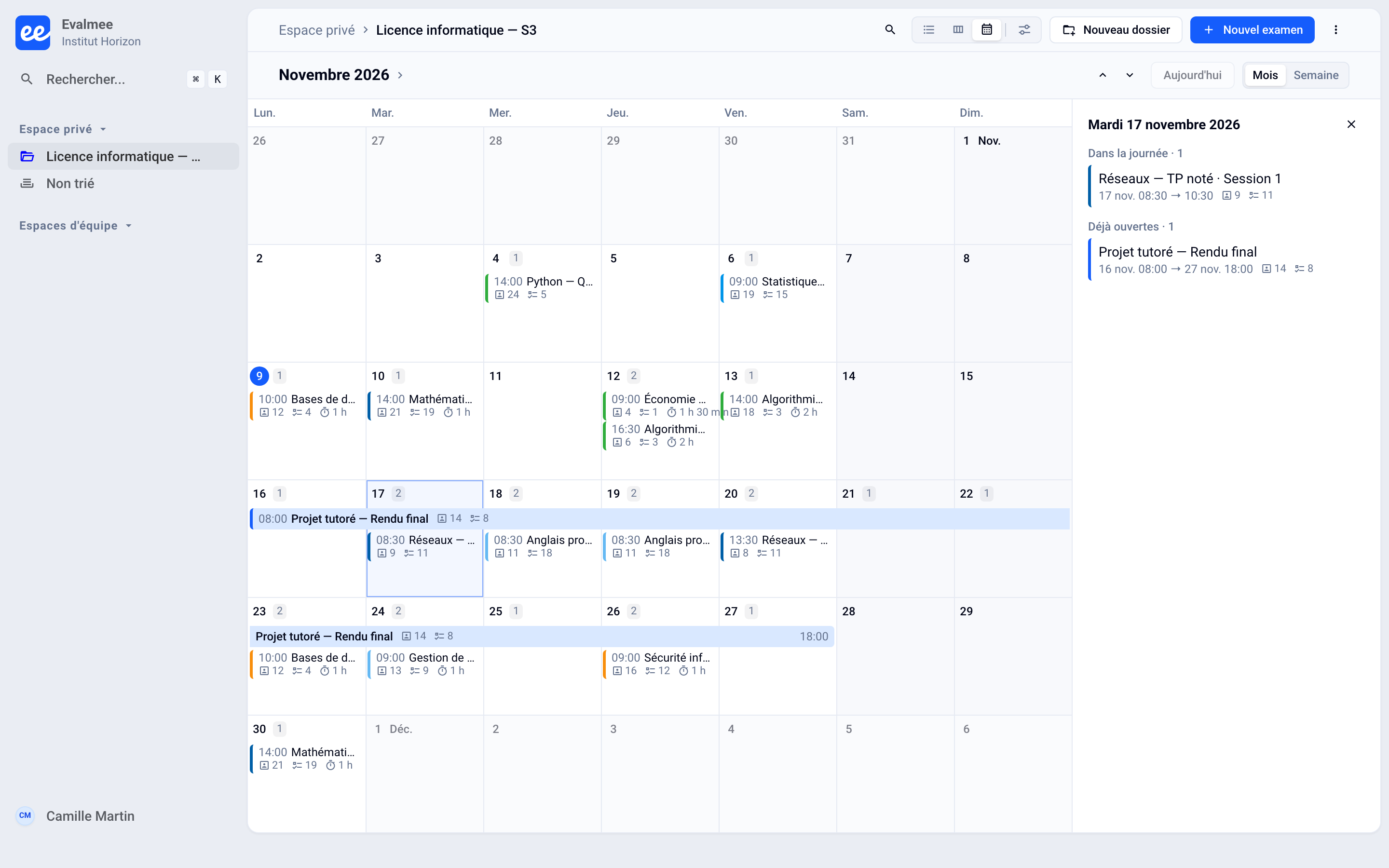
Cliquez sur un jour : un panneau s'ouvre à droite avec la date en titre et les sessions classées par rubrique. Seules les rubriques qui contiennent des sessions apparaissent, avec leur nombre.
 Rubrique | Sessions concernées |
|---|---|
Dans la journée | Ouvrent et ferment le jour choisi |
Ouvrent | Ouvrent ce jour-là et continuent après |
Ferment | Ouvertes avant, et qui ferment ce jour-là |
Déjà ouvertes | Ouvertes avant et qui restent ouvertes après ce jour |
À fermer manuellement | Sessions sans heure de fermeture, ouvertes ce jour-là ou avant |
Cliquez sur une session du panneau pour ouvrir l'examen. Fermez le panneau avec la croix.
Les sessions longues et les sessions à fermer manuellement
Pour que le calendrier reste lisible, les sessions longues d'une même semaine peuvent être regroupées en une seule barre (par exemple 2 longues) et les sessions sans heure de fermeture dans une barre N à fermer manuellement. Cliquez dessus : le panneau Semaine du suivi de la date les détaille, sous Sessions longues et À fermer manuellement. Le bouton Afficher les sessions regroupées les déplie directement dans le calendrier.
Les sessions à fermer manuellement ouvertes depuis plus de 6 mois sont probablement oubliées : elles sont masquées par défaut. Pour les voir, cliquez sur Affichage puis activez Afficher les sessions ouvertes depuis plus de 6 mois. Même masquées, elles restent listées, repliées, sous Ouvertes depuis plus de 6 mois dans le panneau.
ℹ️ Si le calendrier affiche « Seules les premières sessions d'examen de cette période sont affichées », la période contient trop de sessions : réduisez-la ou recherchez un examen par son nom.
Bon à savoir
Le calendrier ne modifie pas les sessions : pour changer une ouverture ou une fermeture, ouvrez l'examen, onglet Assigner › Session.
La carte au survol ne s'ouvre qu'avec une souris.
Cela a-t-il été utile ?
Besoin d'aide supplémentaire ? Demander à l'équipe