Correggere il contenuto dell'esame e i voti
Se c'è un refuso nel contenuto dell'esame, modifica il contenuto originale per ricalcolare i voti.
Ultimo aggiornamento Circa 13 ore fa
Nell'app
Finché il tuo esame non è mai stato aperto, anche se è già programmato, il contenuto dell'esame viene salvato automaticamente: modificalo direttamente nella scheda Crea, senza altri passaggi.
Una volta aperto l'esame, non puoi più modificare le domande generate per i tuoi partecipanti, per equità, affinché tutti i tuoi partecipanti abbiano lo stesso contenuto dell'esame.
Puoi però modificare parzialmente il contenuto per correggere errori o cambiare lo schema di valutazione: sono modificabili solo i punti, le scelte corrette, i tag e i commenti di correzione.
Modificare il contenuto dell'esame
Per farlo, nella scheda Crea:
Fai clic sul pulsante Modifica

Modifica il contenuto come preferisci: scelte corrette selezionate, pesi delle domande, oltre al commento di correzione e ai tag.
Poi fai clic su Aggiorna i voti
Tutti i tuoi voti verranno ricalcolati di conseguenza
Modificare lo schema di valutazione delle domande a scelta multipla
Nella scheda Configura, sezione Correzione delle domande a scelta multipla:
Fai clic su Modifica il punteggio
Modifica lo schema di valutazione come preferisci
Poi fai clic su Salva e ricalcola i voti
Tutti i tuoi voti verranno ricalcolati di conseguenza
Nell'esportazione Excel
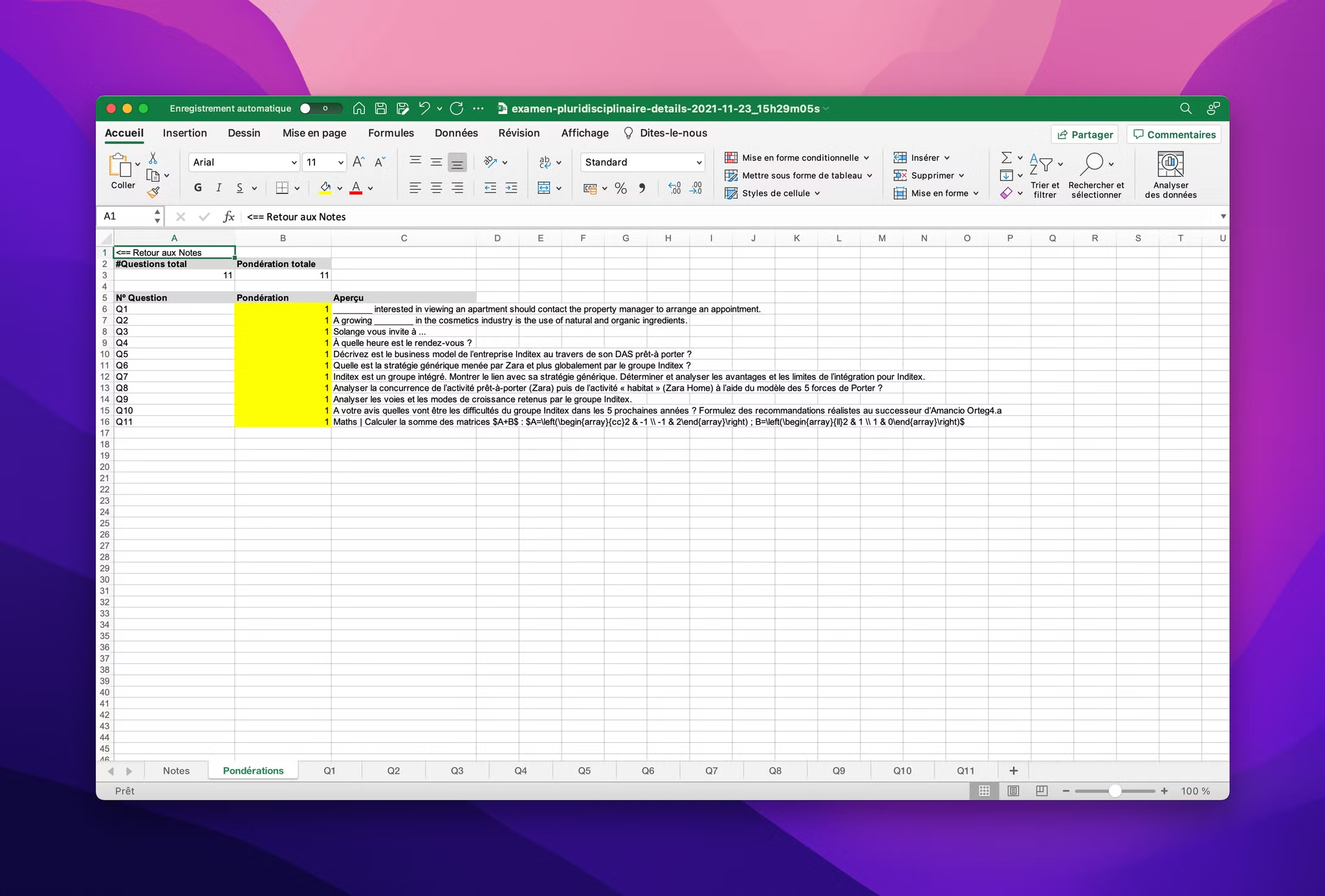
Puoi anche modificare parte dello schema di valutazione dell'esame dall'esportazione Excel Voti dettagliati una volta terminato l'esame.
Nell'esportazione dei voti trovi un foglio Pesi, come mostrato qui sotto:
Domande frequenti
Perché non posso più aggiungere una domanda né eliminare una scelta?
Perché non posso più aggiungere una domanda né eliminare una scelta?
Non appena una sessione è aperta o i partecipanti hanno ricevuto il contenuto dell'esame, la struttura del contenuto è bloccata: non puoi più aggiungere o eliminare domande, esercizi o scelte. Puoi ancora modificare i punti di una domanda, selezionare o deselezionare le risposte corrette, il commento di correzione, i criteri e i tag. Per neutralizzare una domanda, imposta i suoi punti a 0; per neutralizzare una scelta, contrassegnala come corretta o errata a seconda dei casi.
Questo è stato utile?
Ti serve ancora aiuto? Chiedi al team