Ver sus sesiones de examen en el calendario
Muestre sus sesiones de examen en un calendario mensual o semanal para identificar aperturas, cierres y solapamientos.
Última actualización Hace 2 días
El calendario muestra las sesiones de examen de su organización a lo largo del tiempo: cuándo abren, cuándo cierran y cuáles se solapan. Sustituye la lista de exámenes sin cambiar nada en sus exámenes.
Muestra las sesiones de los exámenes que tiene permiso para consultar, en cuanto tienen una fecha de apertura. Una sesión que se abre manualmente solo aparece una vez abierta. Está disponible en la página Todos los exámenes, en una carpeta y en Sin clasificar.
Cambiar a la vista de calendario
Abra Todos los exámenes, una carpeta o Sin clasificar.
Arriba a la derecha, haga clic en el icono Calendario, después de Lista y Columnas.
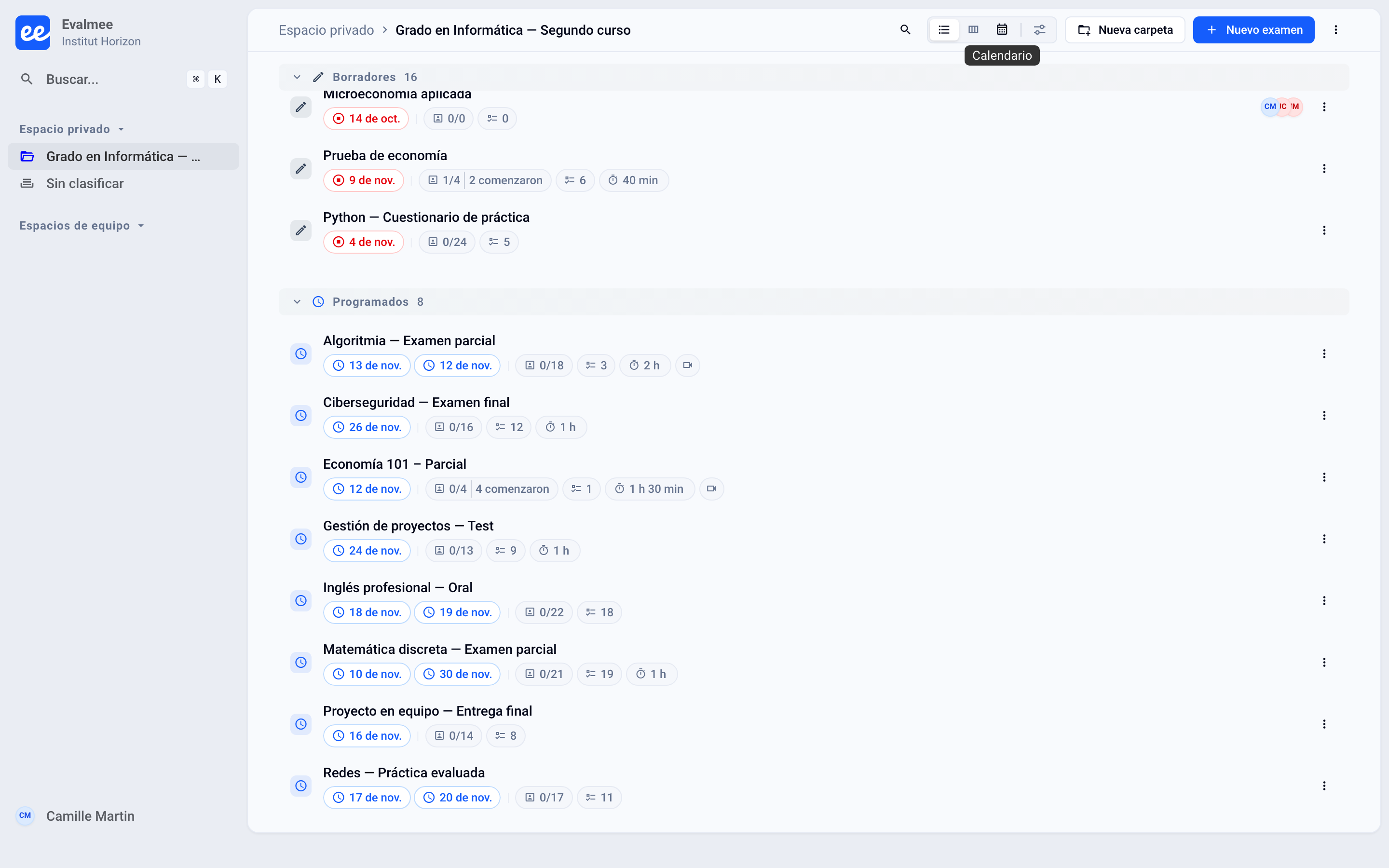
Su elección se guarda en su cuenta: encontrará el calendario en su próxima visita, en todos sus dispositivos. En una carpeta, el calendario muestra las sesiones de los exámenes de la carpeta y de sus subcarpetas.
En Todos los exámenes, las pestañas Todos, Mis exámenes y Compartidos conmigo limitan las sesiones mostradas, igual que en la lista. Los administradores de la organización también tienen la pestaña Todo seguida del nombre de la organización. La barra de búsqueda filtra por el nombre del examen.
Leer el calendario
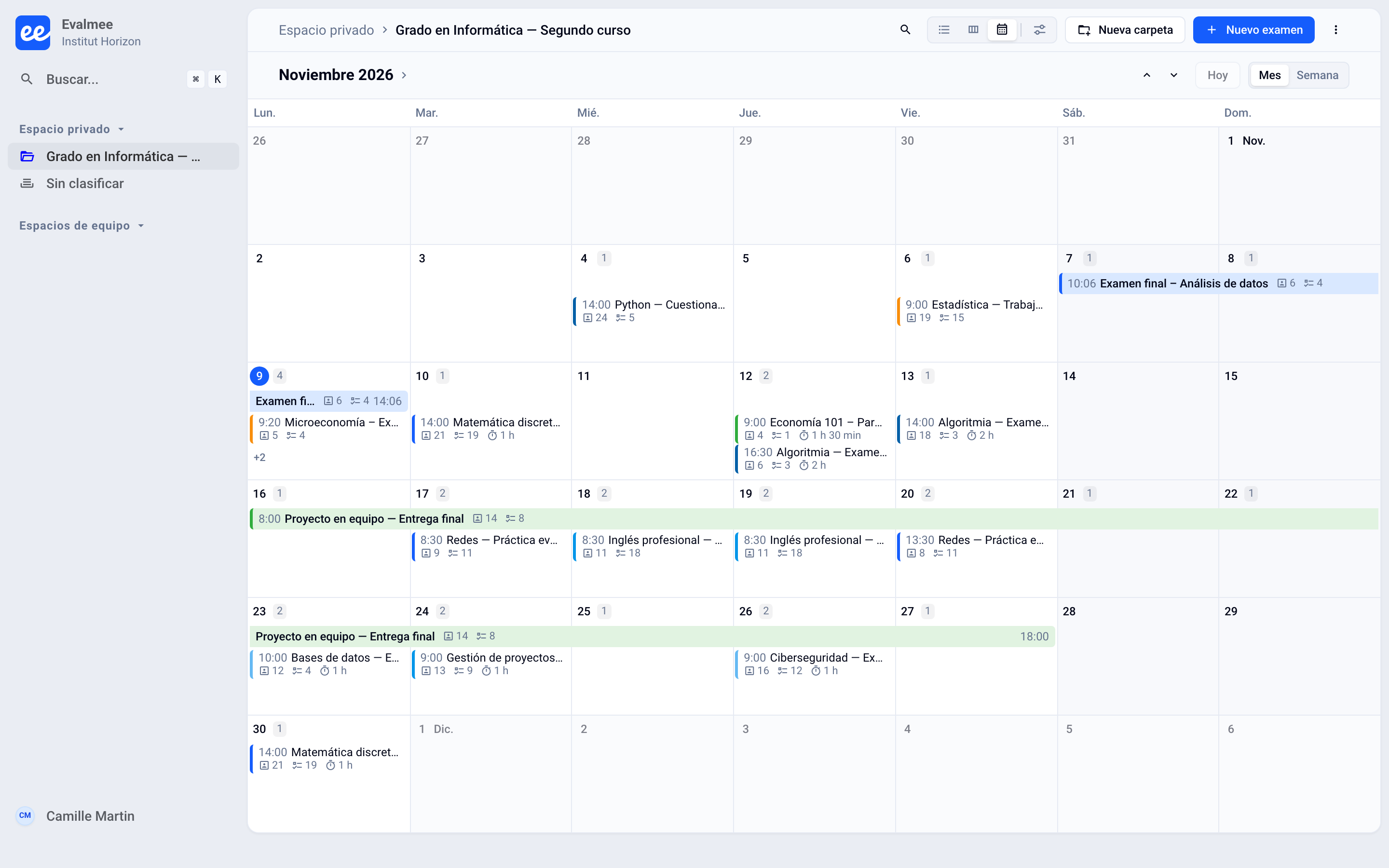
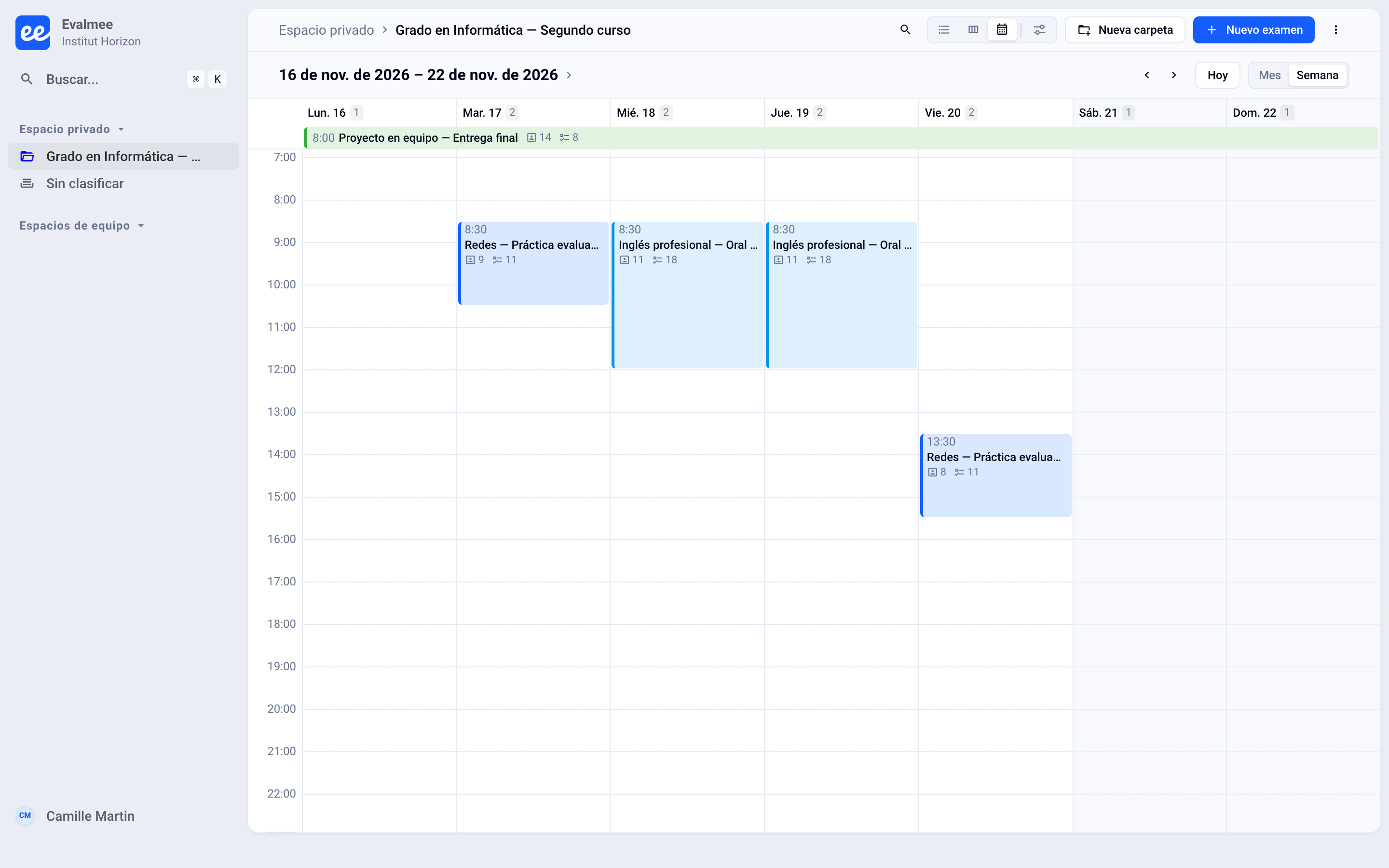
Cada examen tiene su color. Una sesión que dura varios días es una barra que atraviesa esos días; una sesión dentro de un solo día es una línea en la vista mensual y un bloque horario en la vista semanal. En la vista semanal, una sesión nocturna continúa en el día siguiente.
Mes o semana
Arriba a la derecha, elija Mes o Semana. El mes se desplaza en vertical y la semana, en horizontal.
Desplazarse
Utilice las flechas Periodo anterior y Periodo siguiente, o desplace la página.
Haga clic en Hoy para volver a la fecha de hoy. El botón aparece atenuado cuando la fecha de hoy ya está en pantalla.
Haga clic en la fecha que aparece arriba (Elegir una fecha) para ir directamente a otro día.
El periodo, la fecha y el día seleccionado figuran en la dirección de la página: al recargarla vuelve al mismo lugar, y puede compartirla con un colega.
Ver los detalles de una sesión
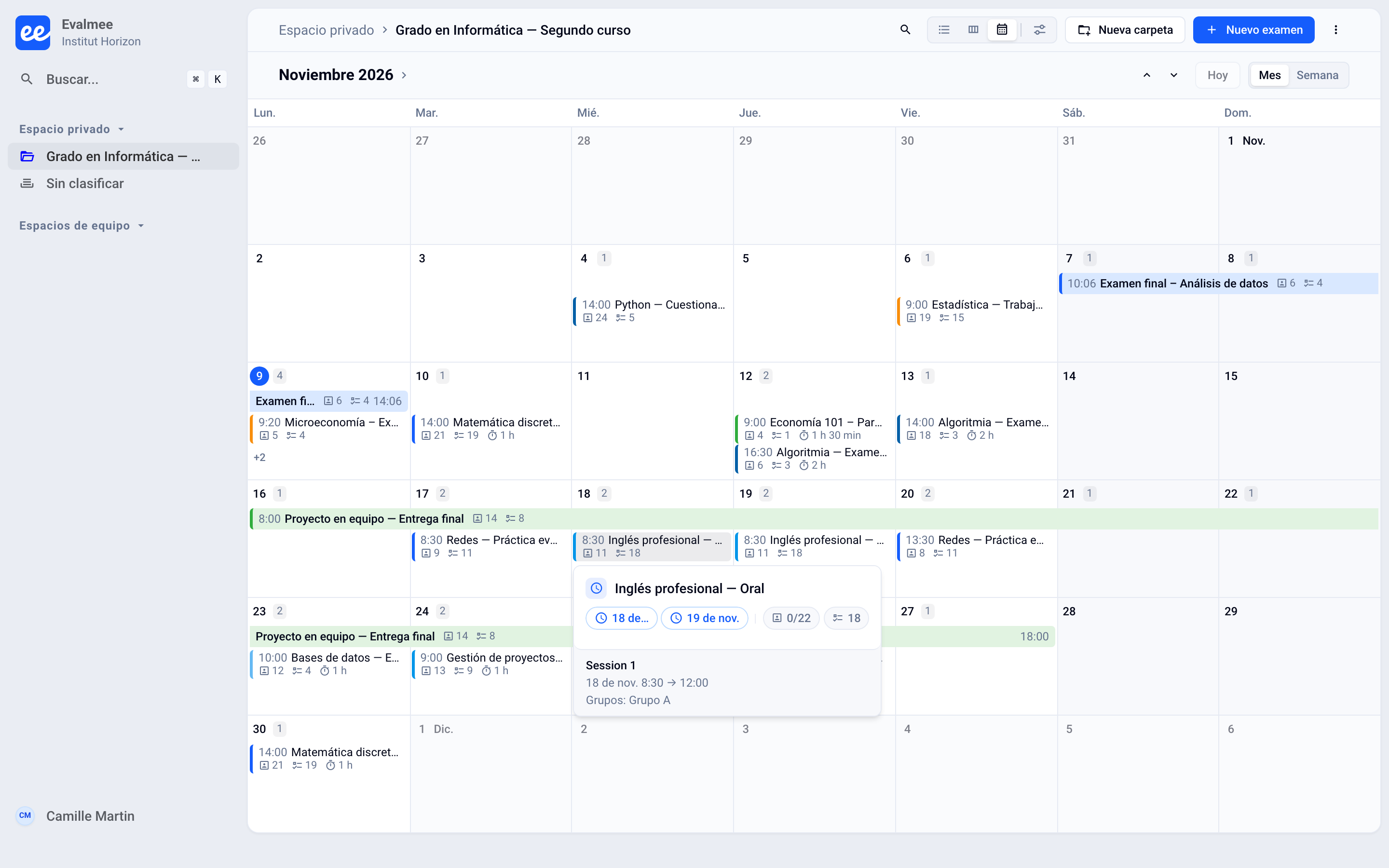
Pase el ratón sobre una sesión: se abre una tarjeta con el examen, el nombre de la sesión cuando el examen tiene varias, sus fechas de apertura y cierre, y los Grupos: afectados. Haga clic en la sesión para abrir el examen. Un clic con Cmd o Ctrl lo abre en una nueva pestaña.
Elegir la información mostrada
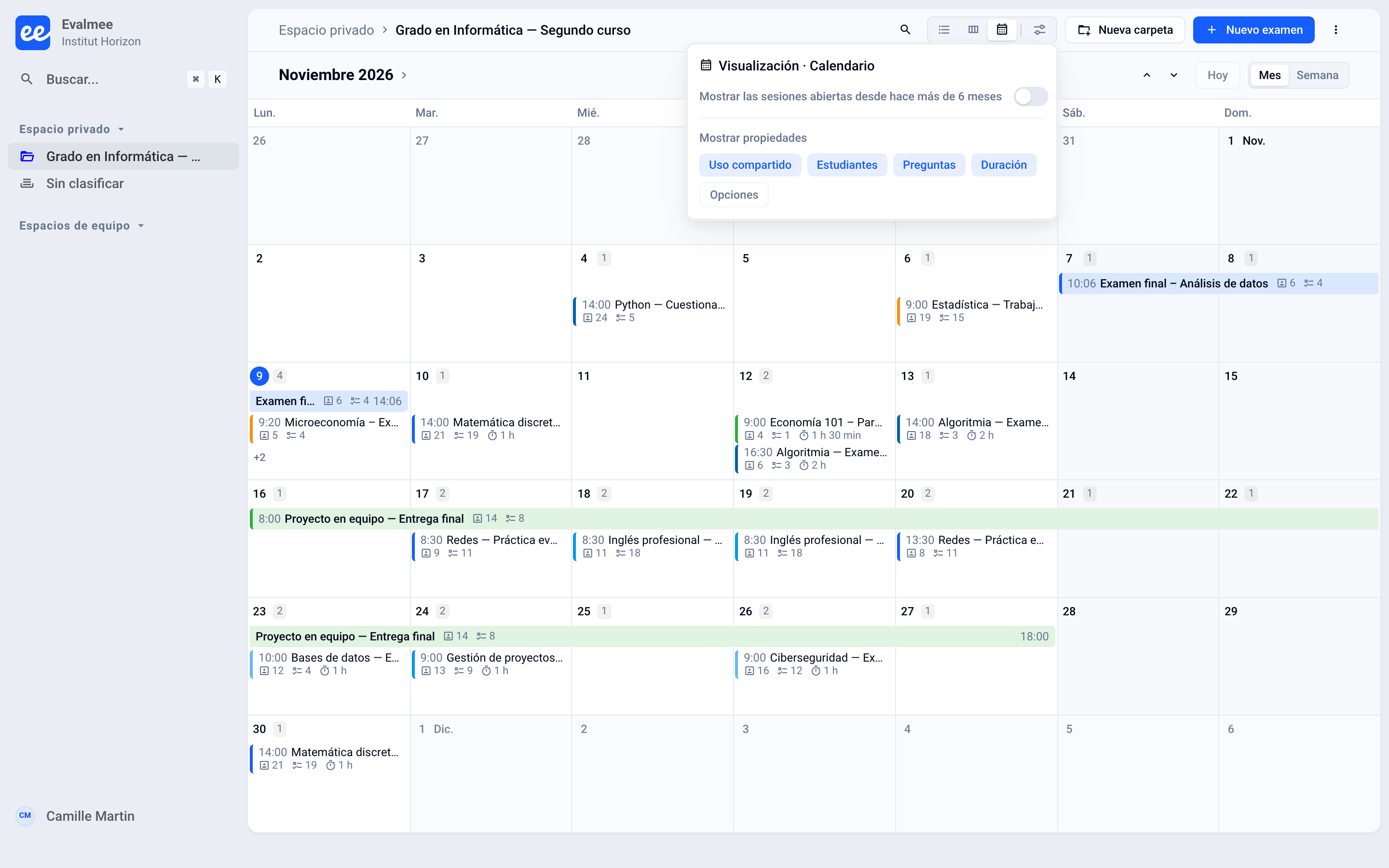
Haga clic en Visualización y, en Mostrar propiedades, active lo que debe mostrar cada sesión:
Uso compartido: los avatares de los colegas que tienen acceso al examen (se muestra por defecto).
Participantes (o el término elegido por su organización, por ejemplo Aprendices): el número de participantes inscritos.
Preguntas: el número de preguntas.
Duración: el tiempo límite del examen.
Opciones: iconos para la supervisión por cámara y para los exámenes gestionados por un LMS.
Abrir el detalle de un día
Haga clic en un día: se abre un panel a la derecha con la fecha como título y las sesiones clasificadas por categoría. Solo aparecen las categorías que contienen sesiones, con su número.
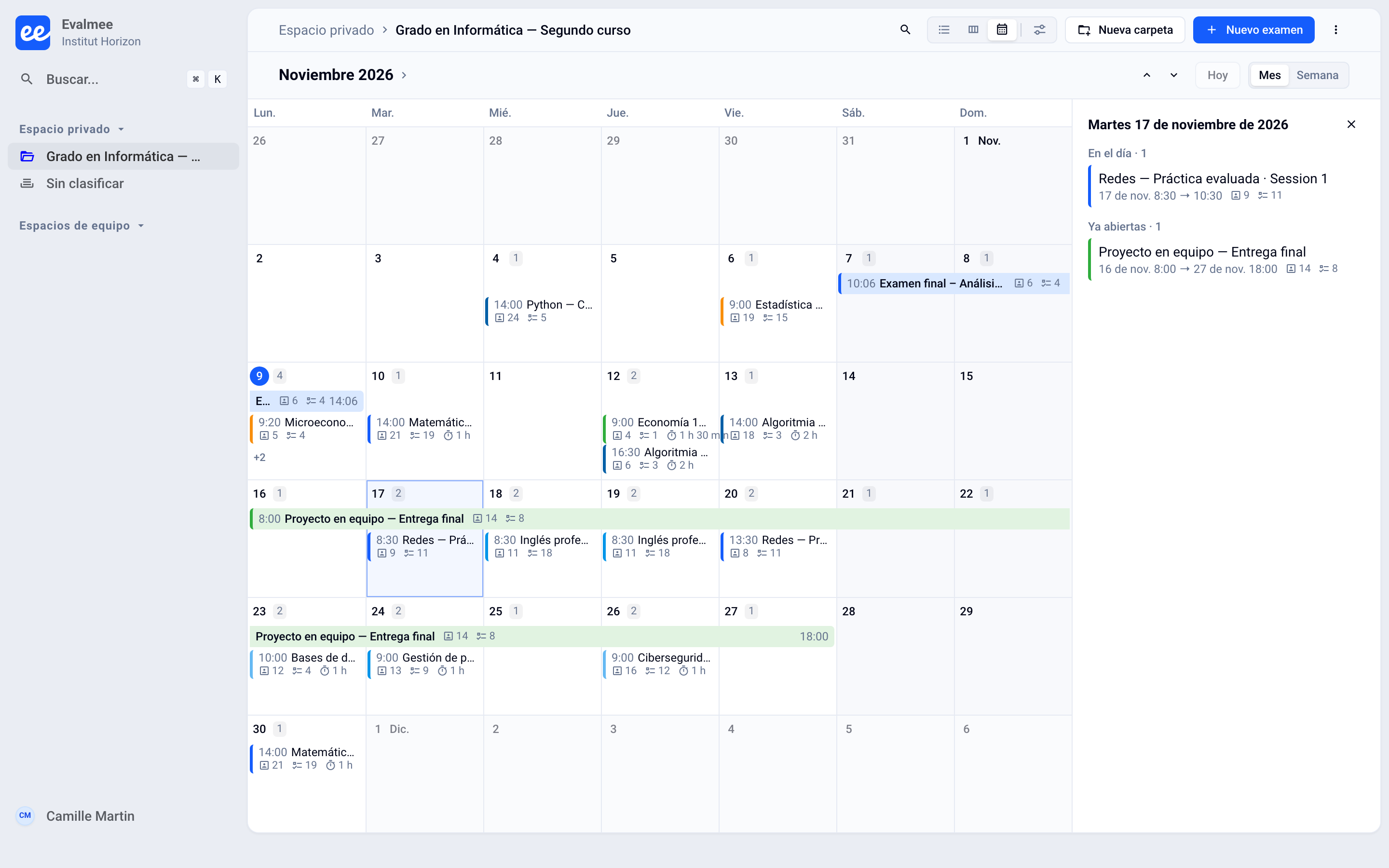 Categoría | Sesiones incluidas |
|---|---|
En el día | Abren y cierran el día elegido |
Abren | Abren ese día y continúan después |
Cierran | Abiertas antes, y que cierran ese día |
Ya abiertas | Abiertas antes y que siguen abiertas después de ese día |
Cierre manual | Sesiones sin hora de cierre, abiertas ese día o antes |
Haga clic en una sesión del panel para abrir el examen. Cierre el panel con la cruz.
Las sesiones largas y las sesiones con cierre manual
Para que el calendario siga siendo legible, las sesiones largas de una misma semana pueden agruparse en una sola barra (por ejemplo 2 largas) y las sesiones sin hora de cierre en una barra N con cierre manual. Haga clic en ella: el panel Semana del seguido de la fecha las detalla, en Sesiones largas y Cierre manual. El botón Mostrar las sesiones agrupadas las despliega directamente en el calendario.
Las sesiones con cierre manual abiertas desde hace más de 6 meses probablemente se han olvidado, por lo que están ocultas por defecto. Para verlas, haga clic en Visualización y active Mostrar las sesiones abiertas desde hace más de 6 meses. Aunque estén ocultas, siguen apareciendo, contraídas, en Abiertas desde hace más de 6 meses en el panel.
ℹ️ Si el calendario muestra «Solo se muestran las primeras sesiones de examen de este periodo», el periodo contiene demasiadas sesiones: redúzcalo o busque un examen por su nombre.
Conviene saber
El calendario no modifica las sesiones: para cambiar una apertura o un cierre, abra el examen, pestaña Asignar › Sesión.
La tarjeta emergente solo se abre con un ratón.
¿Fue útil esto?
¿Aún necesitas ayuda? Pregunta al equipo