Crear su primer examen
Última actualización Hace alrededor de 5 horas
Esta guía le acompaña en el proceso, desde la creación del examen hasta el envío de las notas, en 9 pasos.
💡 Antes de su examen oficial, organice un examen de prueba para que sus participantes conozcan la plataforma. Consulte Recomendaciones
1. Crear el examen
Desde la página de inicio o desde una carpeta, haga clic en Nuevo examen.
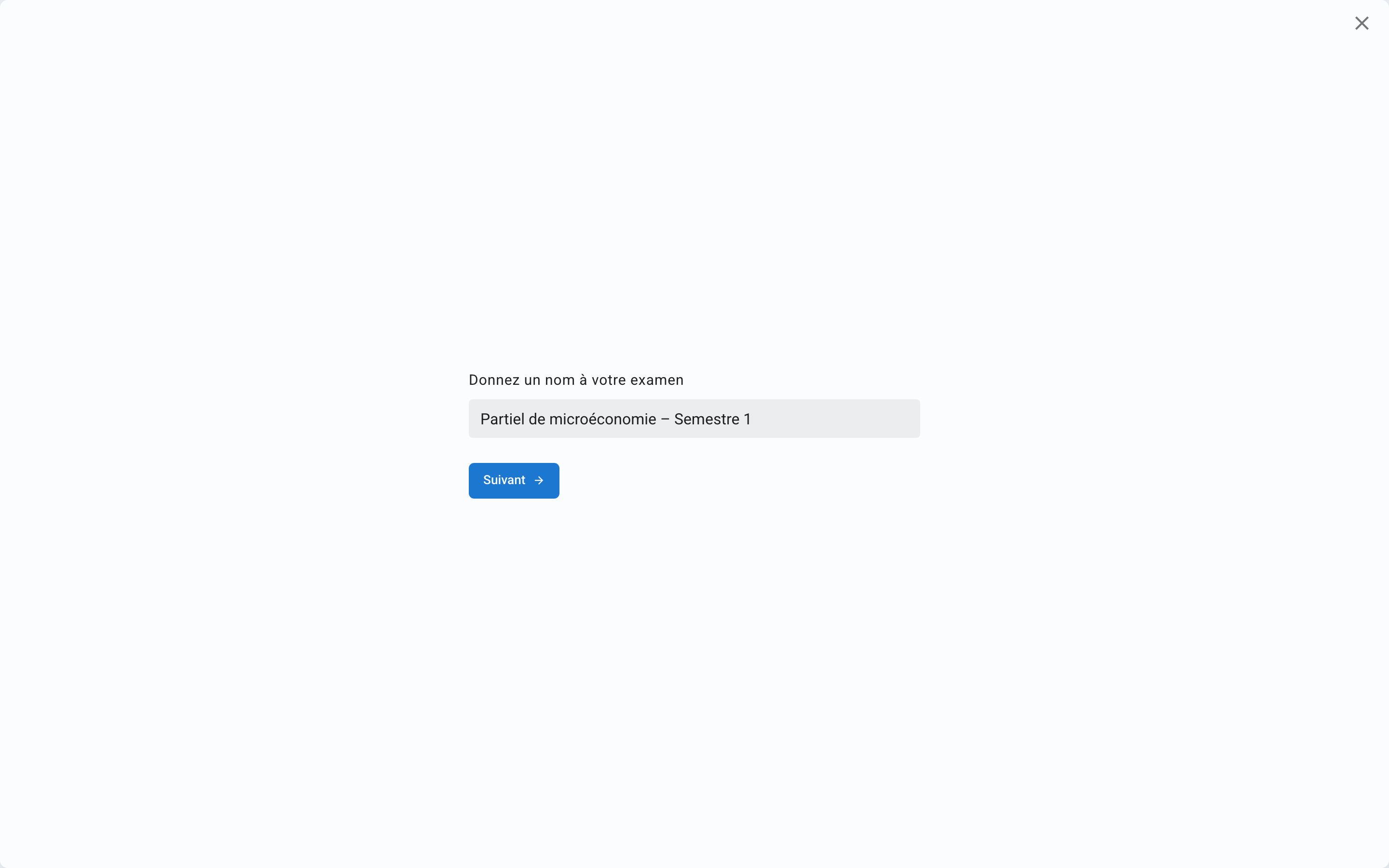
Dé un nombre a su examen, haga clic en Siguiente y después en Comenzar.
El examen se crea como Borrador: sus participantes no ven nada hasta que usted lo abra.
2. Añadir las preguntas
En la pestaña Crear › Preguntas, tiene dos opciones:
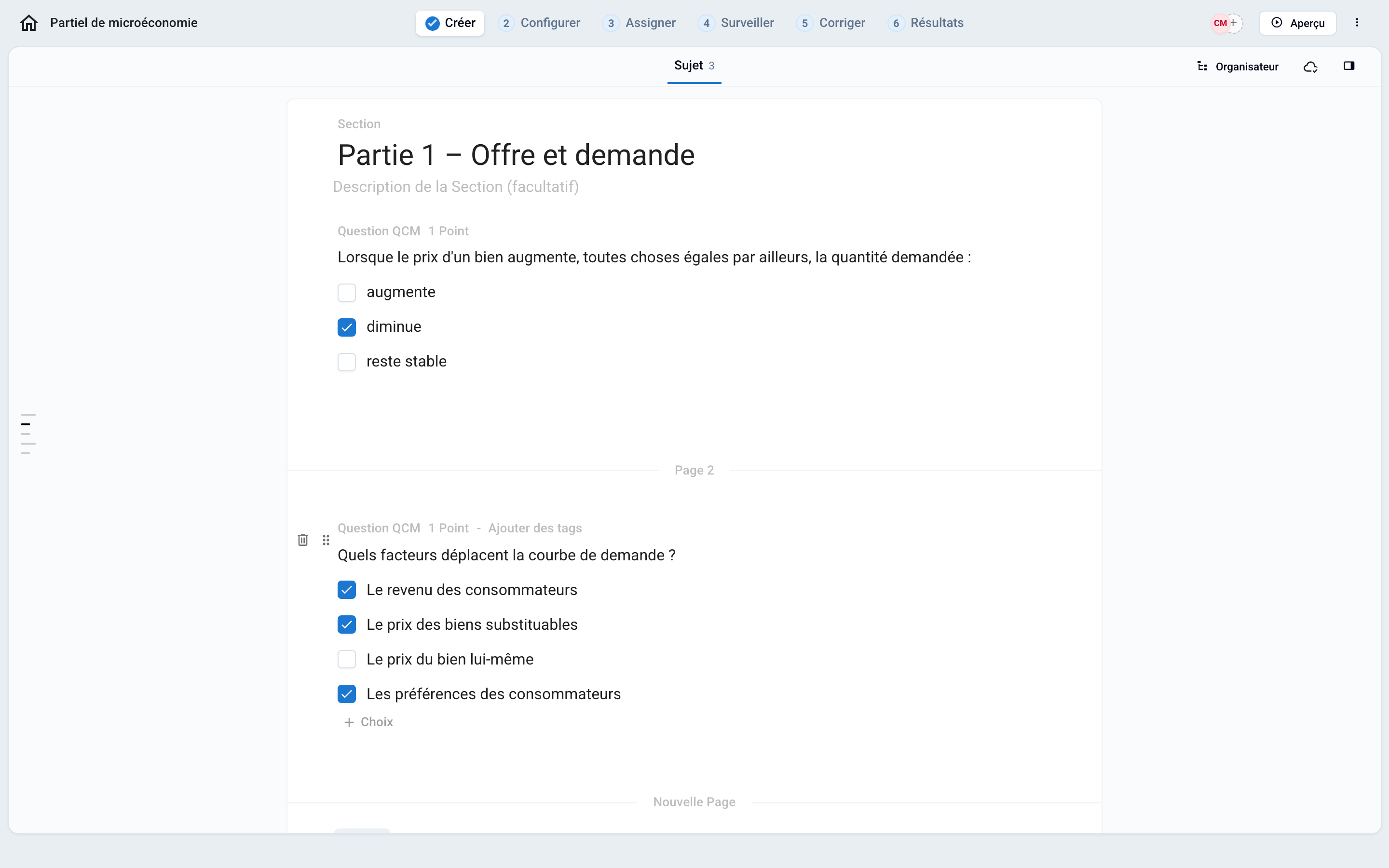
Escribir en el editor: añada secciones, ejercicios y preguntas (opción múltiple, opción única, verdadero/falso, pregunta abierta, hoja de cálculo, código, esquema, envío de archivo…). Consulte Estructurar el contenido de un examen y Editar y dar formato al contenido
Importar un contenido de examen existente con el botón Importar › Contenido del examen.
Formatos de importación disponibles:
Importación inteligente (beta): suba un archivo de Word, un PDF, un archivo de Excel o una imagen, y Evalmee detecta las secciones, los ejercicios y las preguntas.
Texto (sintaxis de Evalmee): Importar el contenido de un examen en formato texto
Markdown y AMC Text: copie y pegue un texto con esta sintaxis.
Moodle XML: Importar el contenido de un examen en formato Moodle XML
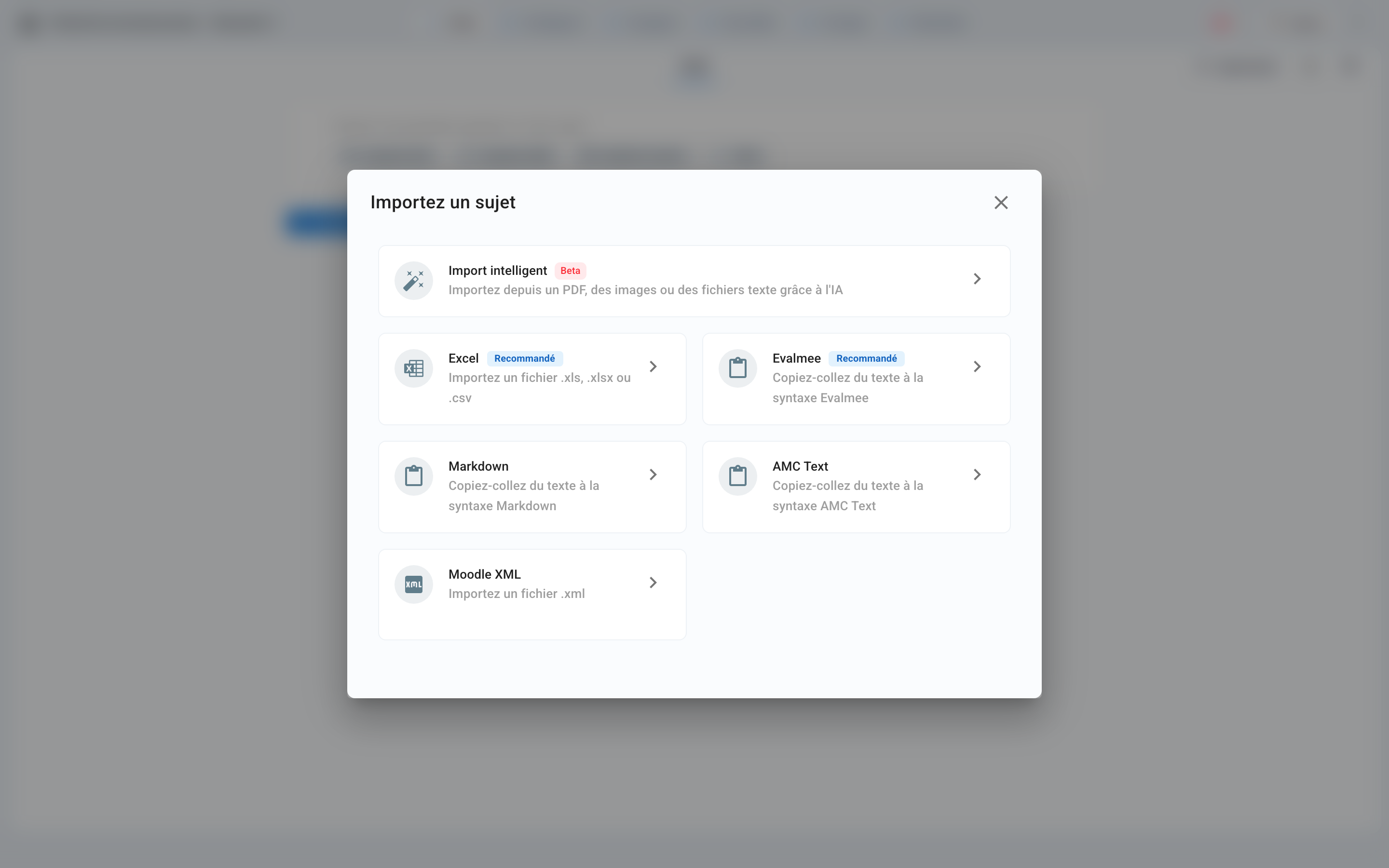
⚠️ Importar un contenido de examen reemplaza las preguntas existentes. A continuación, el contenido del examen se guarda automáticamente tras cada modificación.
Por último, asigne puntos a cada pregunta: Definir los puntos y el baremo
3. Configurar el examen
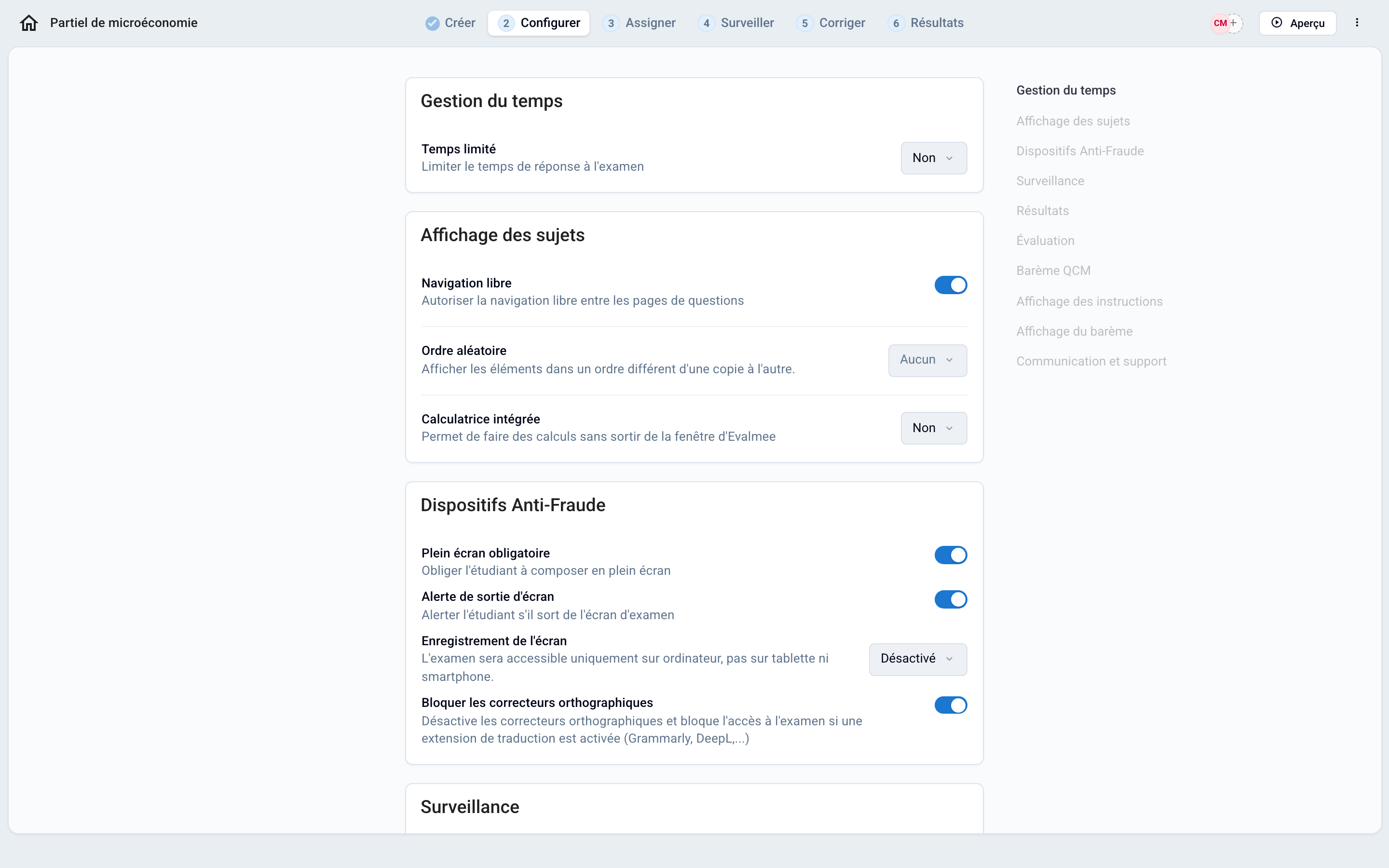
En la pestaña Configurar, defina el límite de tiempo, la navegación entre preguntas, el orden aleatorio, las medidas contra el fraude y la supervisión. Consulte Configurar los ajustes del examen
4. Probar el examen
Una vez configurado el examen, pruébelo:
Vista previa (arriba a la derecha): vea el contenido del examen tal como lo verán sus participantes.
Simular (desde la vista previa): haga el examen como un participante, en una ventana nueva. Aparece temporalmente en la lista de participantes y de notas; sus respuestas se eliminan al detener la simulación. La simulación está disponible mientras el examen sea un Borrador.
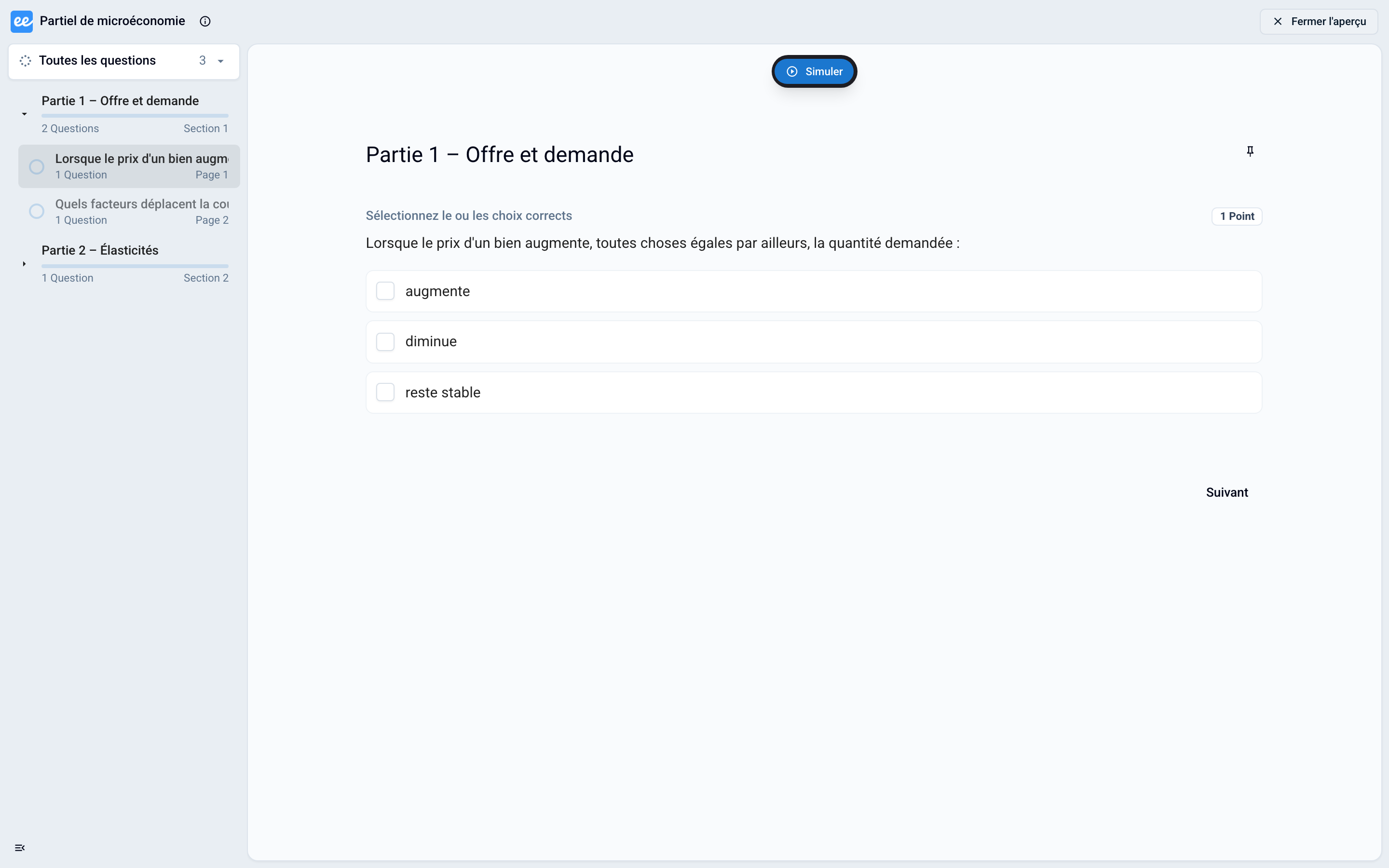
Consulte Previsualizar o simular el examen
5. Inscribir a los participantes
En la pestaña Asignar, haga clic en Agregar participantes: uno por uno, pegando una lista de correos electrónicos, desde un archivo Excel o desde un grupo de la organización.
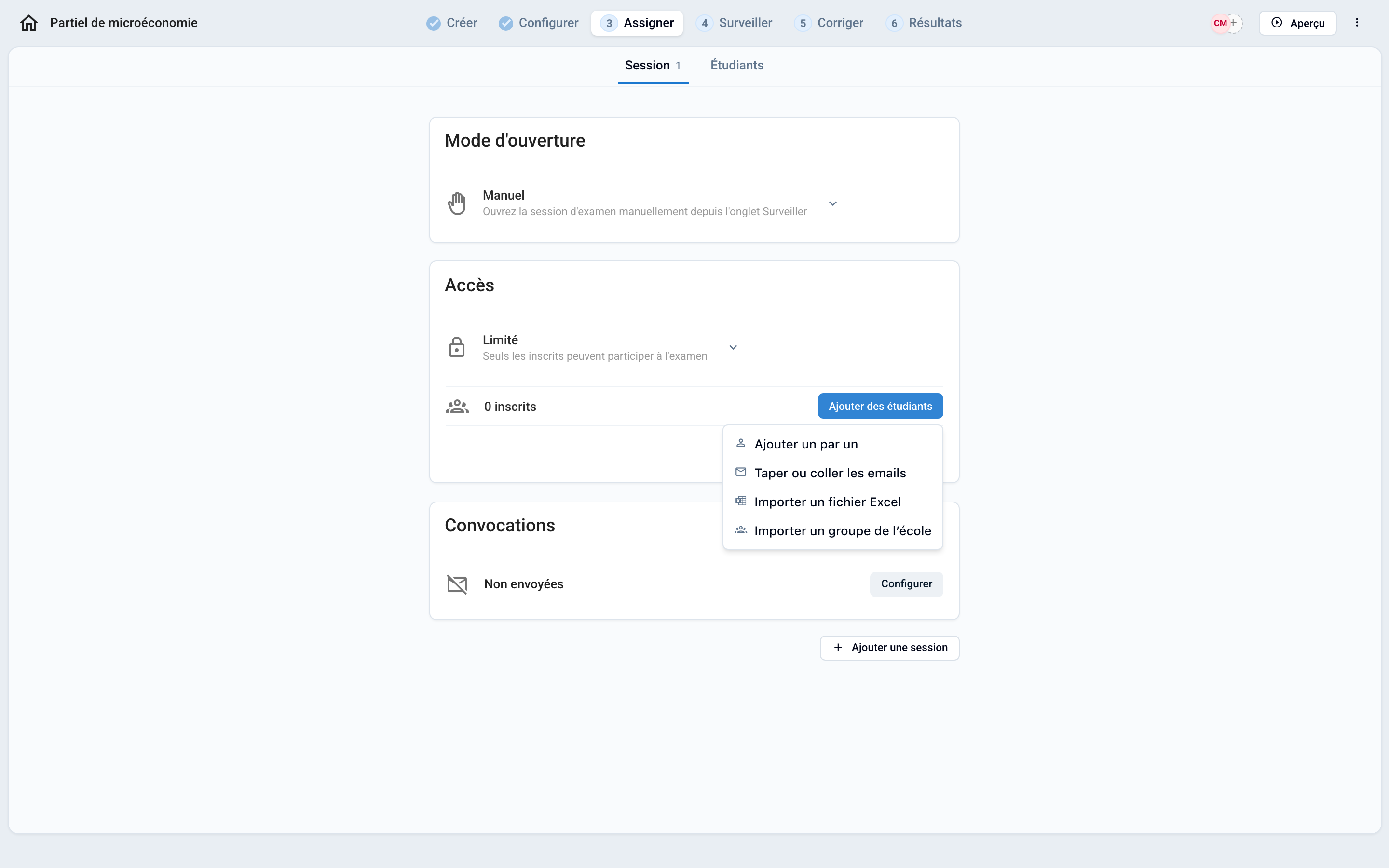
importar una lista: Importar participantes
o compartir un enlace de autoinscripción: Compartir un enlace de autoinscripción
¿Algún participante tiene adaptaciones de tiempo? Consulte Gestionar las adaptaciones de tiempo
6. Programar la sesión
En la pestaña Asignar › Sesión, en la tarjeta Modo de apertura, elija Programada, indique las horas de Apertura y Cierre y haga clic en Programar.
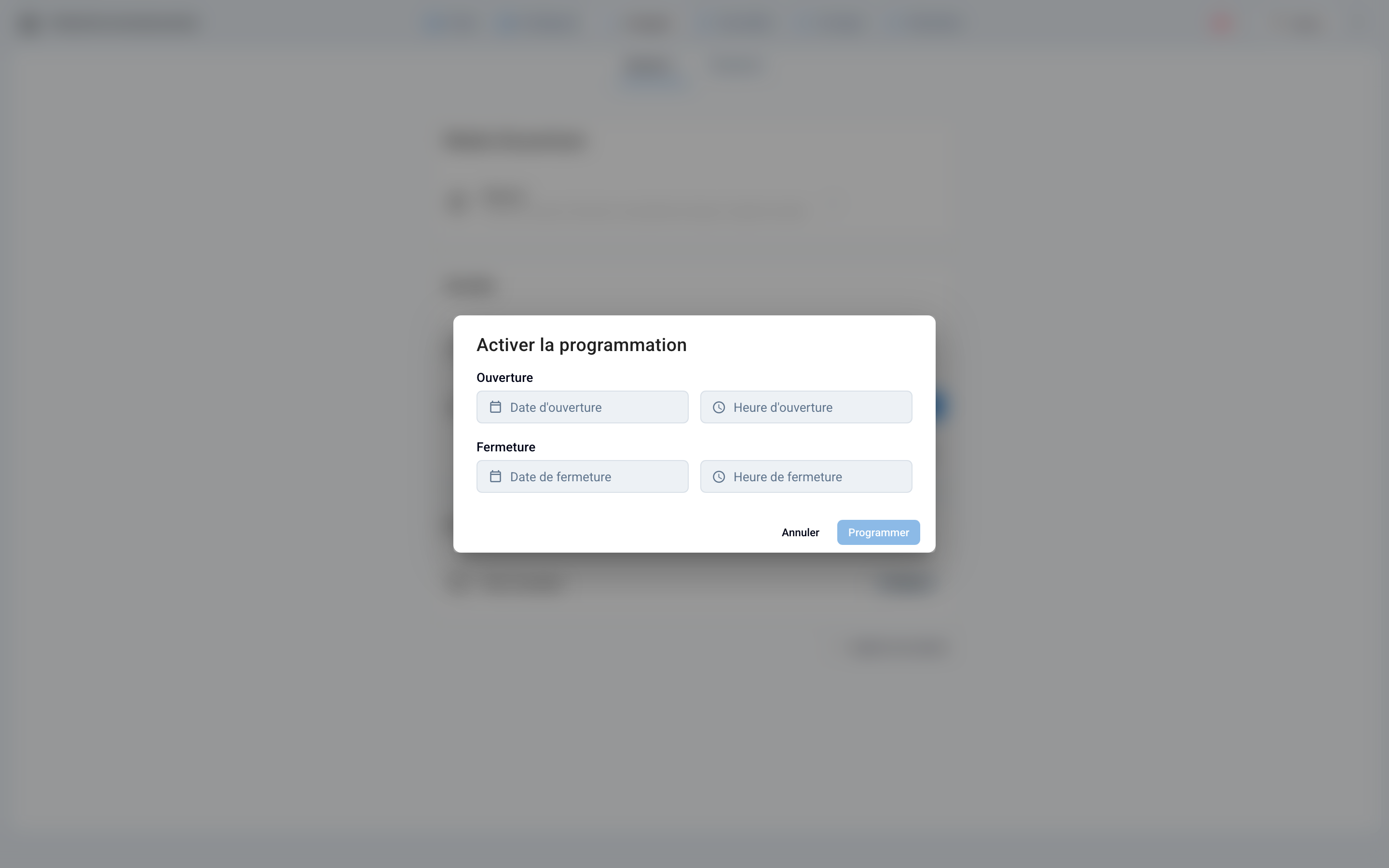
Una sola sesión: Programar un examen simple (una sola sesión)
Varios grupos o franjas horarias: Crear y programar varias sesiones
También puede dejar el modo en Manual y abrir usted mismo el examen el día del examen (paso 8).
7. Enviar las convocatorias a los participantes
Siempre en Asignar › Sesión, en la tarjeta Invitaciones, haga clic en Configurar, idealmente unos días antes del examen. Elija una plantilla (en francés o en inglés): recoge sus ajustes, como el calendario. Personalice el correo si es necesario y haga clic en Enviar las invitaciones. Consulte Enviar convocatorias a los participantes por correo electrónico
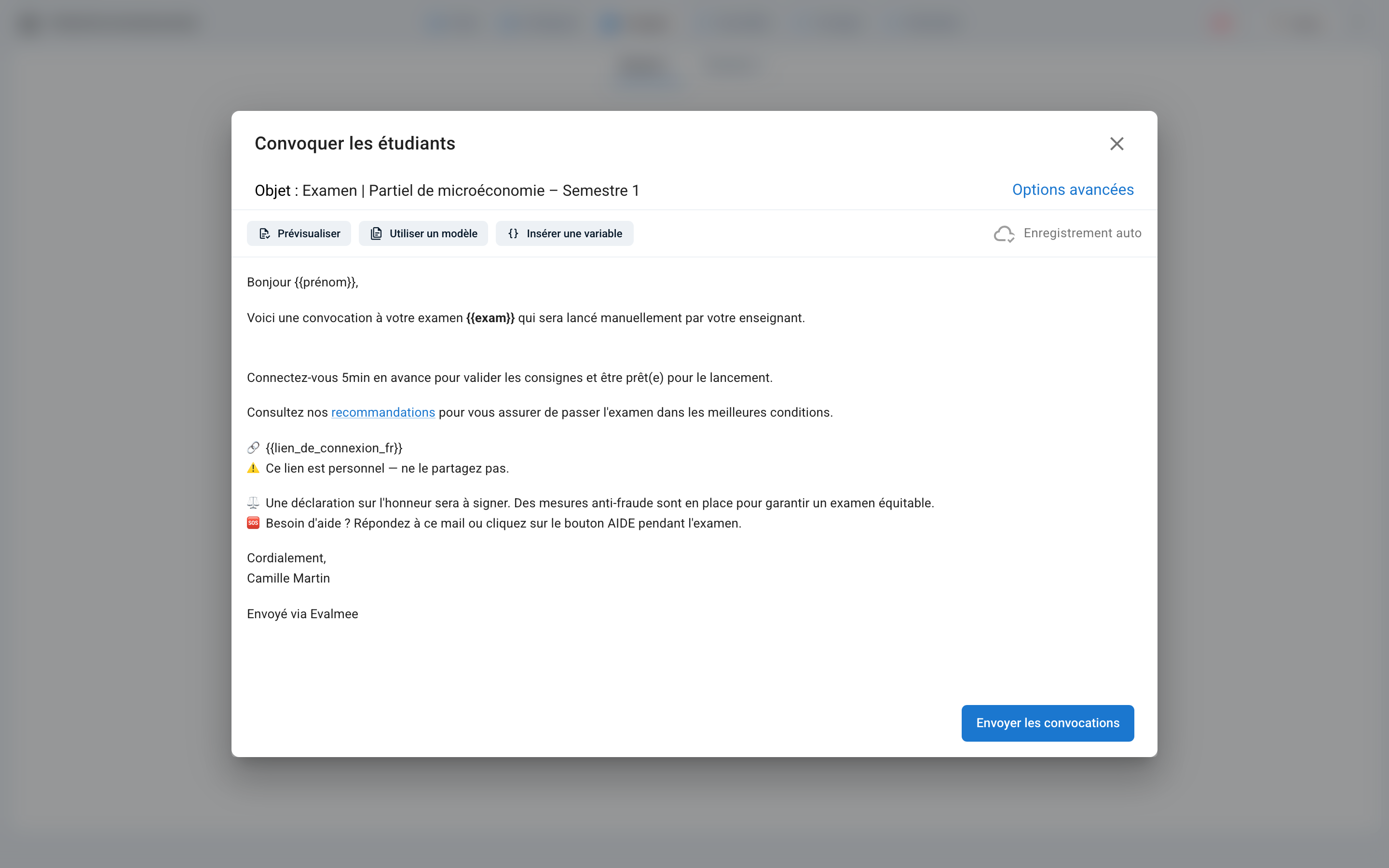
📩 Recibir la convocatoria no da acceso al contenido del examen: antes de la apertura, el participante solo ve las instrucciones y el calendario. El examen aparece en su panel 15 minutos antes de la apertura.
8. El día del examen
Si la sesión está programada, se abre y se cierra automáticamente.
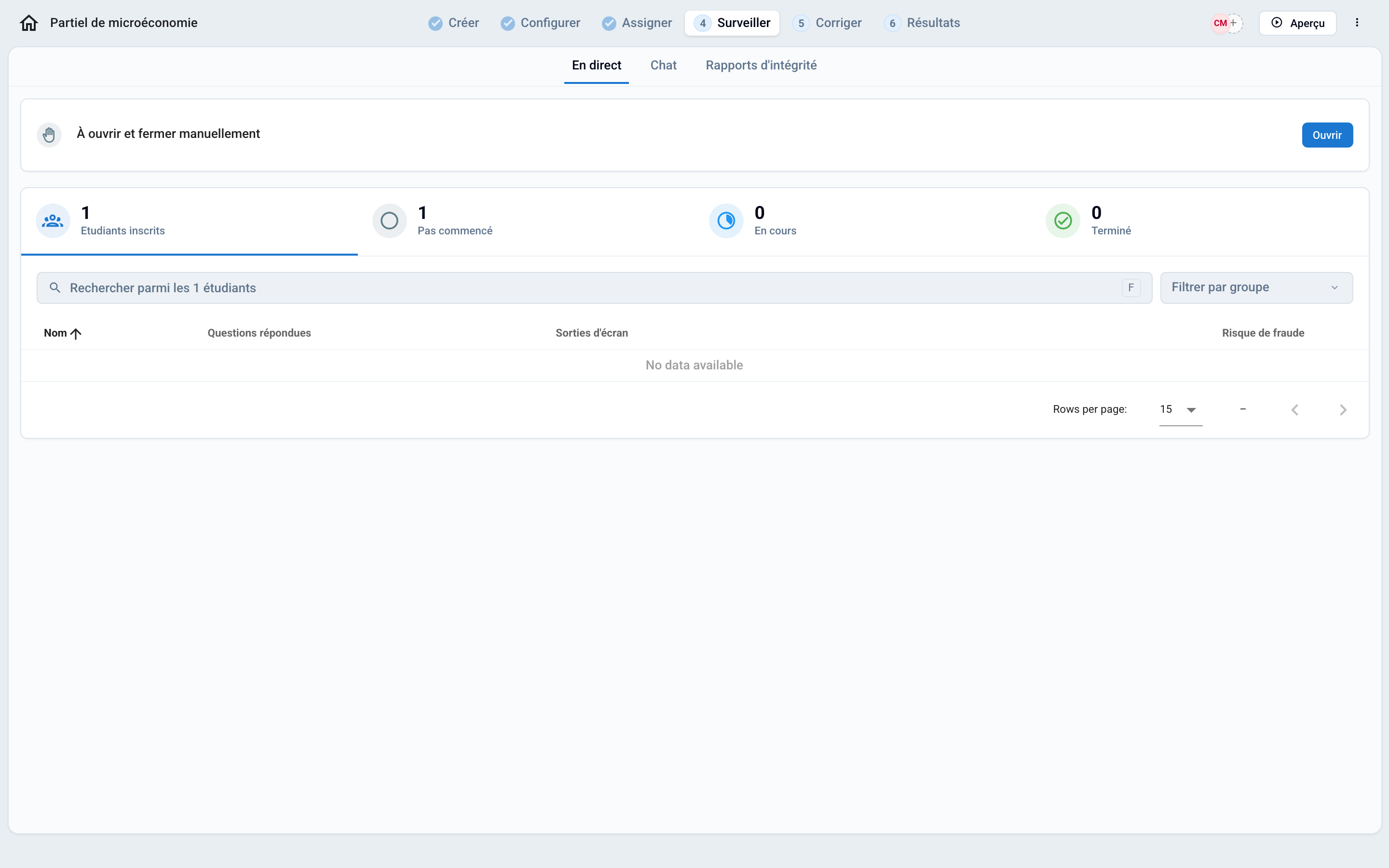
En caso contrario, en Seguimiento › En tiempo real, haga clic en Abrir para iniciar la sesión y después en Cerrar para finalizarla.
Siga el progreso de sus participantes en esta misma página: Seguimiento en directo
¿Algún participante necesita más tiempo? Añadir tiempo extra
9. Calificar y compartir las notas
Las preguntas cerradas (opción múltiple, opción única, verdadero/falso…) se califican automáticamente.
Califique las preguntas abiertas en Calificar › Preguntas abiertas: Calificar las entregas
Consulte los resultados en Resultados › Calificaciones: Ver notas y entregas
Envíe las notas a sus participantes desde Resultados › Enviar las calificaciones: Compartir los resultados con los participantes
FAQ
Mi examen está programado pero sigue como “Borrador”, ¿es normal?
Mi examen está programado pero sigue como “Borrador”, ¿es normal?
Sí. El examen permanece como Borrador hasta 15 minutos antes de la hora de apertura y después pasa automáticamente a Publicado: entonces es visible para sus participantes, que pueden empezar a responder a la hora de apertura.
¿Puedo modificar el contenido del examen después de su apertura?
¿Puedo modificar el contenido del examen después de su apertura?
Parcialmente: puede modificar los puntos, las opciones correctas, las etiquetas y los comentarios de calificación, y después hacer clic en Actualizar las calificaciones. Consulte Corregir el contenido del examen y las notas
Un participante no ha recibido su convocatoria, ¿qué debo hacer?
Un participante no ha recibido su convocatoria, ¿qué debo hacer?
Pídale que revise su carpeta de spam y después compruebe su dirección de correo electrónico en Asignar › Participantes. Para reenviar su convocatoria, selecciónelo en Asignar › Participantes y haga clic en Enviar la invitación. Consulte Enviar convocatorias a los participantes por correo electrónico
¿Fue útil esto?
¿Aún necesitas ayuda? Pregunta al equipo