Verificar la identidad de los participantes
Última actualización Hace alrededor de 6 horas
¿Qué es el control manual?
El Control manual le permite verificar la identidad de cada participante: antes de comenzar el examen, fotografía su documento y su rostro, y usted compara las fotos. La verificación es totalmente manual: ninguna IA valida los documentos por usted.
Requisitos previos
En la pestaña Configurar, sección Supervisión:
Configure Supervisión por cámara en Capturas periódicas o Video continuo. El control manual solo está disponible con la supervisión por cámara.
La supervisión por cámara y la verificación de identidad solo están disponibles en el plan Organization. Si la sección Supervisión no aparece, contáctenos para activar la opción.
Configure Verificación de identidad en Control manual.
Elija el Documento requerido: Credencial de estudiante, u Otro… para indicar otro documento (por ejemplo, una convocatoria o un documento de identidad oficial).
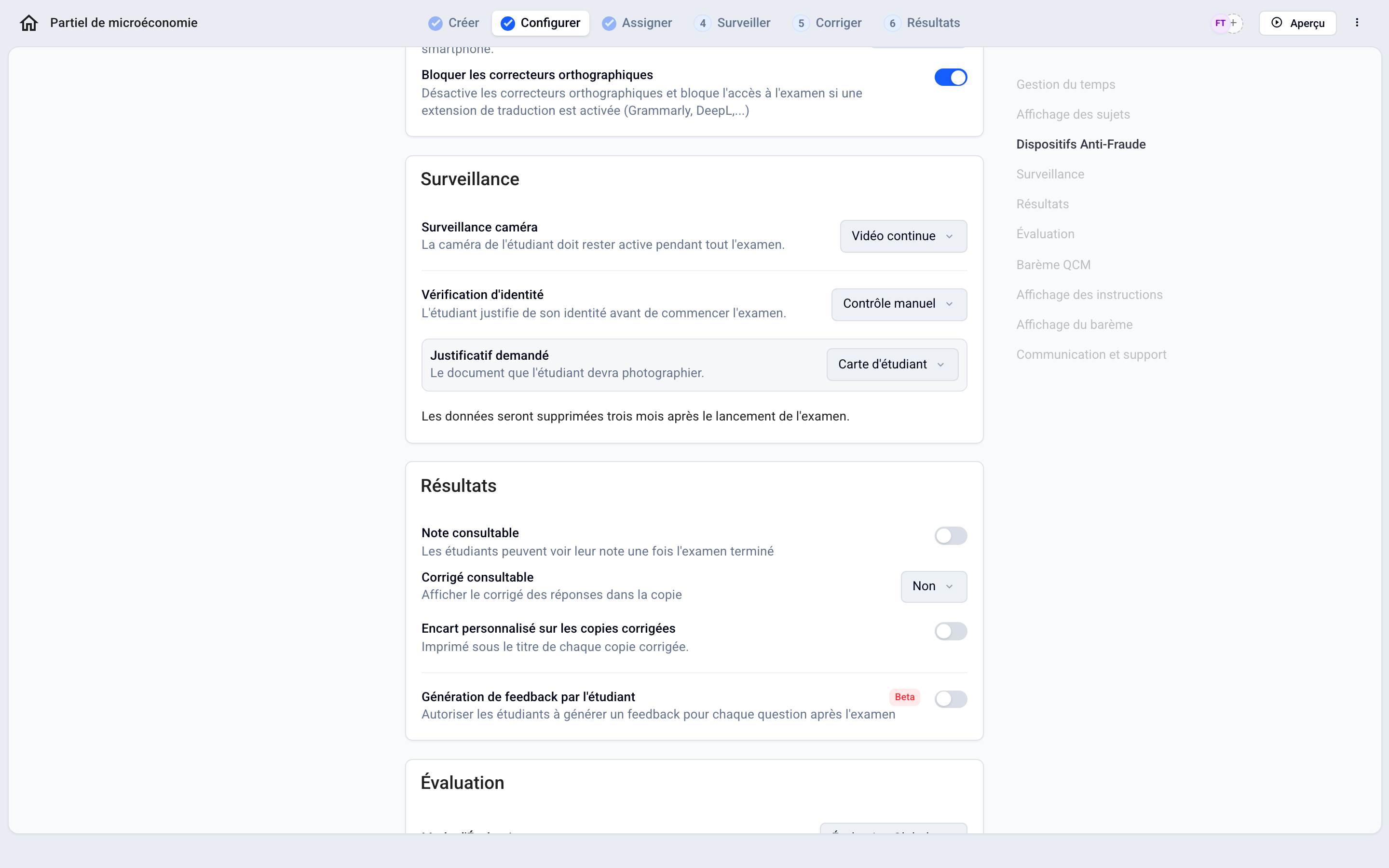
Importante: estas opciones deben activarse antes de que se abra la sesión de examen.
¿Cómo funciona?
Del lado del participante:
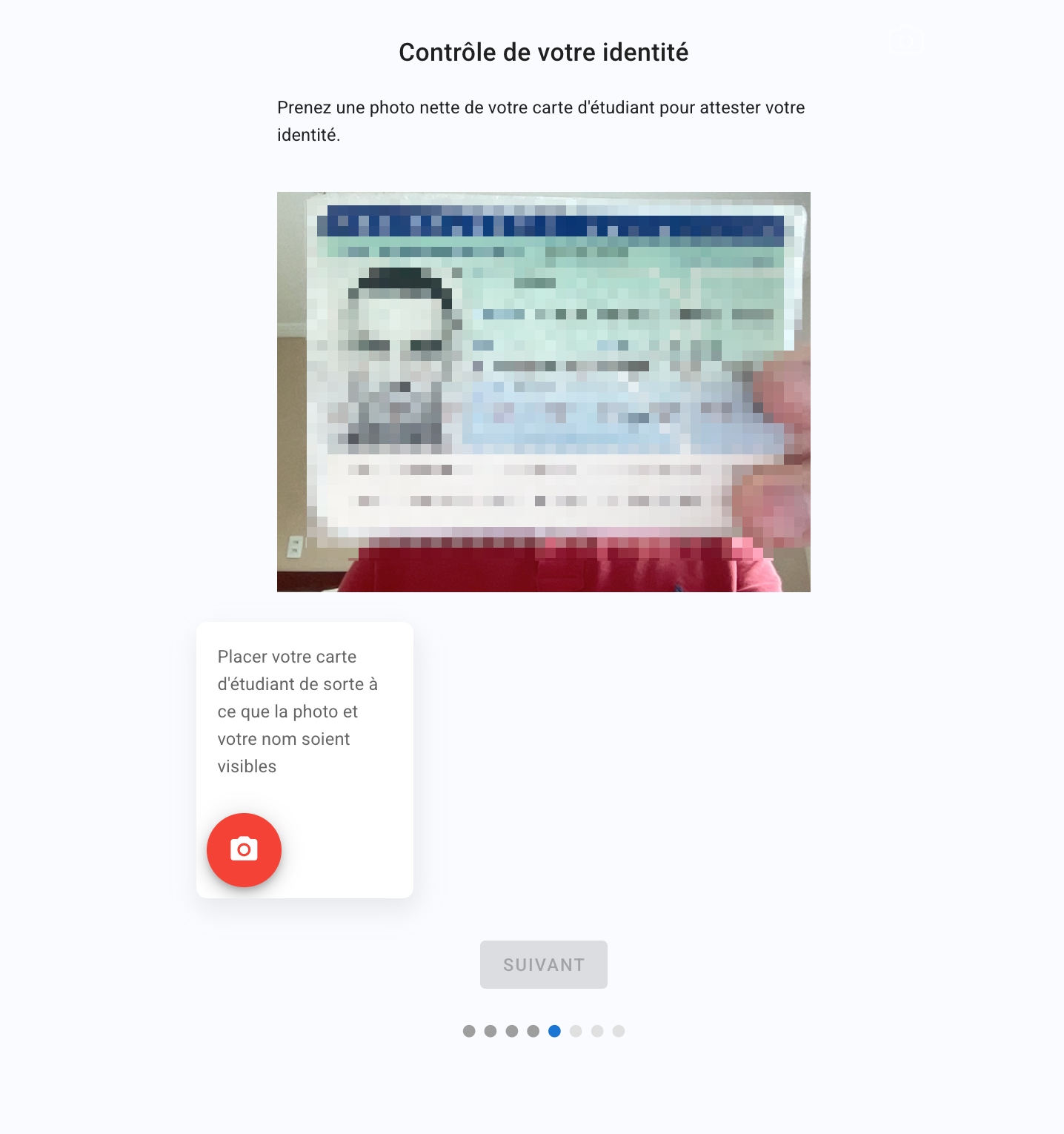
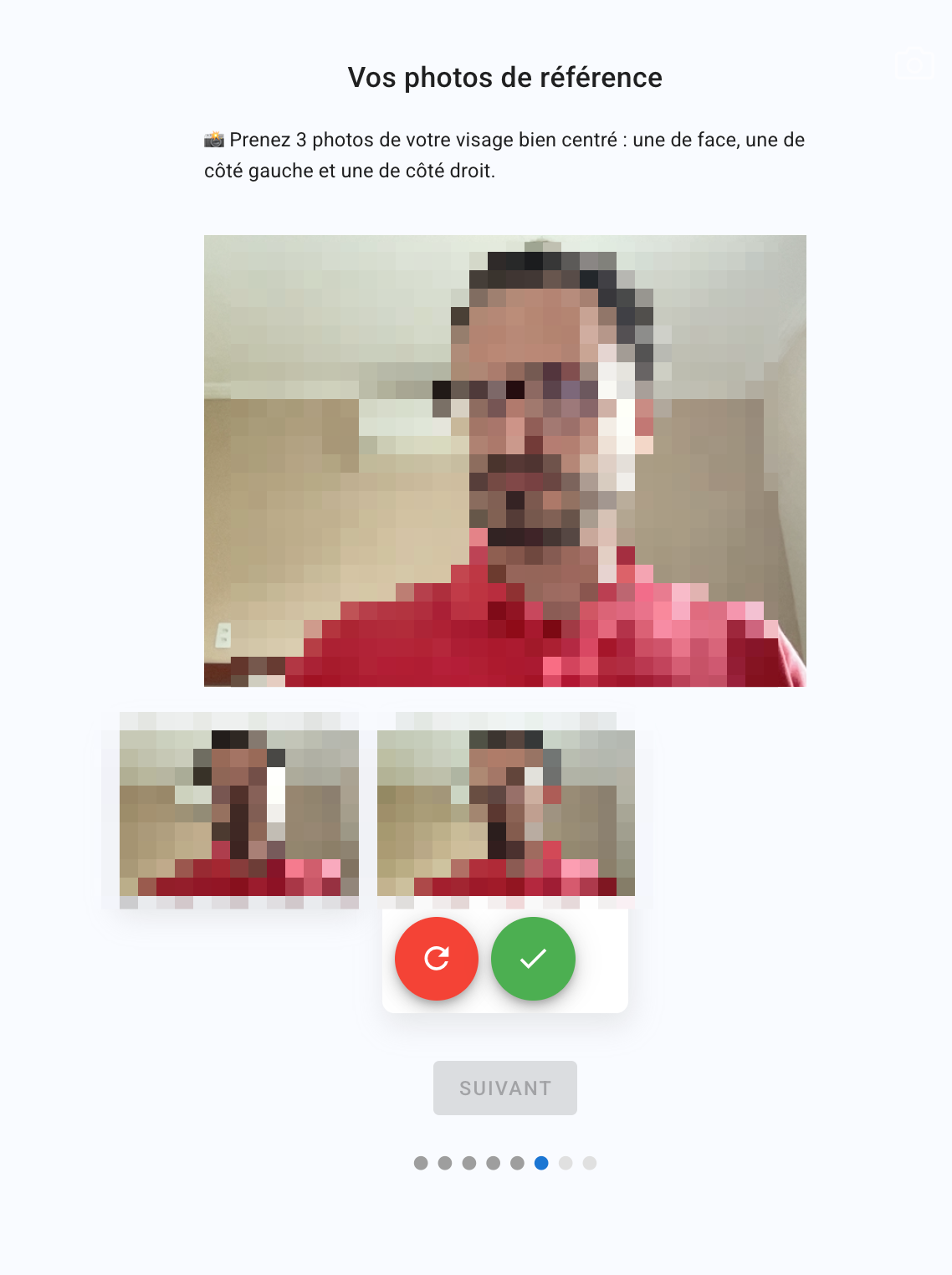
Antes de acceder al examen, el participante debe capturar con su webcam:
Una foto del documento requerido (credencial de estudiante por defecto)
Una o varias fotos de referencia de su rostro
De su lado:

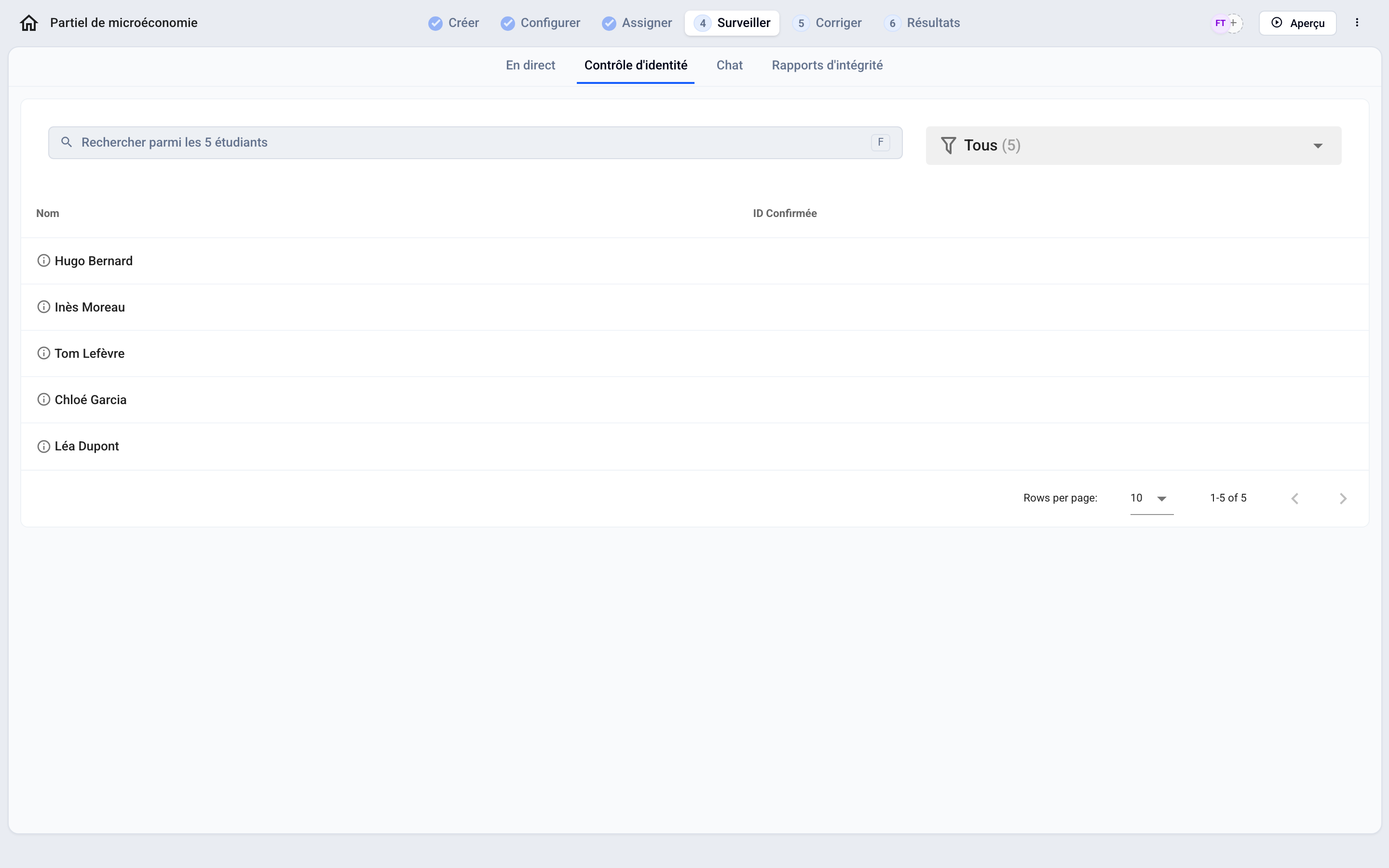
Active una vez por todas la versión beta Control manual de identidad en sus ajustes, en Funcionalidades beta. La pestaña Seguimiento › Validación de identidad aparecerá entonces en los exámenes correspondientes.
Abra Seguimiento › Validación de identidad: la lista muestra a cada participante y la columna Identidad confirmada. Haga clic en un participante y compare sus fotos de referencia con el documento enviado.
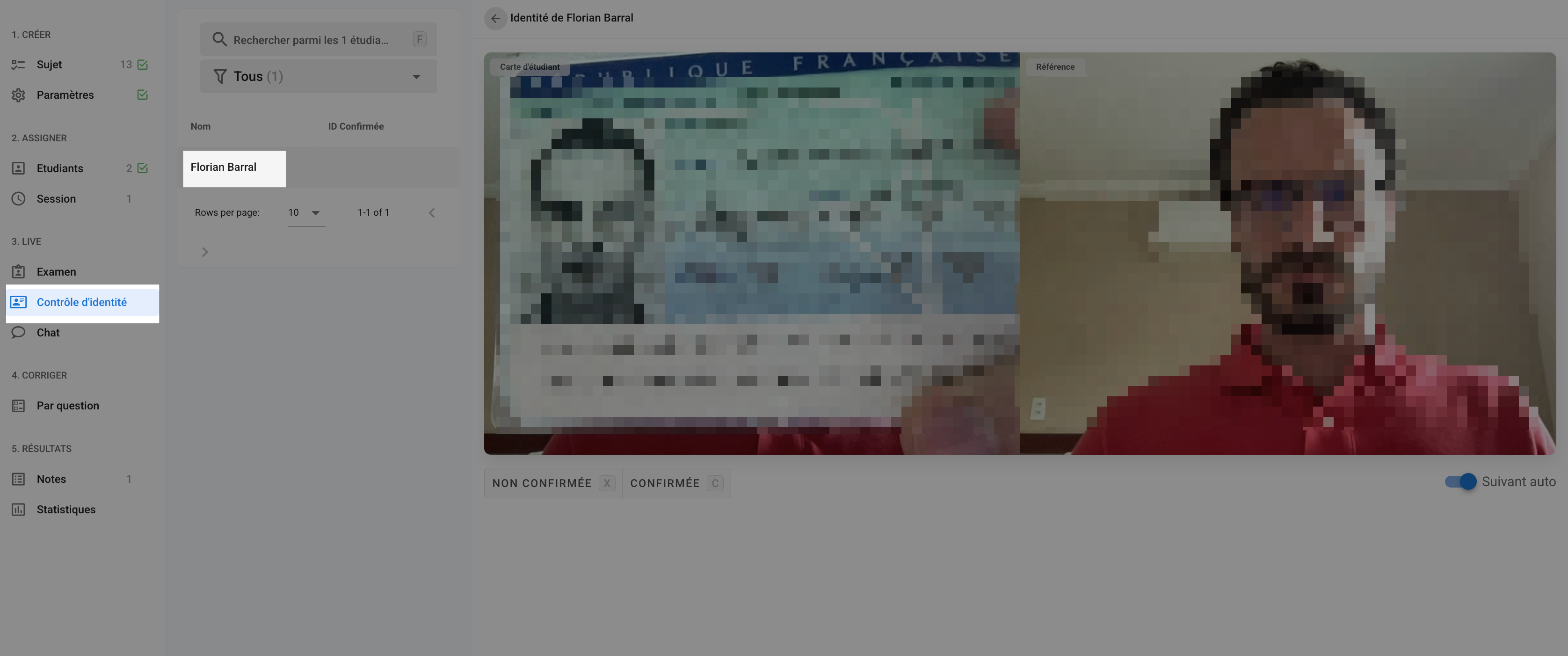
Confirme o rechace la identidad haciendo clic en Confirmada o Rechazada, o con las teclas
CyXdel teclado.
Puntos clave
Validación humana: usted siempre tiene la última palabra. La verificación se realiza a posteriori: el participante puede realizar el examen antes de que usted haya verificado su identidad.
Flexibilidad: elija el documento esperado (credencial de estudiante, convocatoria, documento de identidad oficial…).
Control total: puede aceptar otro documento si el participante no dispone del documento requerido.
FAQ
¿Por qué las imágenes de algunos participantes aparecen negras o con un icono de cámara tachada?
¿Por qué las imágenes de algunos participantes aparecen negras o con un icono de cámara tachada?
Esto ocurre cuando las cámaras tienen una tapa o un botón que oculta la imagen. Los participantes ven la imagen de su webcam al inicio del examen y deben confirmar que se ven claramente. También puede tratarse de una acción deliberada del participante para ocultar su cámara.
¿Qué hacer si la cámara de un participante no funciona?
¿Qué hacer si la cámara de un participante no funciona?
Con la supervisión por cámara, el participante no puede terminar su preparación sin imagen: el paso Prepare sus dispositivos espera una cámara activa, y después debe tomar las tres fotos de referencia. No se puede eximir a un solo participante de la supervisión por cámara. Desactivar la grabación de cámara, en Seguimiento › En tiempo real › ⁝, solo detiene la grabación.
Primero, pídale que pruebe con otro navegador u otro ordenador. Como último recurso, configure Supervisión por cámara en Desactivada en Configurar › Supervisión: esto se aplica a todos los participantes, y no podrá volver a activarla mientras el examen esté en curso. Consulte Un participante está bloqueado al inicio del examen
¿Fue útil esto?
¿Aún necesitas ayuda? Pregunta al equipo