Crear y programar varias sesiones
Las sesiones permiten realizar el examen en diferentes horarios por grupo, u ofrecer varias franjas horarias a todos los participantes.
Última actualización Hace alrededor de 4 horas
Ejemplos de uso
1️⃣ Examen para toda una promoción repartida en varias franjas horarias
Una promoción de 100 participantes se divide en 4 grupos de 25 participantes cuyas clases son a las 8:00, las 10:00, las 14:00 y las 16:00, respectivamente. Todos los participantes deben realizar un examen breve al comienzo de la clase.
En Evalmee:
Cree el examen e importe a los 100 participantes, asignados a sus grupos respectivos
Cree 3 sesiones adicionales en este examen, hasta un total de 4 sesiones
Asigne cada grupo a una sesión y defina el horario de cada sesión

2️⃣ Examen con elección de franja horaria
Un examen en el que los participantes pueden elegir entre 3 franjas horarias diferentes. Los participantes solo pueden realizar el examen una vez.
En Evalmee:
Cree el examen e importe a los participantes
Cree 2 sesiones adicionales en este examen, hasta un total de 3 sesiones
Defina el horario de cada sesión
Crear una sesión por grupo de participantes, paso a paso
Importe a sus participantes repartiéndolos en grupos (un grupo por franja horaria). Los grupos deben existir antes de poder elegirlos en una sesión.
En la pestaña Asignar › Sesión, haga clic en Agregar una sesión.
Asigne un Nombre a la sesión (por ejemplo, “8:00”).
Elija el Modo de apertura: Manual (usted abre la sesión desde la pestaña Seguimiento) o Programada (se abre y se cierra en las fechas que usted defina).
En Acceso, elija quiénes están inscritos: Todos los inscritos (sesión general) o Grupos específicos (sesión restringida) y, a continuación, seleccione los grupos en Restringir a grupos. Solo los participantes de esos grupos quedan inscritos en la sesión.
Haga clic en Crear y repita la operación para cada grupo.
En cada fila de sesión, haga clic en Invitaciones para enviar convocatorias únicamente a los participantes inscritos en esa sesión. La fila muestra el número de participantes inscritos y el estado de envío de las convocatorias. Consulte Enviar convocatorias a los participantes por correo electrónico
💡 Un participante que no pertenece a ninguno de los grupos seleccionados no queda inscrito en ninguna sesión restringida. Las sesiones múltiples están incluidas a partir del plan Pro.
Asignar participantes a una sesión
Al crear una sesión, todos los participantes quedan inscritos en ella de forma predeterminada.
Puede restringir el acceso a una sesión a uno o varios grupos de participantes.
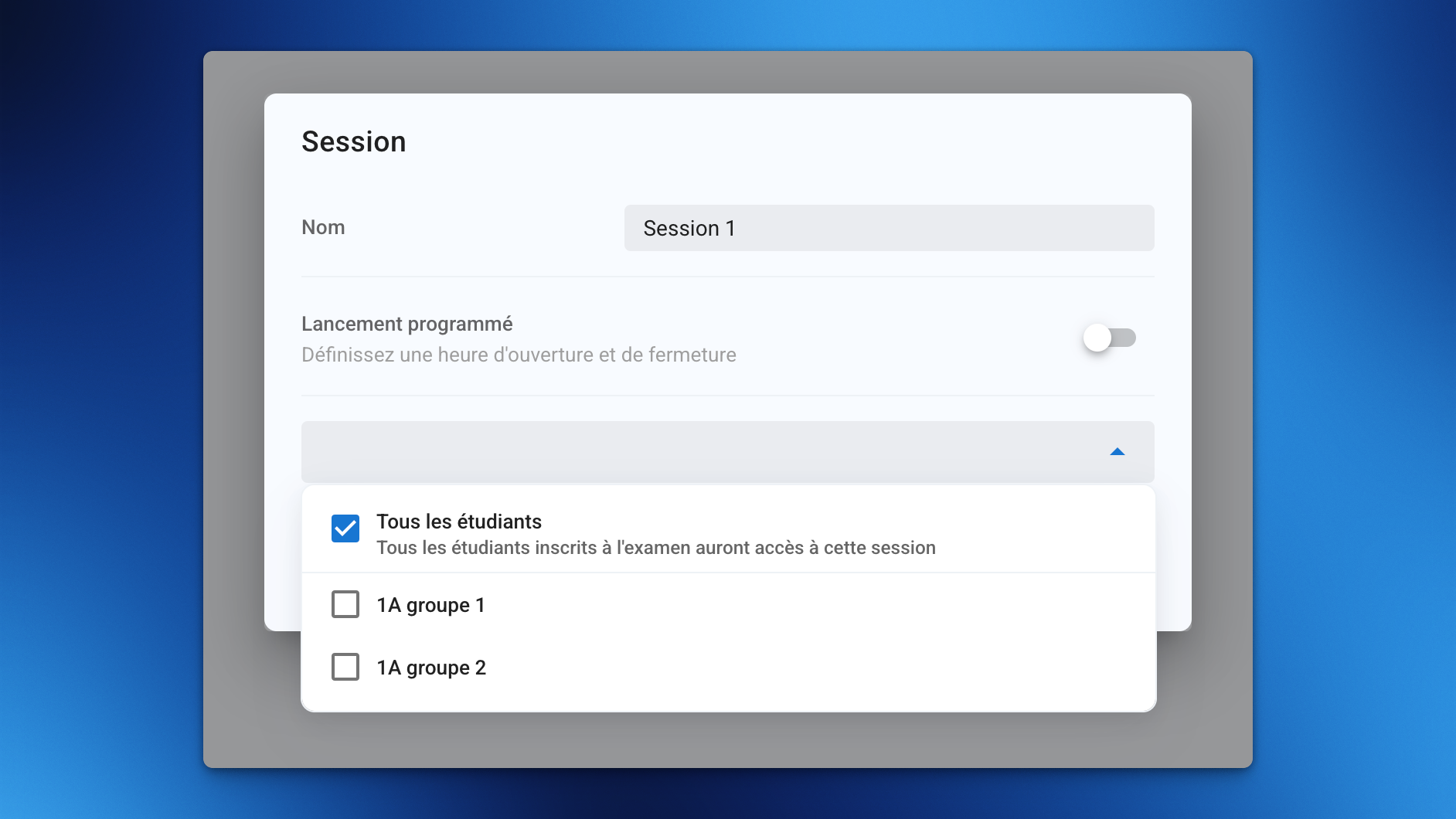
Para saber cómo asignar participantes a un grupo, consulte Importar participantes.
Programación
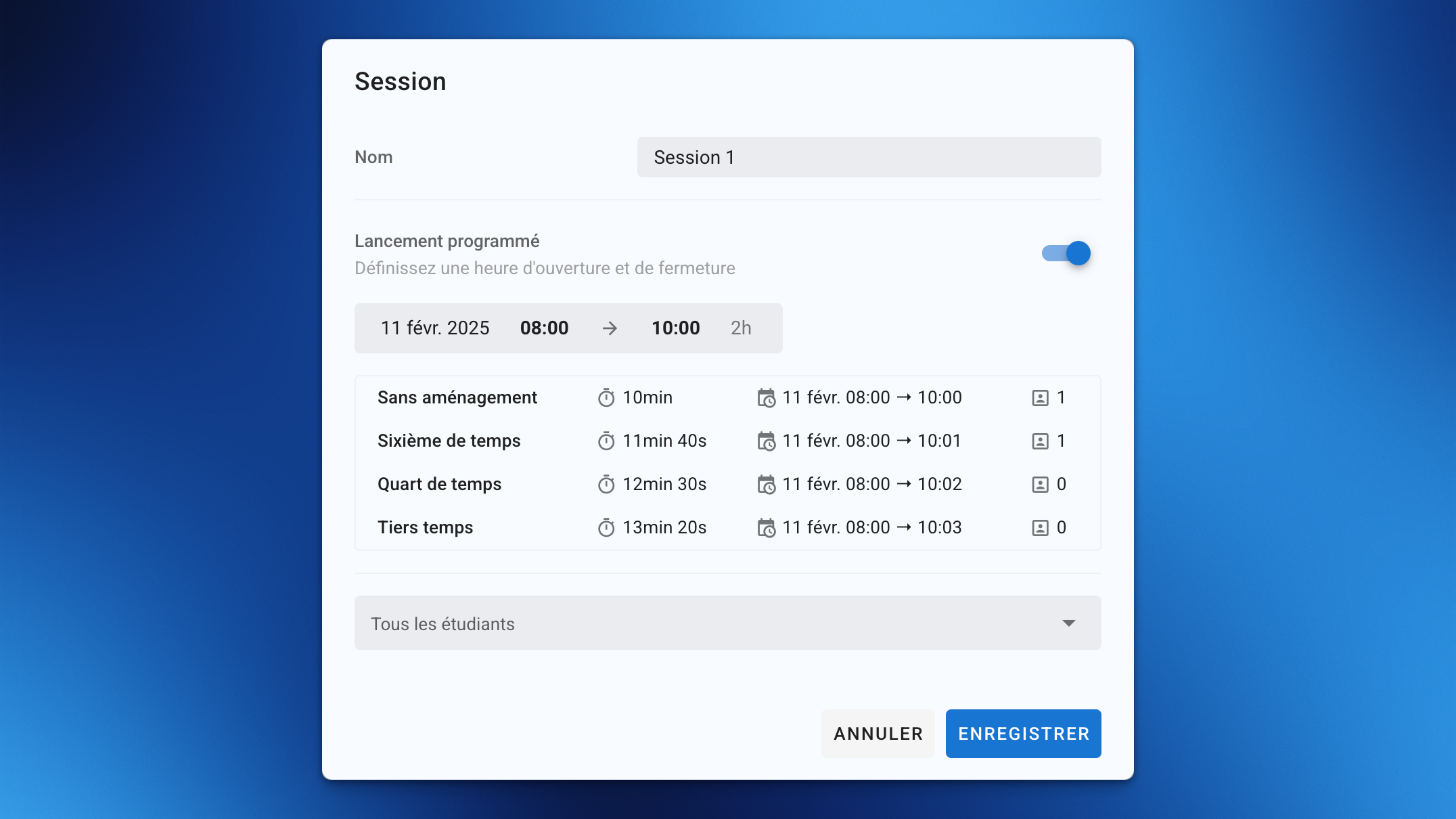
Cada sesión puede programarse con sus propias horas de apertura y de cierre.
La hora de cierre tiene en cuenta las posibles adaptaciones de tiempo de los participantes inscritos en la sesión.
Convocatorias
Puede enviar los correos de convocatoria sesión por sesión.
Si un participante está inscrito en varias sesiones, recibirá una convocatoria por sesión.
Si un participante está inscrito en varias sesiones, se le muestra la lista de sesiones al hacer clic en el enlace del correo. Si inscribe a todos los participantes en varias sesiones para que elijan su franja horaria, puede enviarles un único correo de convocatoria explicando que pueden elegir entre distintas franjas horarias.
Lado del participante
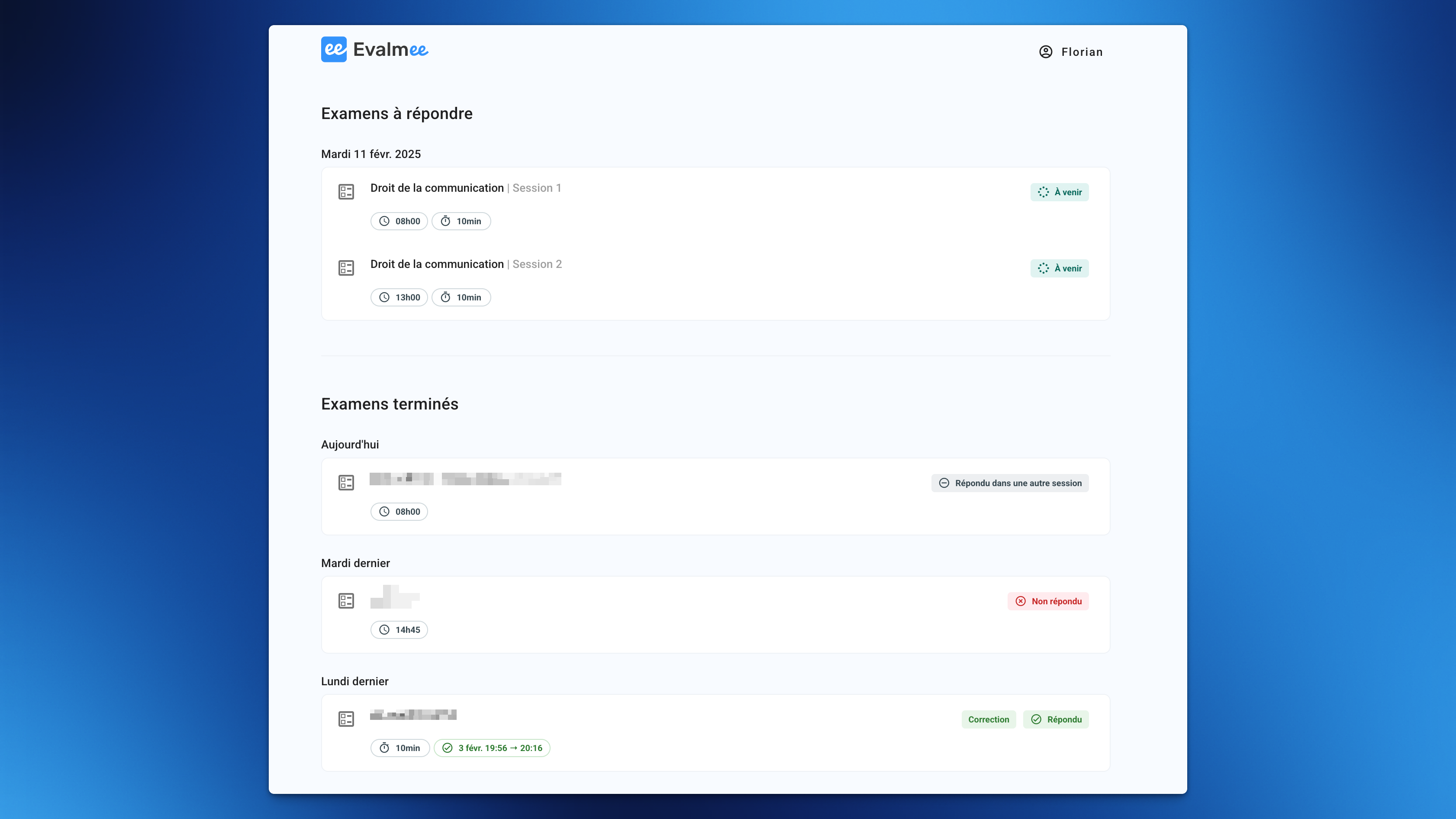
El examen es visible en la página de inicio del participante:
En cuanto recibe su convocatoria, o bien,
En cuanto se abre la sesión, en el caso de una sesión de apertura manual
15 minutos antes de la apertura, en el caso de una sesión programada
El participante solo puede ver el contenido del examen y responderlo cuando está abierta una sesión en la que está inscrito.
Si un participante está inscrito en varias sesiones del mismo examen, solo puede responder en una de ellas.
Seguir los resultados de varias sesiones
En Seguimiento › En tiempo real, aparece una columna Sesión en cuanto el examen tiene varias sesiones.
La pestaña Calificaciones muestra juntos a los participantes de todas las sesiones. Puede filtrar por grupo, no por sesión: si sus grupos coinciden con sus sesiones, filtrar por grupo equivale a filtrar por sesión.
La exportación a Excel abarca todo el examen. No tiene una columna “sesión”, pero puede añadir la columna de grupos a su plantilla de exportación.
En la exportación de entregas en PDF (zip), el nombre de cada archivo incluye el nombre de la sesión en cuanto el examen tiene varias sesiones.
Preguntas frecuentes
¿Cómo añado sesiones a un examen existente?
¿Cómo añado sesiones a un examen existente?
Actualmente, solo puede añadir sesiones a un examen existente si cumple todas las condiciones siguientes:
es un borrador
no se han enviado convocatorias
no tiene una apertura programada
¿Dónde están los antiguos botones Publicar e Iniciar?
¿Dónde están los antiguos botones Publicar e Iniciar?
El botón Publicar ya no existe; la publicación ahora es automática:
cuando se envían las convocatorias
15 minutos antes de la hora de apertura en las sesiones con apertura programada (si no se han enviado las convocatorias)
La publicación consistía en “listar” el examen en la página de inicio del participante sin darle acceso al contenido del examen ni permitirle responder.
El botón Iniciar es ahora el botón Abrir.
¿Fue útil esto?
¿Aún necesitas ayuda? Pregunta al equipo