Calificar las entregas
Última actualización Hace alrededor de 6 horas
Algunas preguntas se califican automáticamente en cuanto el participante termina. Las demás esperan a que usted las califique en la pestaña Calificar.
Detalles de cada tipo: ¿Qué tipo de pregunta elegir?
Calificar pregunta por pregunta
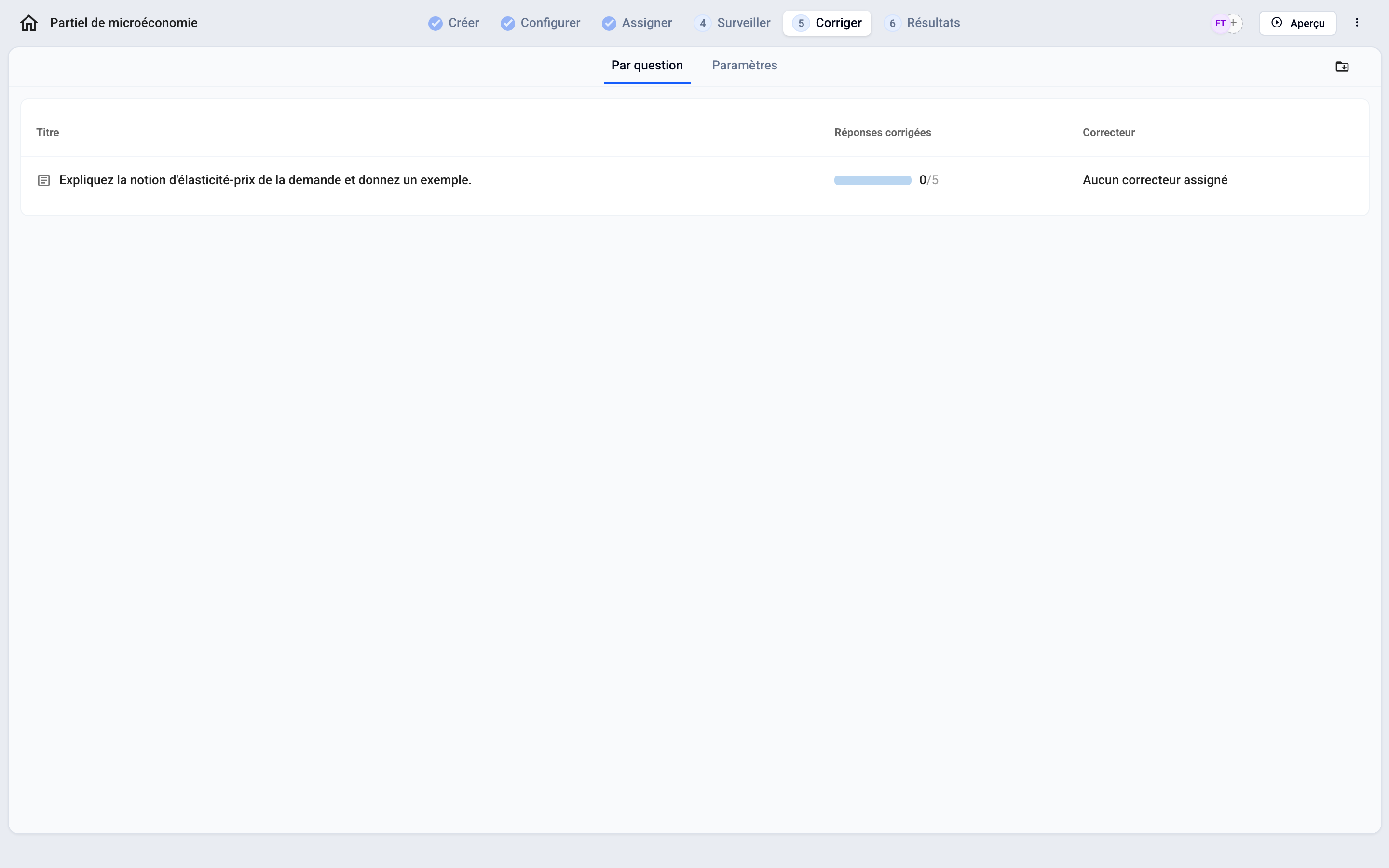
Abra la pestaña Calificar › Preguntas abiertas. La lista muestra las preguntas por calificar, el número de Respuestas calificadas y el Calificador asignado.
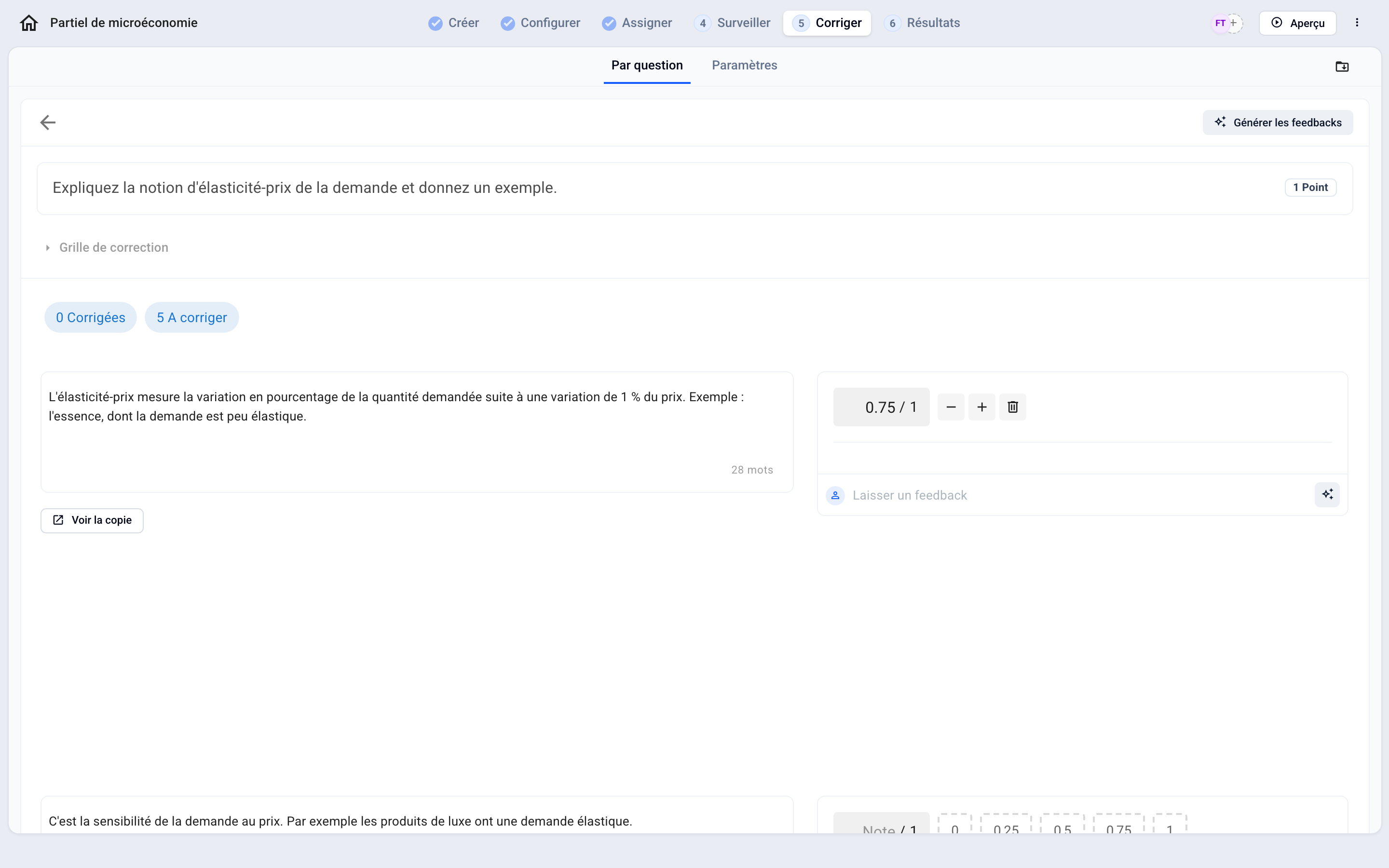
Haga clic en una pregunta: las respuestas de todos los participantes aparecen en la misma página, sin sus nombres. Los filtros Calificada y Por calificar le permiten retomar el trabajo donde lo dejó.
Para cada respuesta, haga clic en una nota (0, 0.25, 0.5…) o ajústela con − y +.
Opcional: haga clic en Dejar un comentario para escribir un comentario al participante.
Ver examen abre la entrega completa del participante.
Para repartir la calificación entre colegas, consulte Asignar evaluadores
Calificar entrega por entrega
En la pestaña Resultados, haga clic en un participante para abrir su entrega y calificar sus respuestas una por una.
Calificar con IA
En las preguntas abiertas y de código, la IA puede redactar comentarios y sugerir una nota.
Prepare la pregunta en el editor: despliegue Rúbrica de calificación y complete los Criterios de calificación y una Respuesta modelo. La IA se basa en ellos; sin criterios, califica directamente según el baremo de la pregunta. Consulte Pregunta abierta
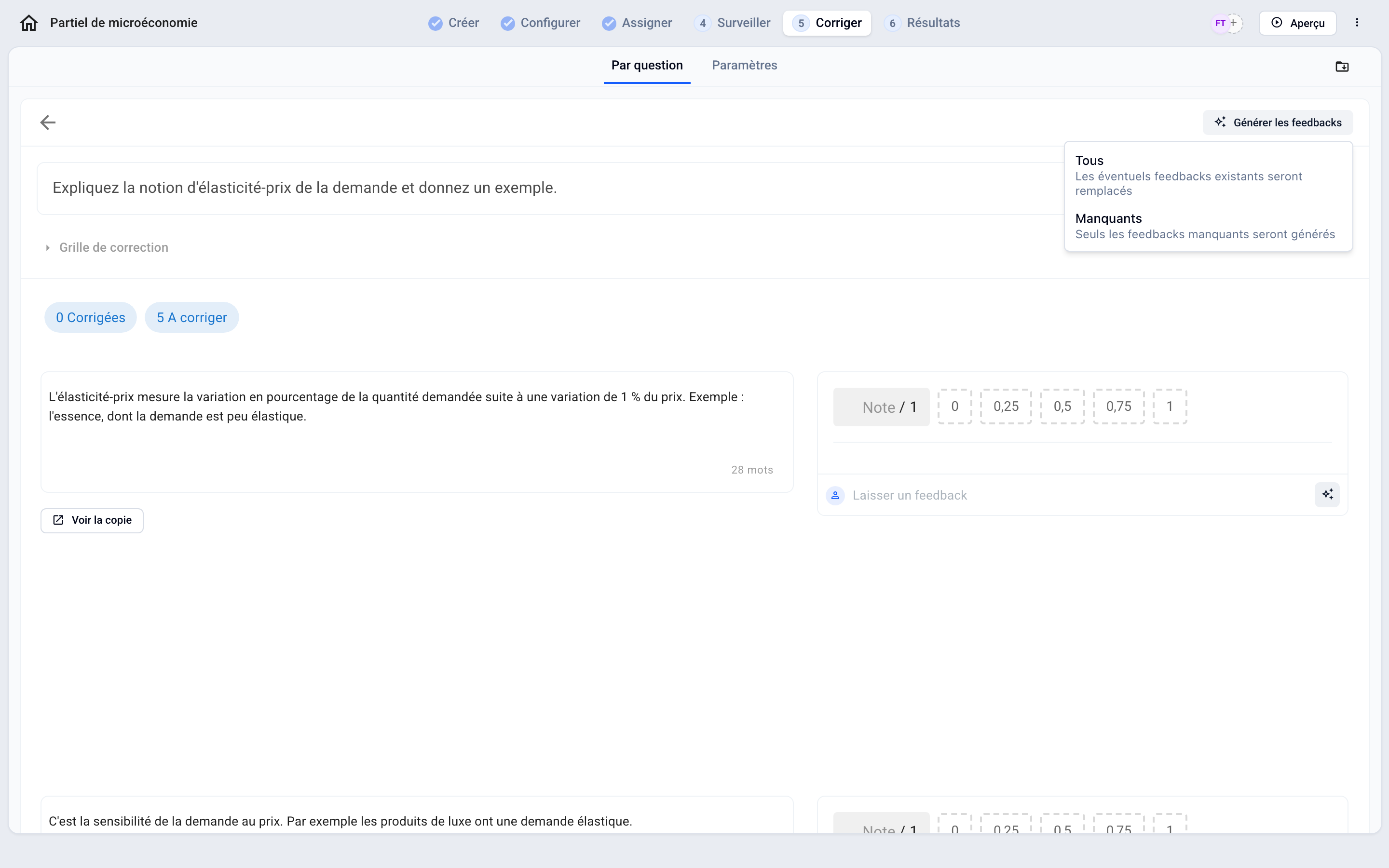
En Calificar › Preguntas abiertas, abra la pregunta y haga clic en Generar comentarios: Todos (sustituye los comentarios existentes) o Solo los que faltan (solo las respuestas sin comentarios). Para una sola respuesta, haga clic en el icono ✨ situado a la derecha de Dejar un comentario.
Revise cada sugerencia: puede editar el texto, eliminarlo o aprobarlo con Aprobar. La nota sugerida aparece como Sugerencia de nota; usted decide la nota final.
El comentario se redacta en el idioma de la respuesta del participante (o del enunciado si la respuesta es muy breve), con un tono formal.
Los criterios y la respuesta de ejemplo nunca se muestran al participante.
El participante ve el comentario en su entrega calificada, si usted le da acceso. Los comentarios generados pero aún no aprobados también se le muestran, con la etiqueta “Generado por IA”: revise los comentarios antes de hacer visibles las entregas. Consulte Compartir los resultados con los participantes
💡 La calificación con IA está incluida a partir del plan Pro.
Cambiar una nota o un baremo a posteriori
Para cambiar la nota de una respuesta, vuelva a la pregunta en Calificar o a la entrega, y edite la nota.
Para cambiar los puntos de una pregunta, neutralizar una pregunta o corregir una respuesta correcta de opción múltiple después del examen, consulte Corregir el contenido del examen y las notas
Para calificar todo el examen por criterios de evaluación, consulte Configurar el modo de evaluación por criterios
¿Fue útil esto?
¿Aún necesitas ayuda? Pregunta al equipo