Integración con Blackboard
Última actualización Hace alrededor de 6 horas
Crear un examen desde Blackboard
Acceda al curso de Blackboard en el que desea crear el examen
Añada la actividad Evalmee a su curso
Según el tema que utilice su organización en Blackboard, Evalmee puede aparecer en “Build Content” o en “Content Market”Ejemplo con “Content Market”
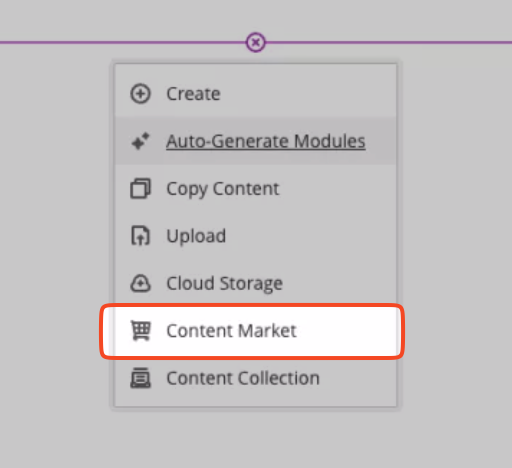
Importante: haga clic en el botón “
+” para crear el examen. Si hace clic en “Evalmee” o en el logotipo, Blackboard no inicia la creación del examen.
La actividad tiene este aspecto (con el logotipo de Evalmee y la descripción de Evalmee):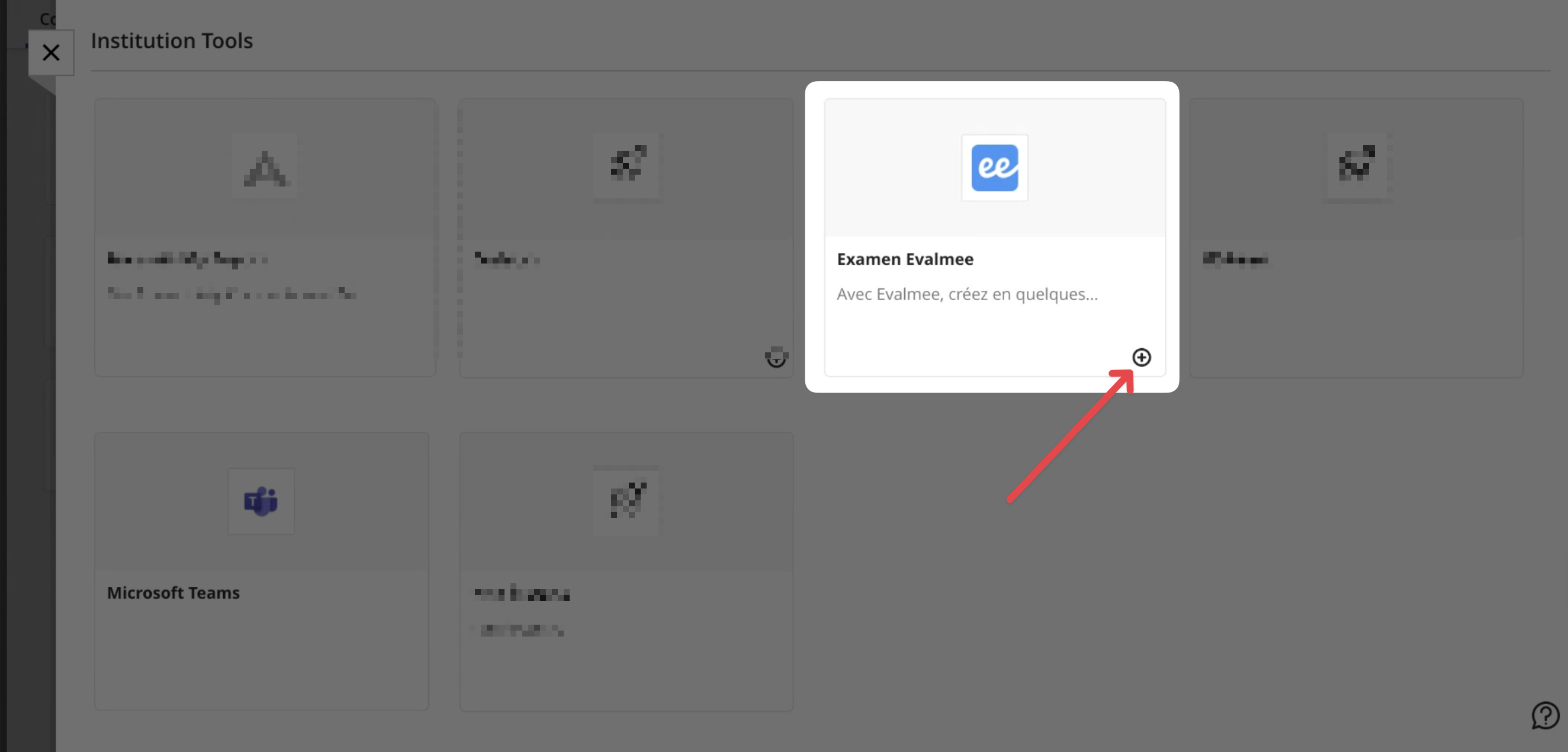
Asigne un nombre a su examen y guarde
El examen aparece ahora en la página del curso en Blackboard
Haga clic en el examen para abrirlo en Evalmee
Invitar a un colega a colaborar
Los demás instructores inscritos en el curso en Blackboard no se añaden automáticamente como colaboradores del examen de Evalmee, para que pueda gestionar los derechos de acceso con mayor precisión.
Puede invitar a colegas del mismo modo que en un examen no gestionado por Blackboard: Compartir exámenes con colegas .
Sincronizar los participantes de Blackboard con Evalmee
Desde su examen de Evalmee, vaya a la página “Participantes” y haga clic en Sincronizar.
Esta sincronización se (vuelve a) activar automáticamente cuando:
se envían las convocatorias por correo electrónico
se abre manualmente la sesión de examen
se sincronizan las notas con Blackboard
❗ De forma predeterminada, todos los participantes del curso de Blackboard se sincronizarán con Evalmee. Por lo tanto, actualmente no puede asignar el examen a grupos concretos de participantes de su espacio de curso de Blackboard. (¡Próximamente!)
Sincronizar las notas de Evalmee con Blackboard
Desde su examen de Evalmee, vaya a la página “Calificaciones” y haga clic en Enviar a Blackboard.
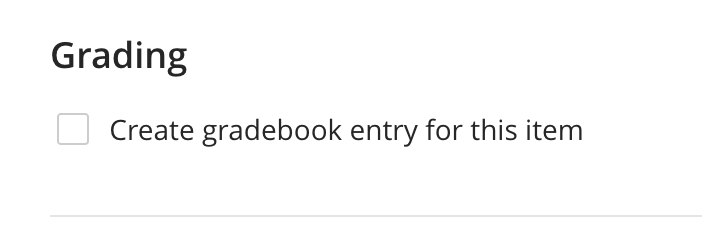
Si la sincronización de las notas falla, compruebe que ha activado la calificación de la actividad en Blackboard:
¿Fue útil esto?
¿Aún necesitas ayuda? Pregunta al equipo