Configurer les paramètres du sujet
Écrit par Florian Barral
Dernière mise à jour Il y a 1 jour
Les paramètres de l’examen se trouvent dans l’onglet Configurer. Le menu à droite de la page permet d’aller directement à chaque rubrique.
Gestion du temps
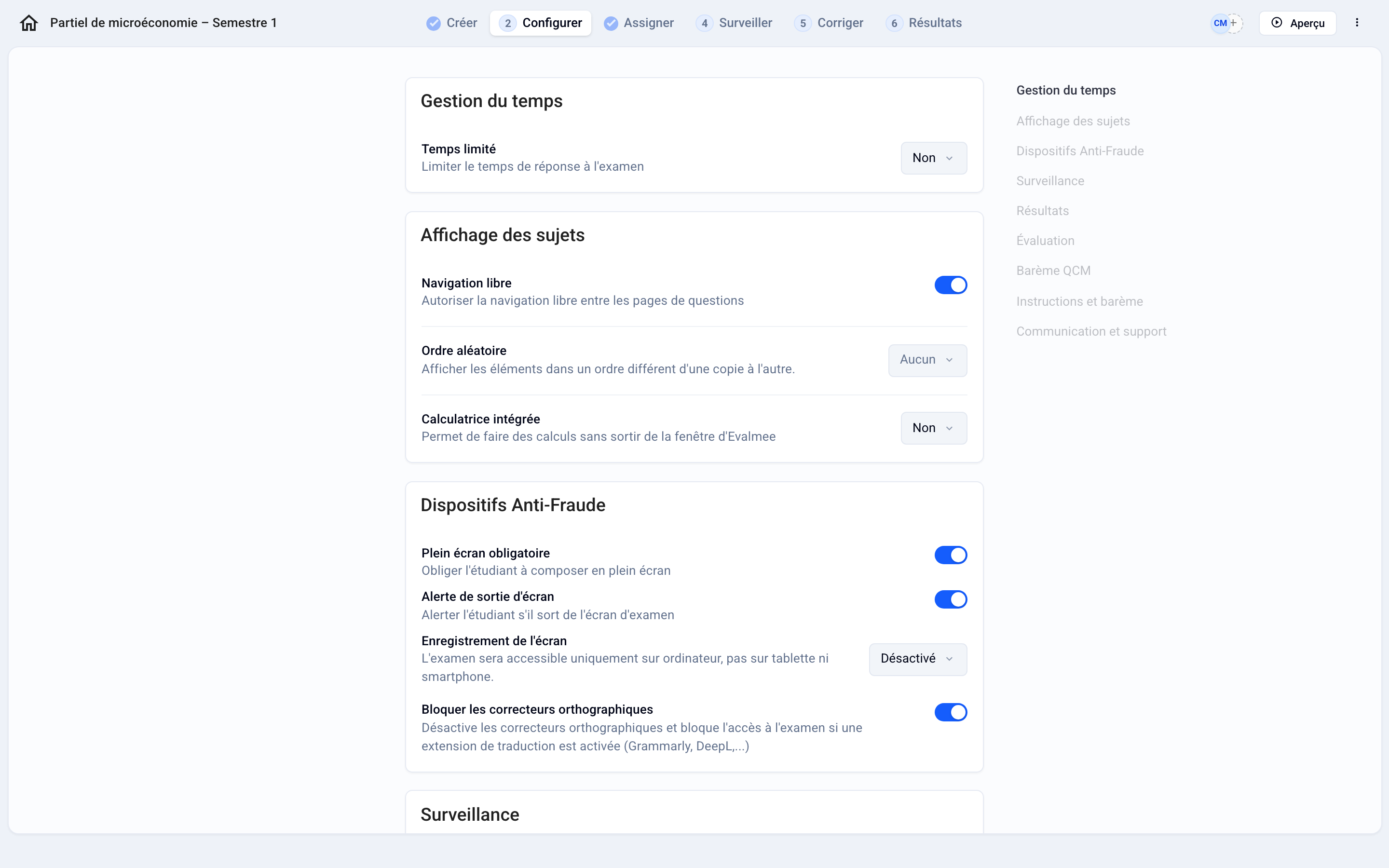
Temps limité : choisissez Sur tout l’examen pour un seul compte à rebours sur l’ensemble des questions. Les participants voient la durée avant de commencer, puis un compte à rebours pendant l’examen.
Aménagements de temps : une fois le temps limité activé, accordez automatiquement du temps supplémentaire aux participants éligibles. Voir Gérer les aménagements de temps
Affichage des sujets
Navigation libre : les participants peuvent passer librement d’une page de questions à l’autre.
Ordre aléatoire : mélangez les Sections, les Pages, les Questions d’une page ou les Choix de réponse, pour que chaque copie soit différente.
Calculatrice intégrée : les participants calculent sans quitter la fenêtre d’Evalmee.
Dispositifs anti-fraude
Plein écran obligatoire : le participant compose en plein écran.
Alerte de sortie d’écran : le participant est averti s’il quitte l’écran d’examen.
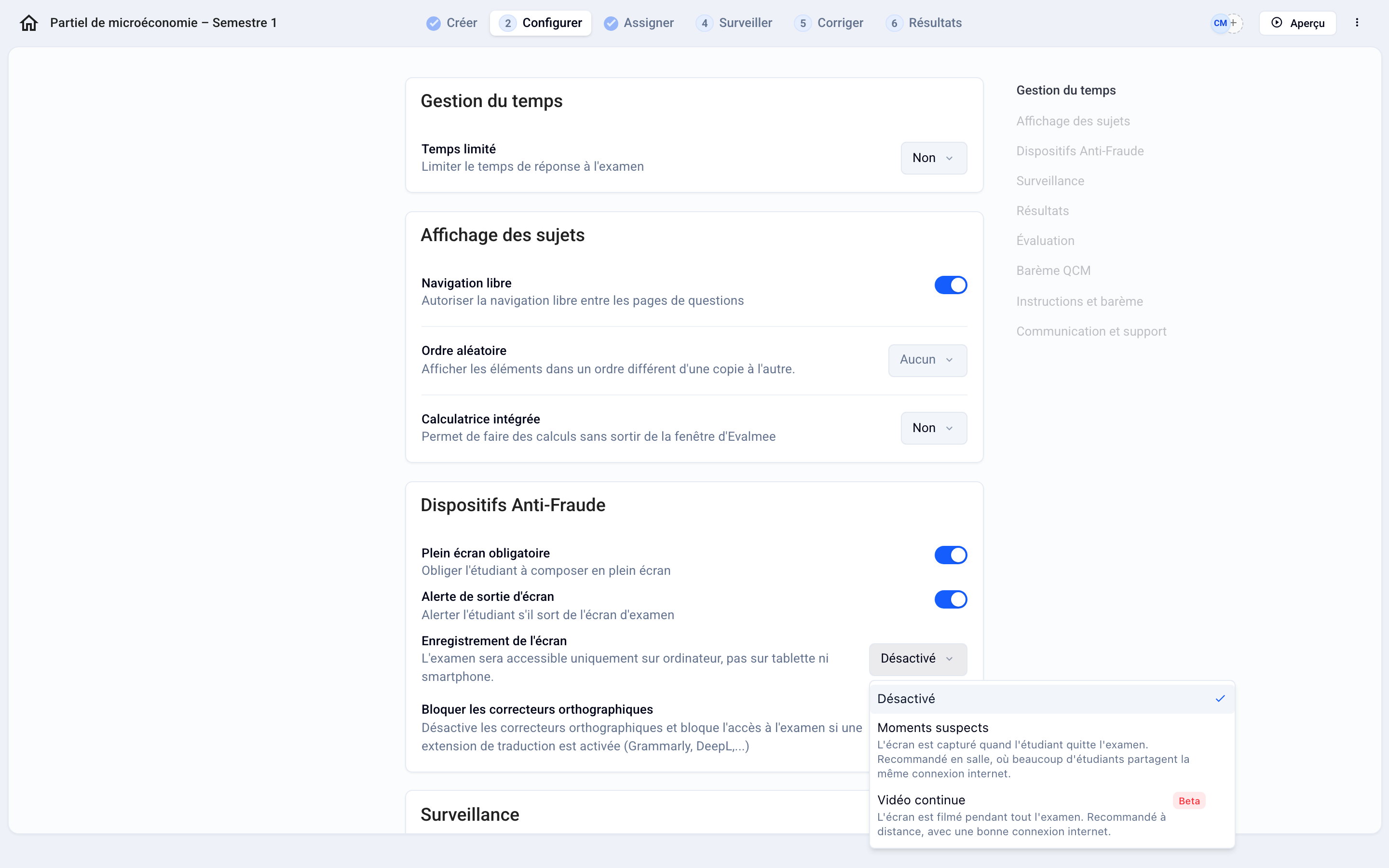
Enregistrement de l’écran : Moments suspects capture l’écran quand le participant quitte l’examen (recommandé en salle, quand beaucoup de participants partagent la même connexion). Vidéo continue filme l’écran pendant tout l’examen (recommandé à distance, avec une bonne connexion). Avec l’enregistrement de l’écran, l’examen n’est accessible que sur ordinateur, pas sur tablette ni smartphone. Inclus à partir de la formule Pro.
Bloquer les correcteurs orthographiques : désactive les correcteurs et bloque l’accès à l’examen si une extension de traduction est active (Grammarly, DeepL…).
Activer l’enregistrement de l’écran
Dans l’onglet Configurer, rubrique Dispositifs Anti-Fraude, cliquez sur le menu de la ligne Enregistrement de l’écran (par défaut Désactivé).
Choisissez Moments suspects ou Vidéo continue (bêta).
Au début de l’examen, chaque participant devra partager son écran entier ; tant qu’il ne le fait pas, il ne peut pas commencer.
Besoin d’exempter un participant de l’enregistrement d’écran ? Voir Désactiver l'enregistrement d'écran pour un participant
Surveillance
Cette rubrique est réservée à la formule Organisation. Si elle n’apparaît pas, contactez-nous pour activer l’option.
Surveillance caméra : Captures régulières prend des photos du participant à intervalle régulier. Vidéo continue enregistre la caméra et le micro pendant tout l’examen.
Vérification d’identité : avec le Contrôle manuel, le participant photographie son justificatif et prend un selfie vidéo avant de commencer. Voir Contrôler et vérifier l'identité des participants
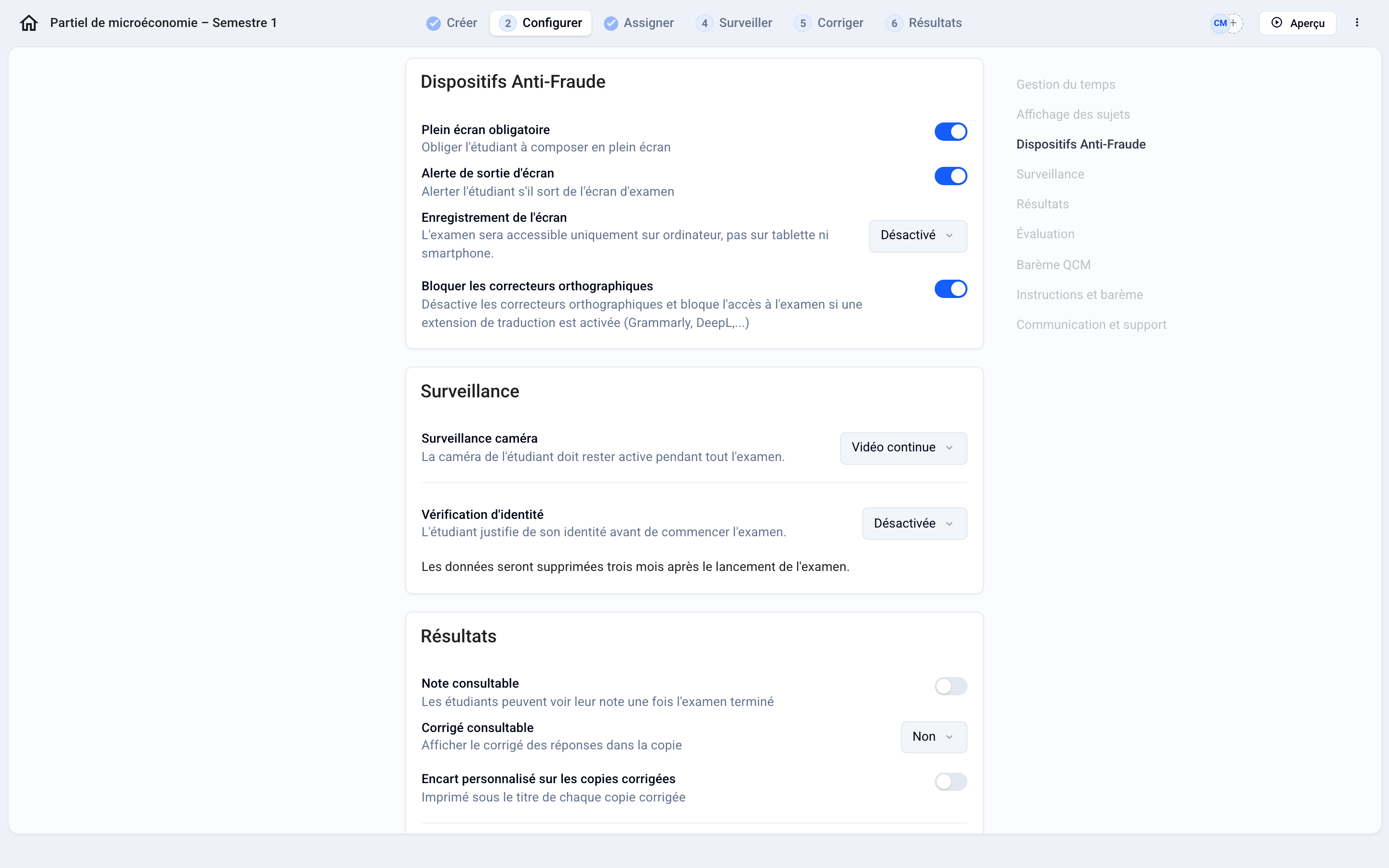
🔒 Par défaut, les données de surveillance sont supprimées trois mois après le début de la première session de l’examen (voir la FAQ ci-dessous). Pour les analyser, voir Identifier les fraudes
Consulter les données de surveillance
Dans Surveiller › En direct, l’icône caméra de la colonne Vidéo ouvre la fenêtre Télésurveillance d’un participant (surveillance caméra active).
Le rapport d’intégrité d’un participant affiche les événements et les captures d’écran sur une frise chronologique. Avec Vidéo continue, l’enregistrement de la caméra ou de l’écran n’est lisible qu’une fois la tentative du participant terminée.
Combien de temps les données de surveillance sont-elles conservées ?
Combien de temps les données de surveillance sont-elles conservées ?
Par défaut, 3 mois à partir du début de la première session de l’examen. Cette durée est définie au niveau de votre organisation. Passé ce délai, les photos de la caméra, les captures d’écran, les enregistrements vidéo et les photos d’identité sont supprimés automatiquement, et l’icône caméra de la colonne Vidéo n’est plus cliquable.
Vous recevez un e-mail 15 jours puis 1 jour avant la suppression, et un e-mail vous confirme la suppression. Les participants sont aussi prévenus par e-mail une fois les données supprimées.
Pourquoi n’y a-t-il pas de captures ou d’enregistrement pour un participant ?
Pourquoi n’y a-t-il pas de captures ou d’enregistrement pour un participant ?
L’option n’était pas activée sur l’examen.
Avec Moments suspects, l’écran n’est capturé que si le participant a quitté l’examen : sans sortie, il n’y a aucune capture.
Vous avez désactivé l’enregistrement caméra ou écran pour ce participant, depuis ⁝ en bout de ligne dans Surveiller › En direct.
La tentative n’est pas terminée : l’enregistrement sera disponible une fois la tentative terminée.
L’enregistrement a été interrompu (page rechargée, application passée en arrière-plan, partage d’écran arrêté, changement de résolution, stockage de l’appareil saturé). Le lecteur indique alors « Aucun enregistrement à cet instant » et le motif de l’interruption.
Le délai de conservation est dépassé.
Résultats
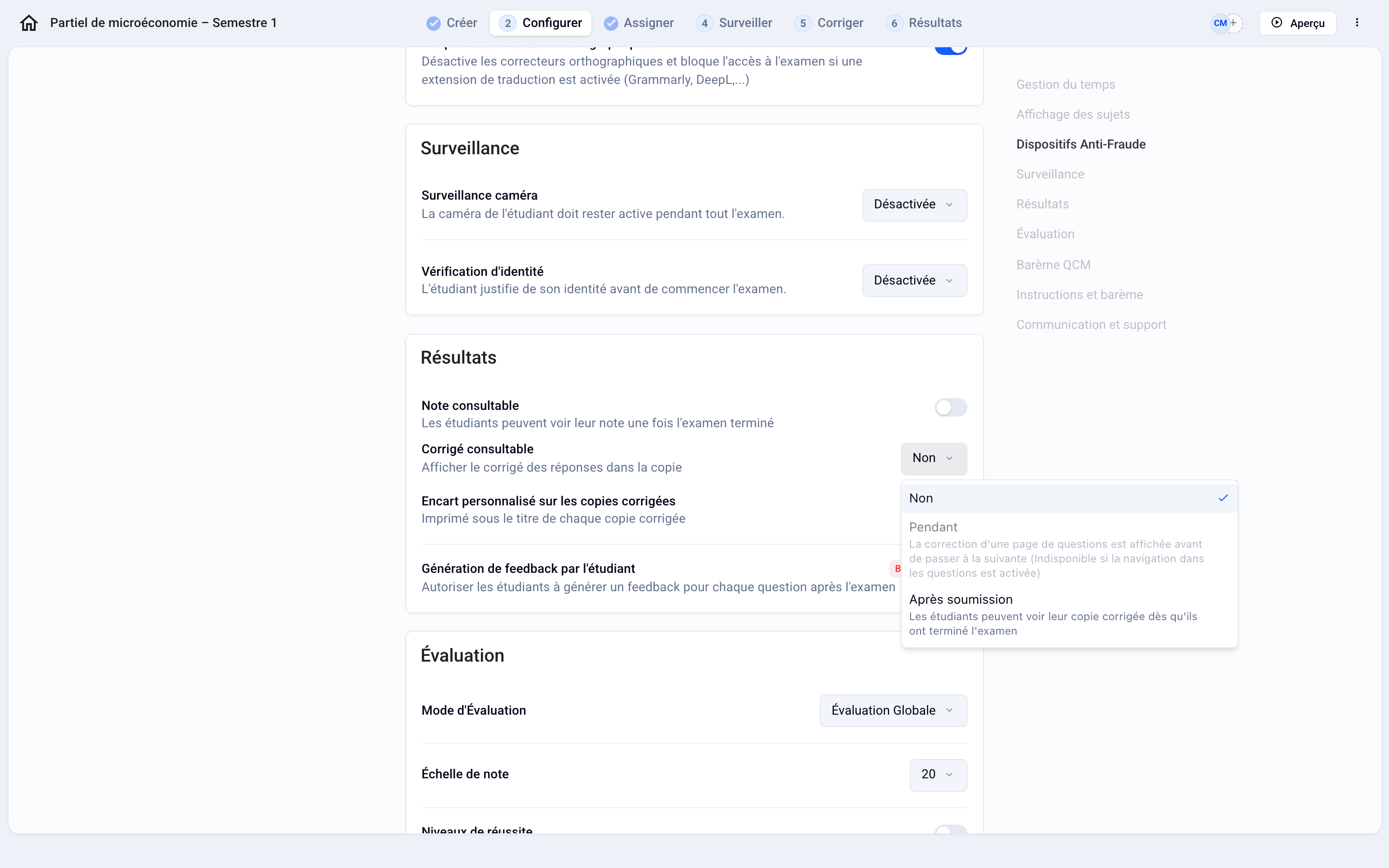
Note consultable : les participants voient leur note une fois l’examen terminé.
Corrigé consultable : Après soumission, le participant voit sa copie corrigée dès qu’il a terminé. Pendant, la correction de chaque page s’affiche avant de passer à la suivante (indisponible avec la navigation libre).
Encart personnalisé sur les copies corrigées : un texte imprimé sous le titre de chaque copie corrigée.
Génération de feedback par l’étudiant (bêta) : après l’examen, le participant peut générer un feedback pour chaque question.
Pour envoyer les résultats, voir Partager les résultats aux participants
Évaluation
Mode d’évaluation : Évaluation globale ou évaluation critériée. Voir Configurer le mode d'évaluation critériée
Échelle de note : la note finale est ramenée sur cette échelle (20 par défaut).
Niveaux de réussite : associez un niveau à des tranches de note globale, par exemple pour fixer un seuil de réussite. Par défaut, deux niveaux sont proposés : « Insuffisant » à partir de 0 et « Réussi » à partir de 10. Dans le champ Note, indiquez la note minimale de chaque niveau, exprimée sur l’échelle de note : avec une échelle de 30 et « Réussi » à 10, un participant qui obtient 10/30 ou plus est « Réussi ». Cliquez sur Ajouter pour créer d’autres niveaux (Nom du niveau, Commentaire).
L’Échelle de note ne modifie pas les points des questions : elle ramène seulement la note finale sur cette échelle.
Barème QCM
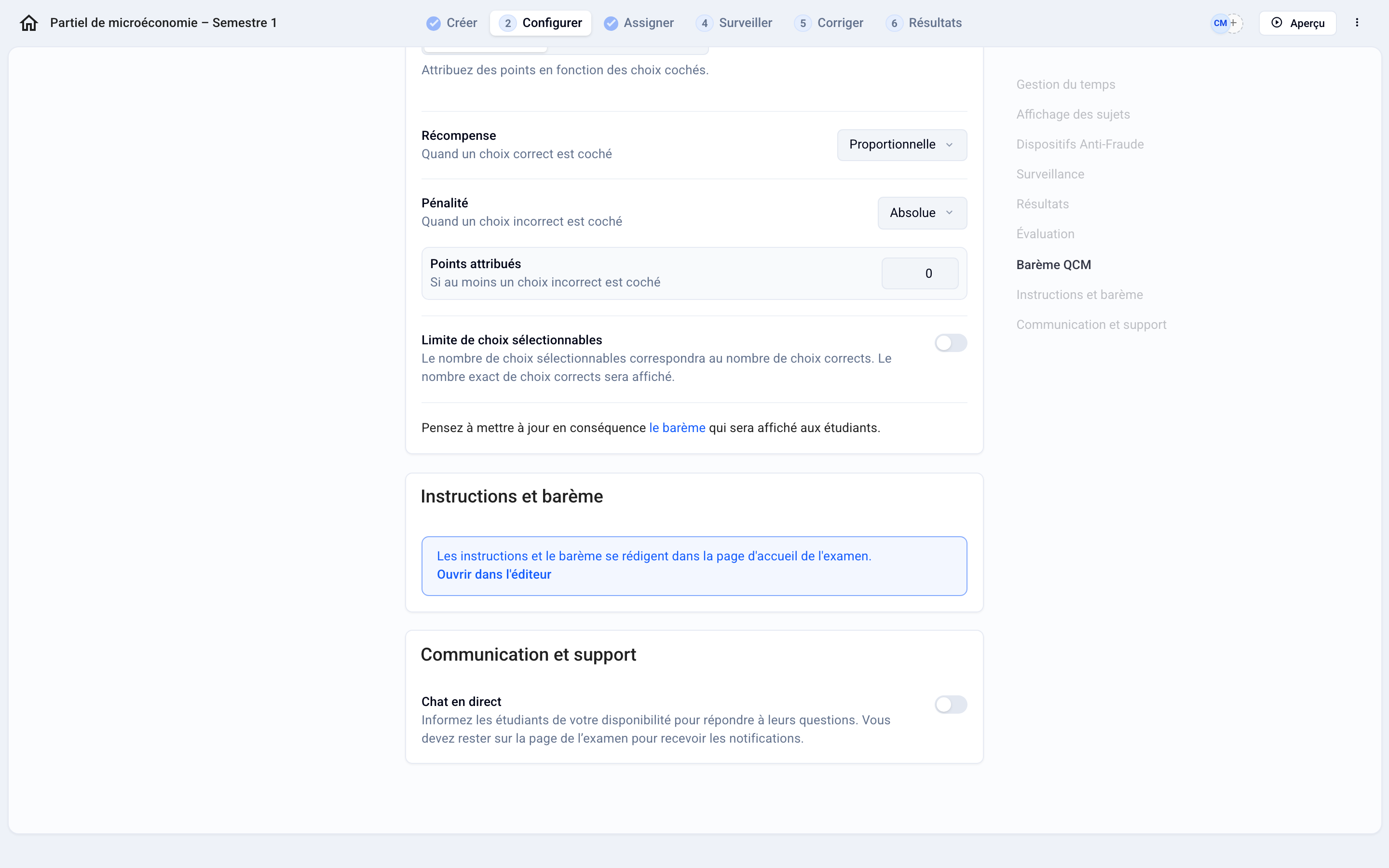
Définissez comment sont notées les questions QCU, QCM et Vrai/Faux : Barème classique (récompense, pénalité, limite de choix sélectionnables) ou Barème par discordance. Voir Barème QCM classique et Barème QCM par discordance
Instructions et barème
Les instructions et le barème affichés aux participants se rédigent dans la page d’accueil de l’examen. Dans cette rubrique, cliquez sur Ouvrir dans l’éditeur. Voir Personnaliser la page d’accueil de l’examen.
Communication et support
Chat en direct : les participants peuvent vous poser des questions pendant l’examen. Restez sur la page de l’examen pour recevoir les notifications. Voir Chat Examinateur <-> Participants
Cela a-t-il été utile ?
Besoin d'aide supplémentaire ? Demander à l'équipe