Personnaliser la page d'accueil de l'examen
Rédiger les instructions, le barème et la déclaration sur l'honneur que les participants lisent avant de commencer.
Écrit par Florian Barral
Dernière mise à jour Il y a 8 jours
Avant de commencer l'examen, chaque participant passe par une page d'accueil : instructions, barème, conditions de l'examen puis déclaration sur l'honneur. Vous la prévisualisez et la personnalisez depuis l'éditeur du sujet.
Ouvrir la page d'accueil
Dans l'onglet Créer, repérez le bloc Page d'accueil en haut du sujet. Il résume ce que vous avez déjà personnalisé.
Cliquez sur Modifier.
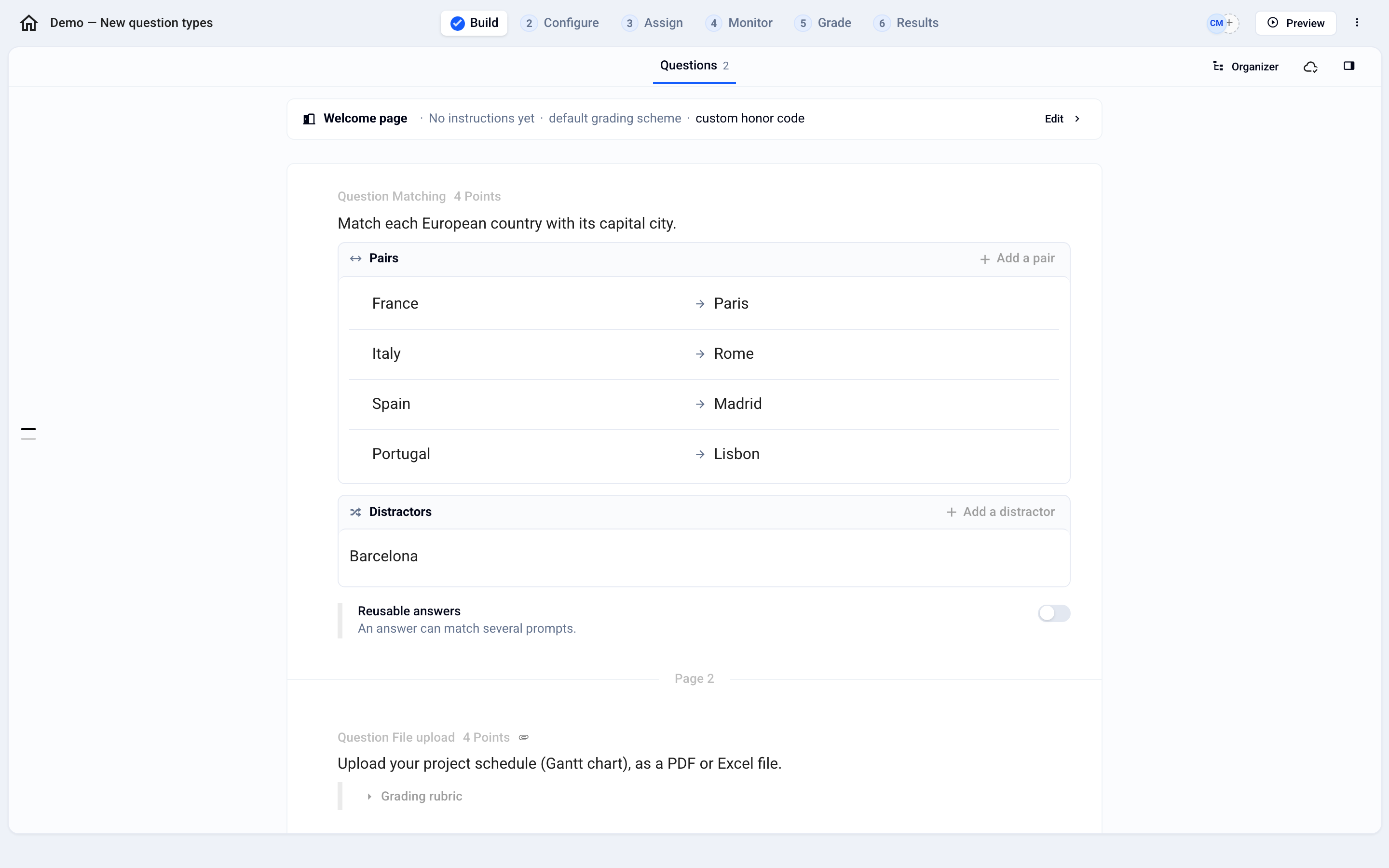
Le menu de gauche liste les étapes que verront vos participants, dans l'ordre. Elles dépendent des paramètres de l'examen : par exemple, l'étape Conditions n'apparaît que si un dispositif anti-fraude ou la surveillance est activé. Les étapes suivies d'une icône crayon contiennent un texte que vous pouvez réécrire ; les autres suivent les réglages de l'onglet Configurer.
Rédiger les instructions et le barème
Cliquez sur Accueil.
Cliquez dans la zone des instructions et saisissez vos consignes : documents autorisés, matériel, contact en cas de problème.
Pour le barème, cliquez sur Personnaliser sous le texte par défaut, puis modifiez-le.
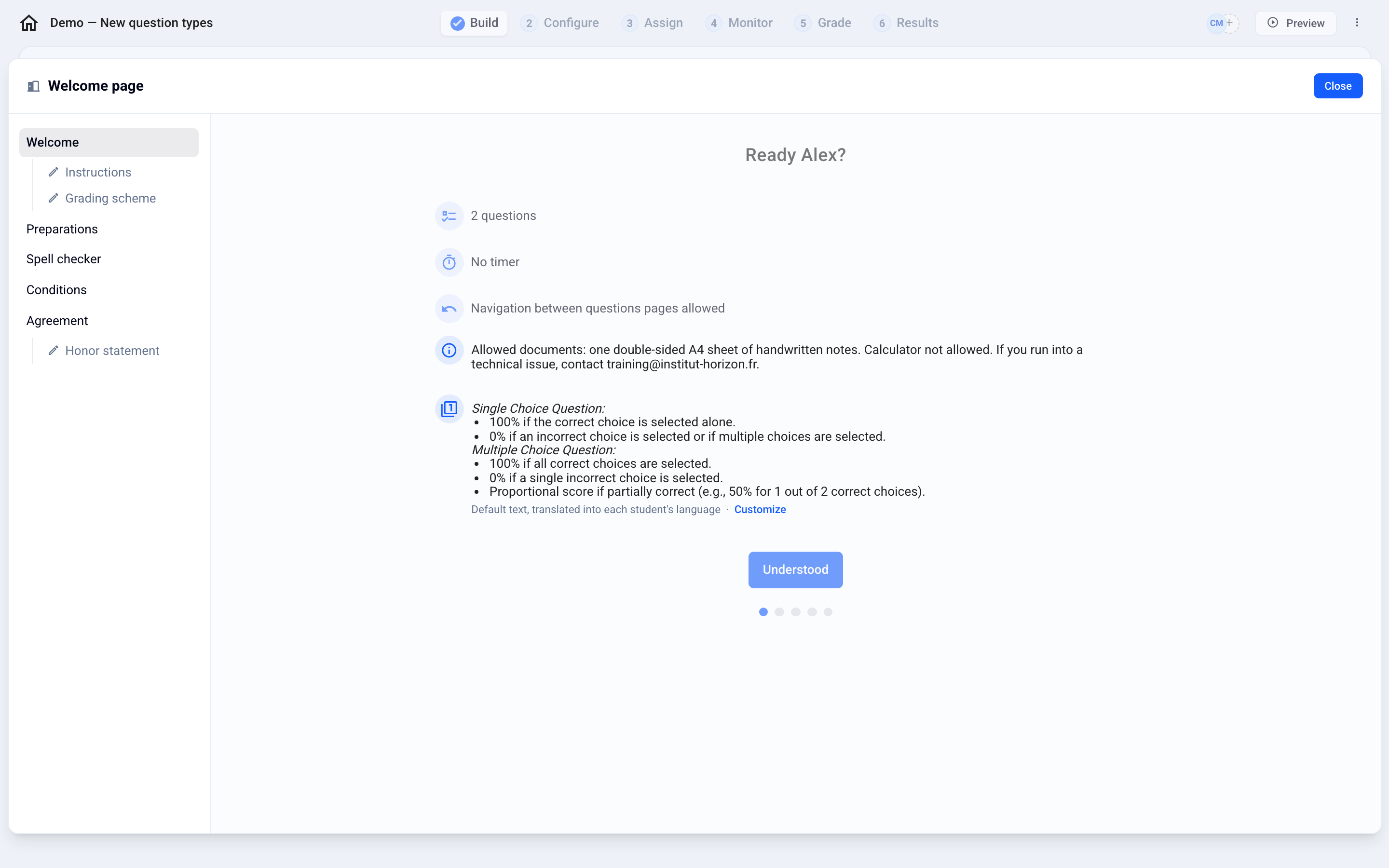
Vos modifications sont enregistrées automatiquement.
Réécrire la déclaration sur l'honneur
Cliquez sur Engagement, puis sur Déclaration sur l'honneur.
Cliquez sur Personnaliser et remplacez le texte par le vôtre.
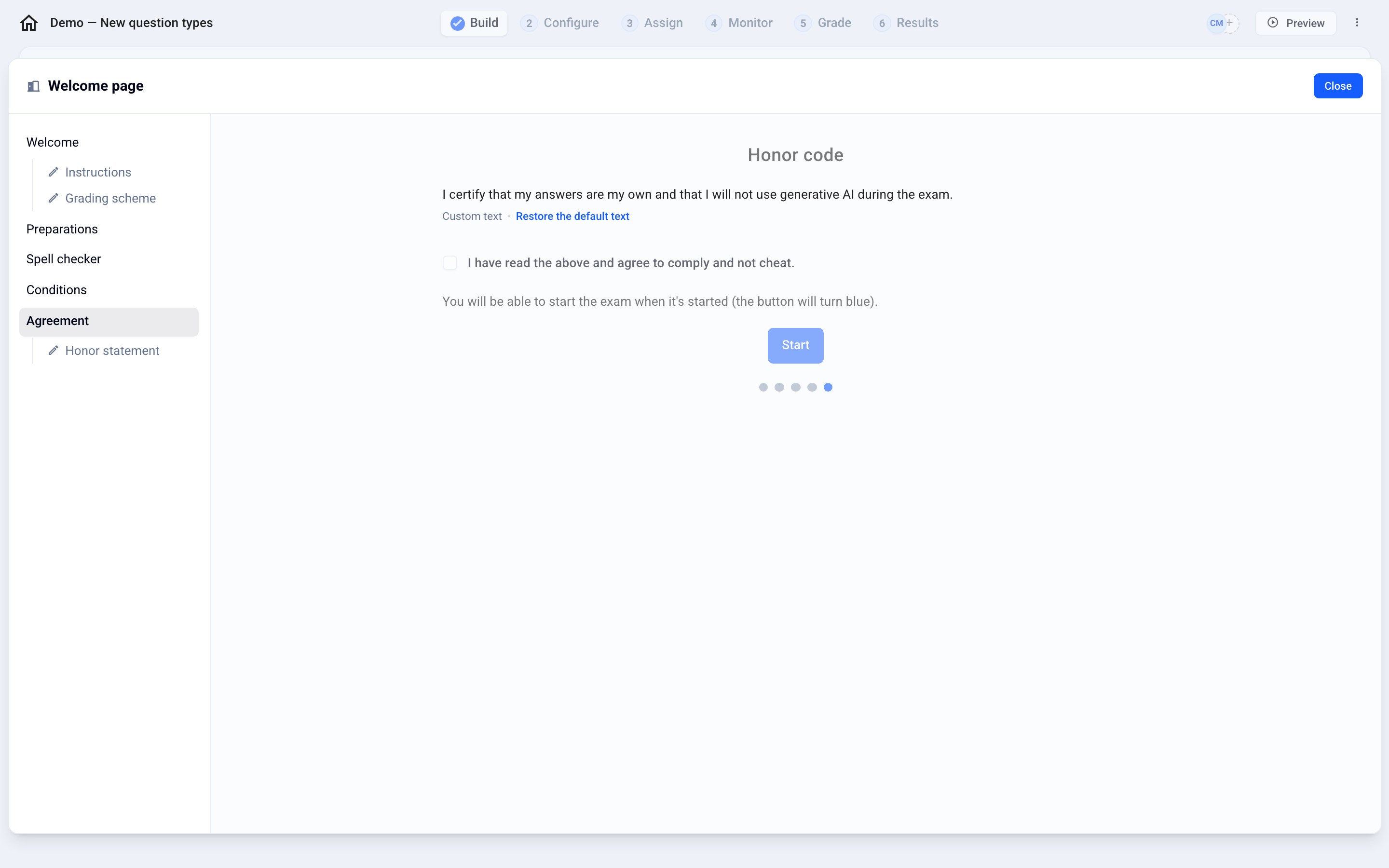
Pour revenir au texte d'origine, cliquez sur Rétablir le texte par défaut.
💡 Le texte par défaut est traduit dans la langue de chaque participant. Un texte personnalisé s'affiche tel que vous l'avez écrit, quelle que soit la langue du participant.
Cliquez sur Fermer pour revenir au sujet. Pour voir la page d'accueil comme un participant, cliquez sur Aperçu.
Cela a-t-il été utile ?
Besoin d'aide supplémentaire ? Demander à l'équipe