Exporter & partager les notes
Voici comment exporter les notes et transférer par mail le fichier d'export à quelqu'un
Écrit par Florian Barral
Dernière mise à jour Il y a 9 jours
Dans Résultats › Notes, cliquez sur Exporter en haut à droite :
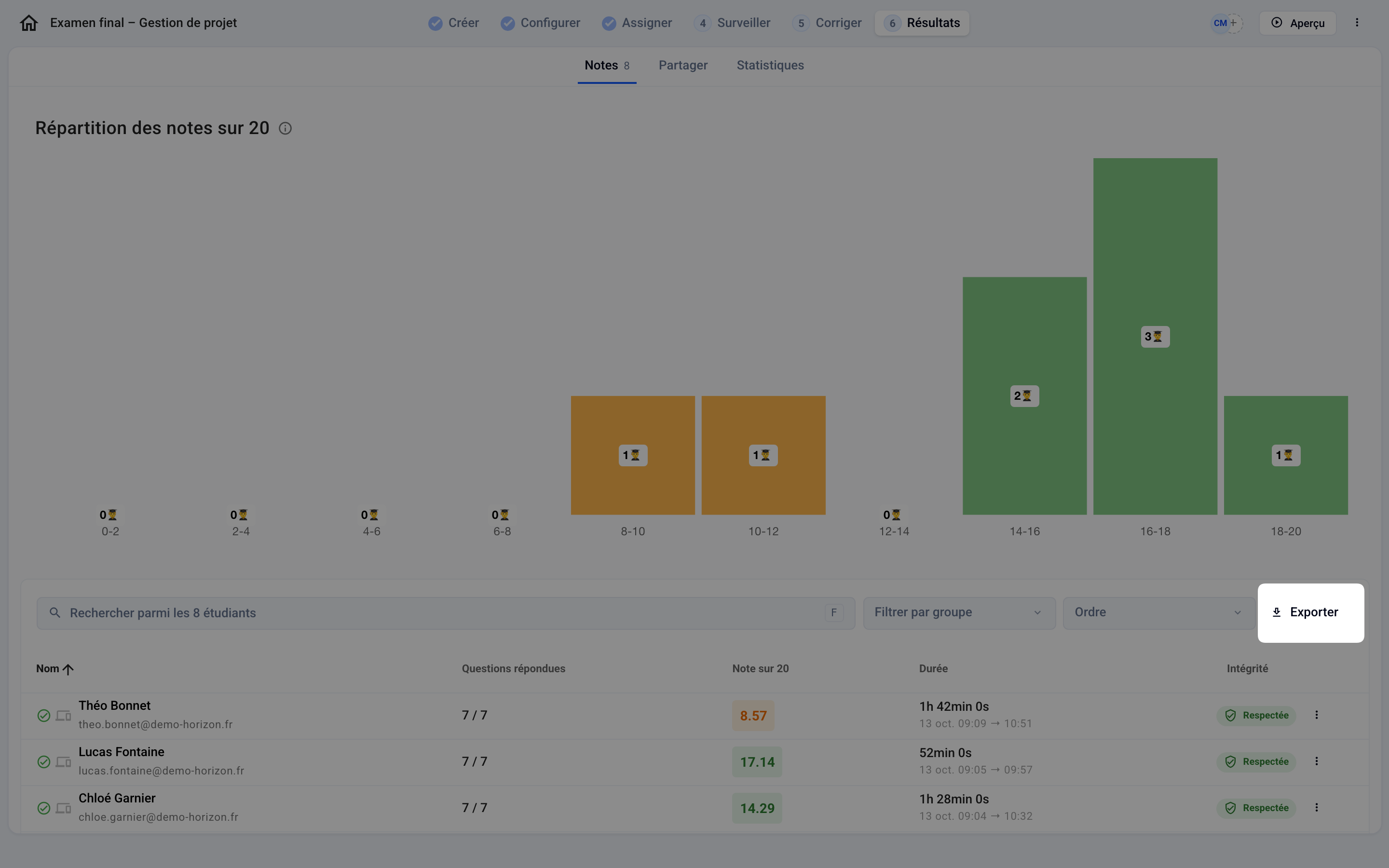
Vous pouvez alors exporter les notes au format Excel sous 2 formats :
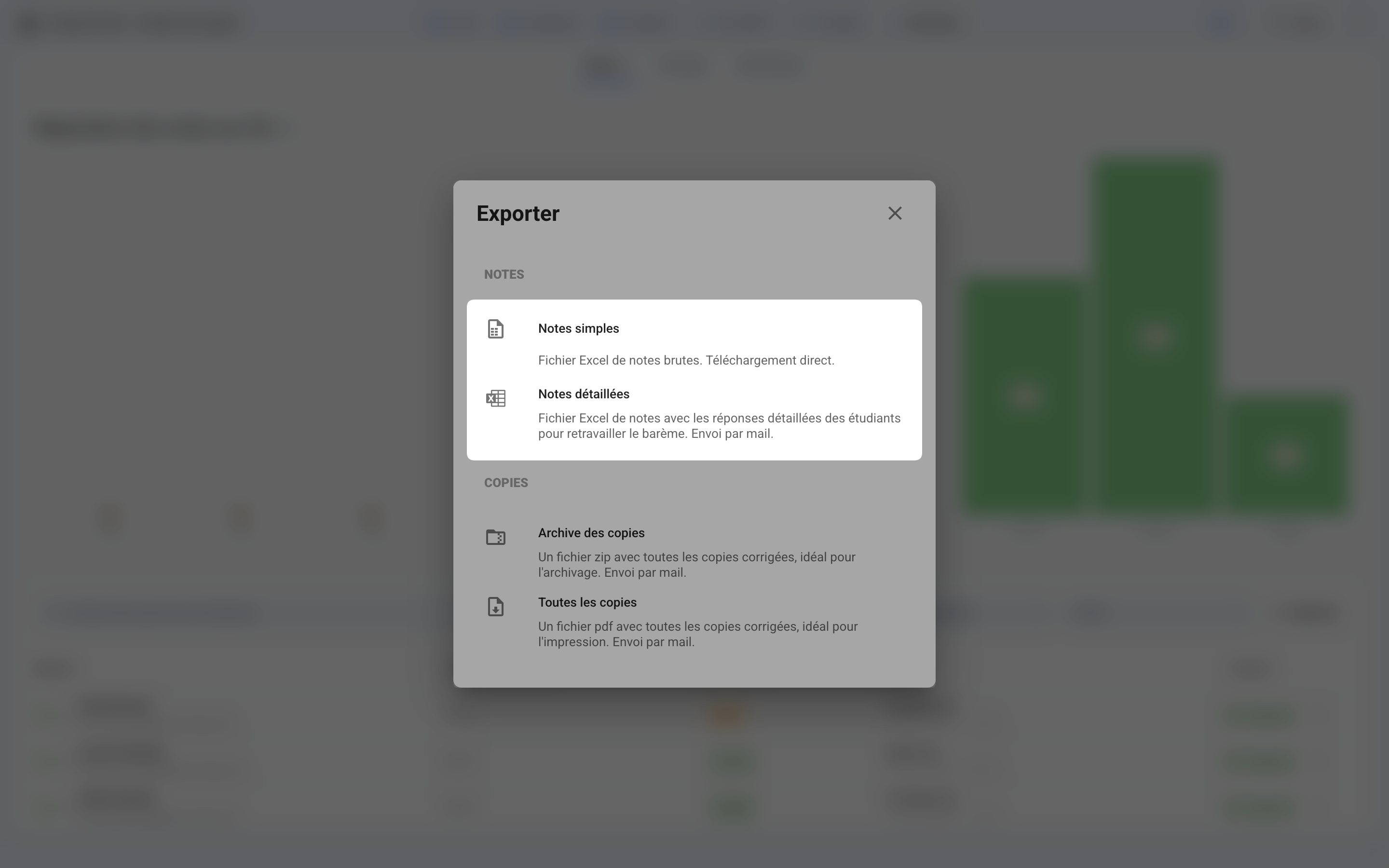
Notes simples. Fichier Excel
.xlsxdirectement téléchargeable, il contient les notes et les informations principales des participantsNotes détaillées. Fichier Excel
.xlsxenvoyé par mail contenant beaucoup plus d'informations (détails des pondérations des questions, résultats bruts question par question, etc) et des formules Excel pour retraiter rapidement les résultats sur ordinateur💡 Ce fichier sera envoyé par mail. Il vous est demandé une confirmation du mail à qui envoyer le fichier, vous pouvez donc rentrer un autre mail au cas où vous souhaiteriez l’envoyer à un collègue ou la personne qui s’occupe de centraliser les notes de vos participants.
Lire le fichier « Notes détaillées »
L’onglet « Notes » donne la note finale de chaque participant.
Chaque question a son propre onglet (« Q1 », « Q2 »…). Sa colonne « Points non pondérés » indique les points avant pondération, sur 1 point. Une réponse juste à une question à 5 points y vaut donc 1 point.
L’onglet « Pondérations » contient les points de chaque question. La note finale applique ces pondérations : une question à 5 points pèse 5 fois plus qu’une question à 1 point.
FAQ
Pourquoi l’export « Notes détaillées » est-il grisé ?
Pourquoi l’export « Notes détaillées » est-il grisé ?
Les exports Notes détaillées et Notes détaillées par tag ne sont pas disponibles quand l’examen utilise le Barème par discordance (onglet Configurer, rubrique Barème QCM). Utilisez l’export Notes simples, ou repassez au Barème classique si cela convient à votre examen.
Cela a-t-il été utile ?
Besoin d'aide supplémentaire ? Demander à l'équipe