Consulter l'activité d'un examen
Qui a modifié le sujet, les paramètres ou corrigé une copie, et quand : l'historique d'un examen, avec les filtres.
Écrit par Florian Barral
Dernière mise à jour Il y a 9 jours
L'activité d'un examen est son journal : qui a modifié le sujet, changé un paramètre, corrigé une copie ou reprogrammé une session, et à quel moment. Elle sert à retrouver l'origine d'un changement, par exemple quand plusieurs collègues travaillent sur le même examen.
Réservé à la formule Organisation, et aux personnes qui peuvent configurer l'examen. L'historique est enregistré pour toutes les formules : si vous passez à la formule Organisation, vous retrouvez aussi l'activité passée.
Ouvrir l'activité
Ouvrez l'examen.
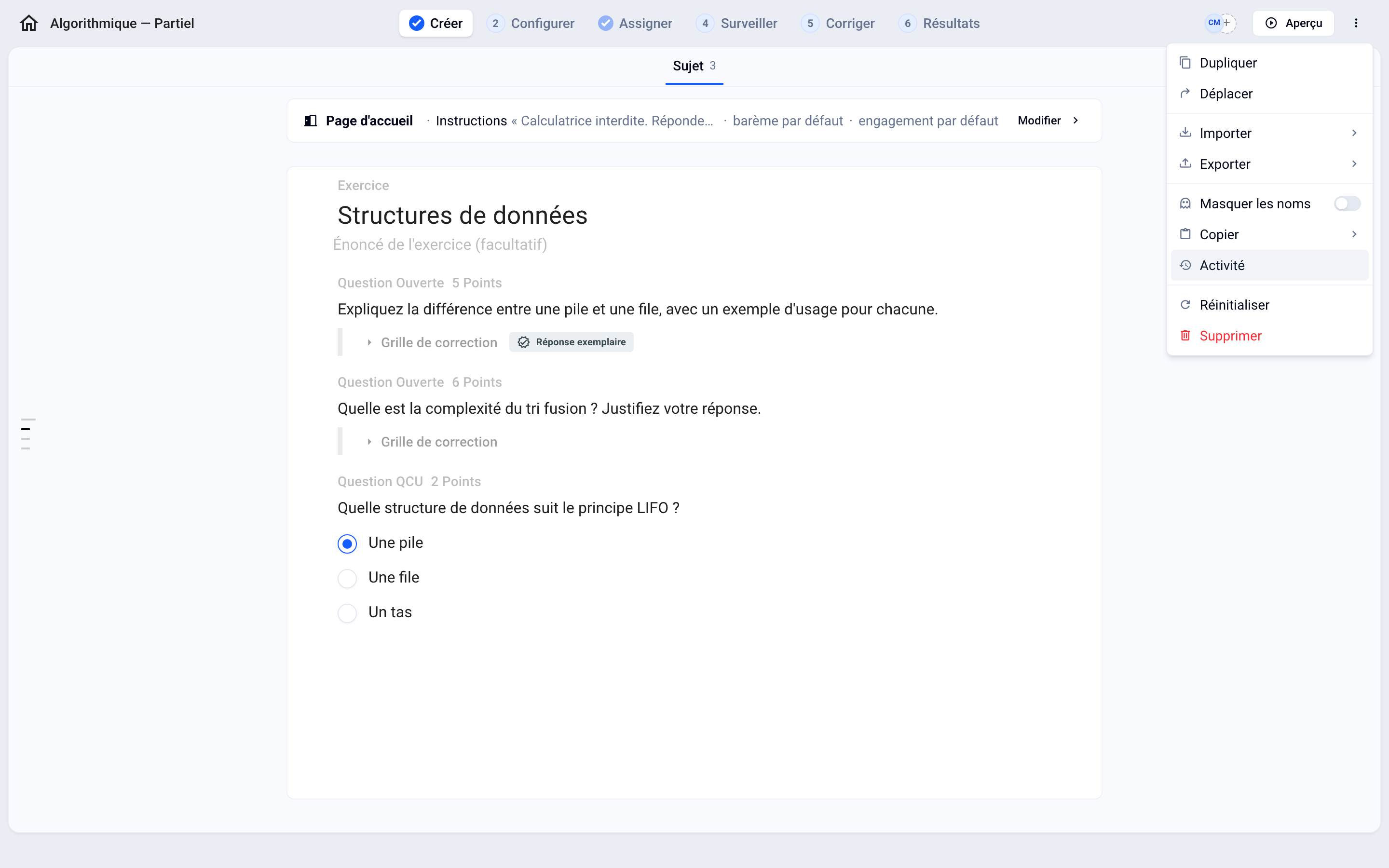
En haut de l'examen, cliquez sur ⁝ (Options) puis sur Activité.
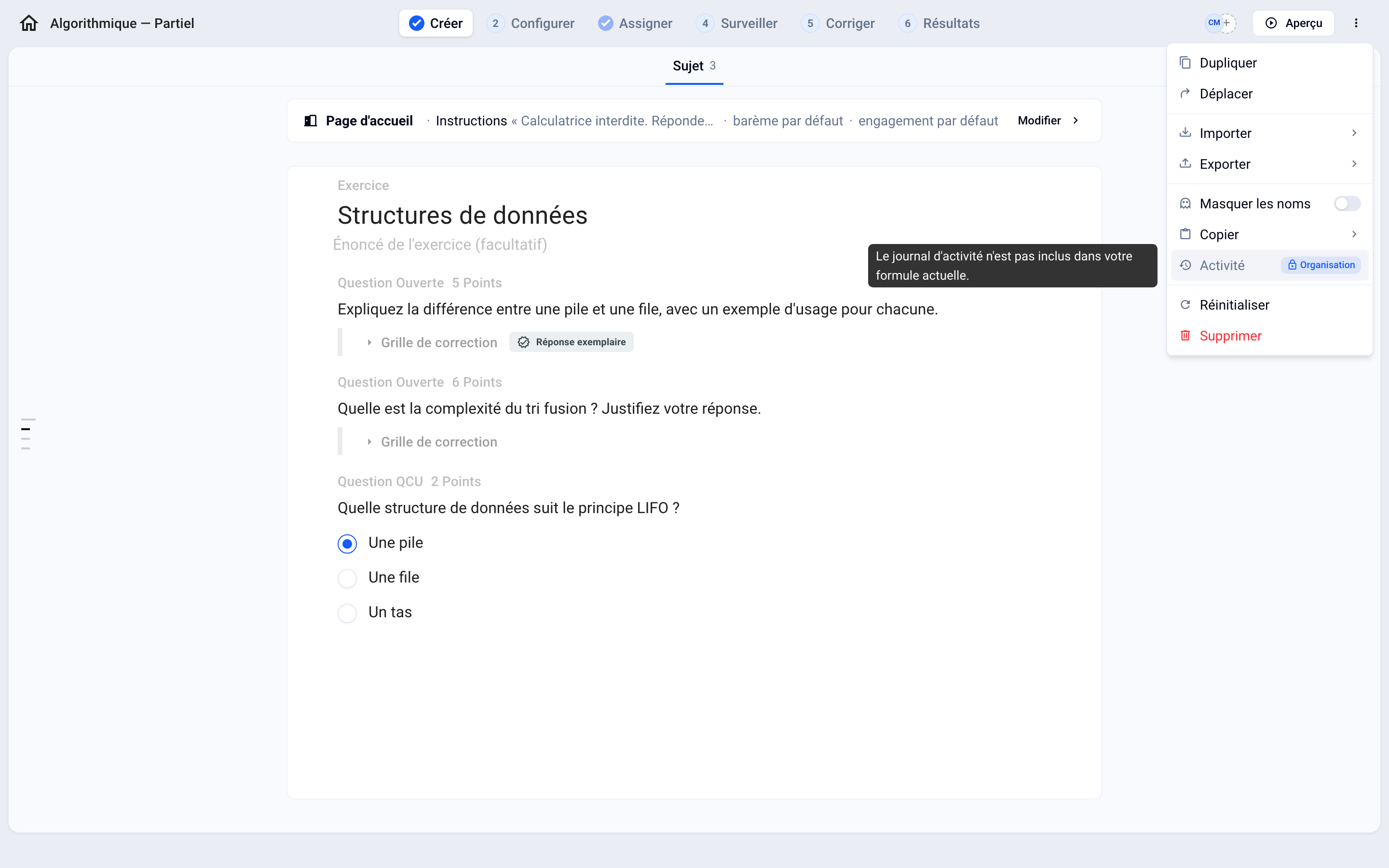
Avec une autre formule, l'entrée Activité reste visible mais grisée, avec le badge Organisation : un clic mène aux formules.
Lire le journal
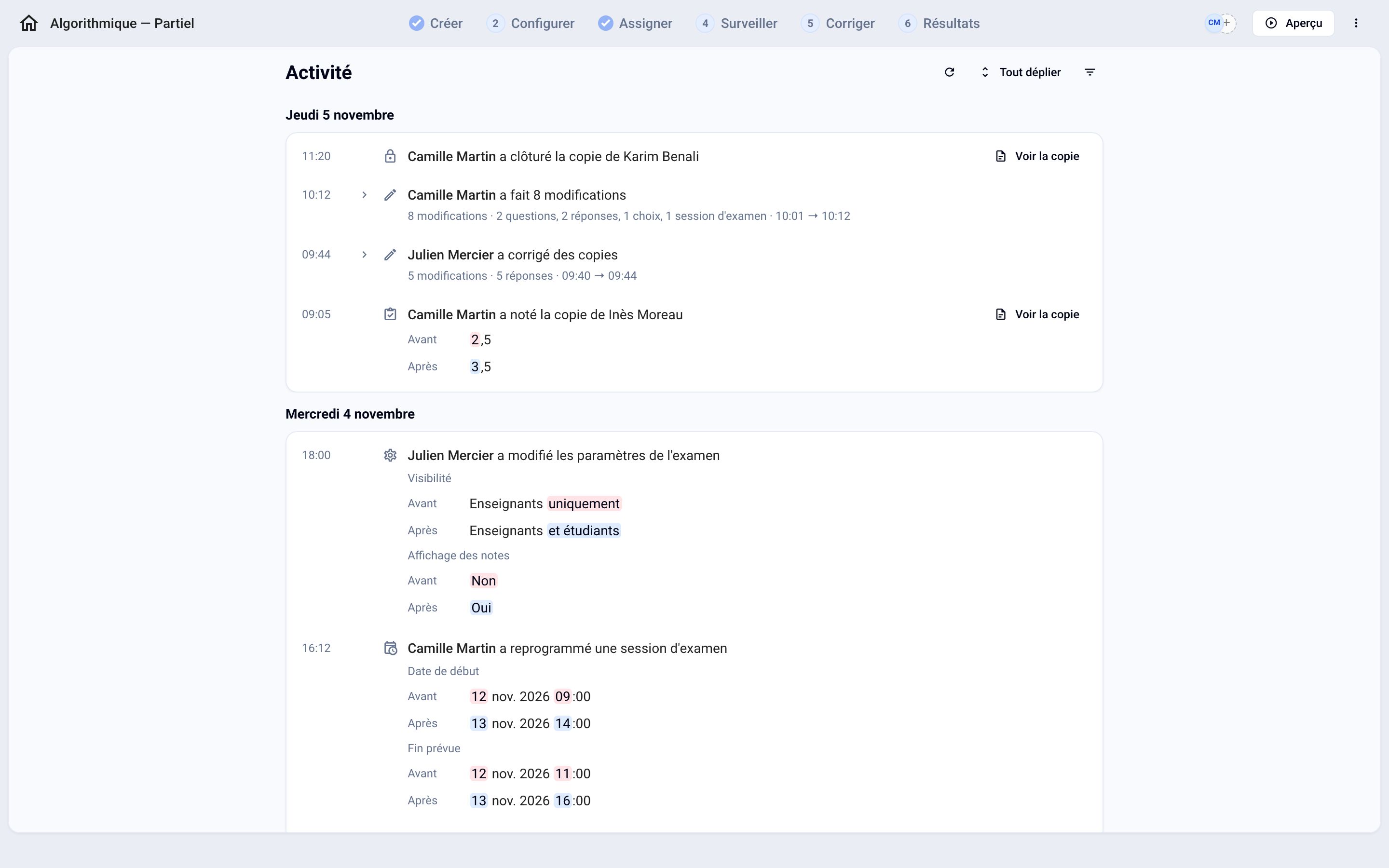
L'activité est regroupée par jour (Aujourd'hui, Hier, puis la date). Chaque ligne indique l'auteur, ce qu'il a fait et l'heure. Les plus récentes sont en haut ; faites défiler pour charger les plus anciennes, ou cliquez sur Charger plus. Le bouton Actualiser recharge le journal, par exemple pour voir ce que vos collègues viennent de modifier.
Ce qui est enregistré
L'examen : création, nom, statut, durée, consignes, e-mails de convocation et de notes, expéditeur des e-mails, barème et paramètres.
Le sujet : création, suppression et modification des sections, exercices, questions, choix, banques d'exercices et exercices aléatoires, avec les critères de correction.
Les sessions d'examen : création, suppression, reprogrammation et envoi des convocations.
Les participants : ajout et retrait de participants, avec Voir la liste pour afficher qui a été ajouté ou retiré.
La correction : notation d'une copie, statut de relecture, feedbacks (rédigés, approuvés ou générés par IA), aménagement de temps, paramètres de surveillance d'un participant, et copie réinitialisée, clôturée ou rouverte.
Les opérations en masse : import d'un sujet, synchronisation LTI, génération de feedbacks. Leur ligne indique l'état de l'opération : En cours, Terminé, Interrompu ou Échec.
Les réponses saisies par les participants pendant l'examen ne sont pas consignées ici.
Les modifications regroupées
Pour rester lisible, une série de modifications faites par la même personne est regroupée en une seule ligne, par exemple « a modifié le sujet » ou « a corrigé des copies », avec son nombre de modifications. Un nouveau groupe commence après une pause d'un quart d'heure environ.
Cliquez sur une ligne pour la déplier. Tout déplier et Tout replier agissent sur tous les groupes à la fois.
Pour un groupe plus long, cliquez sur Ouvrir le détail.
Les enregistrements automatiques successifs d'un même champ pendant la frappe sont fusionnés : la ligne indique « enregistré N fois ».
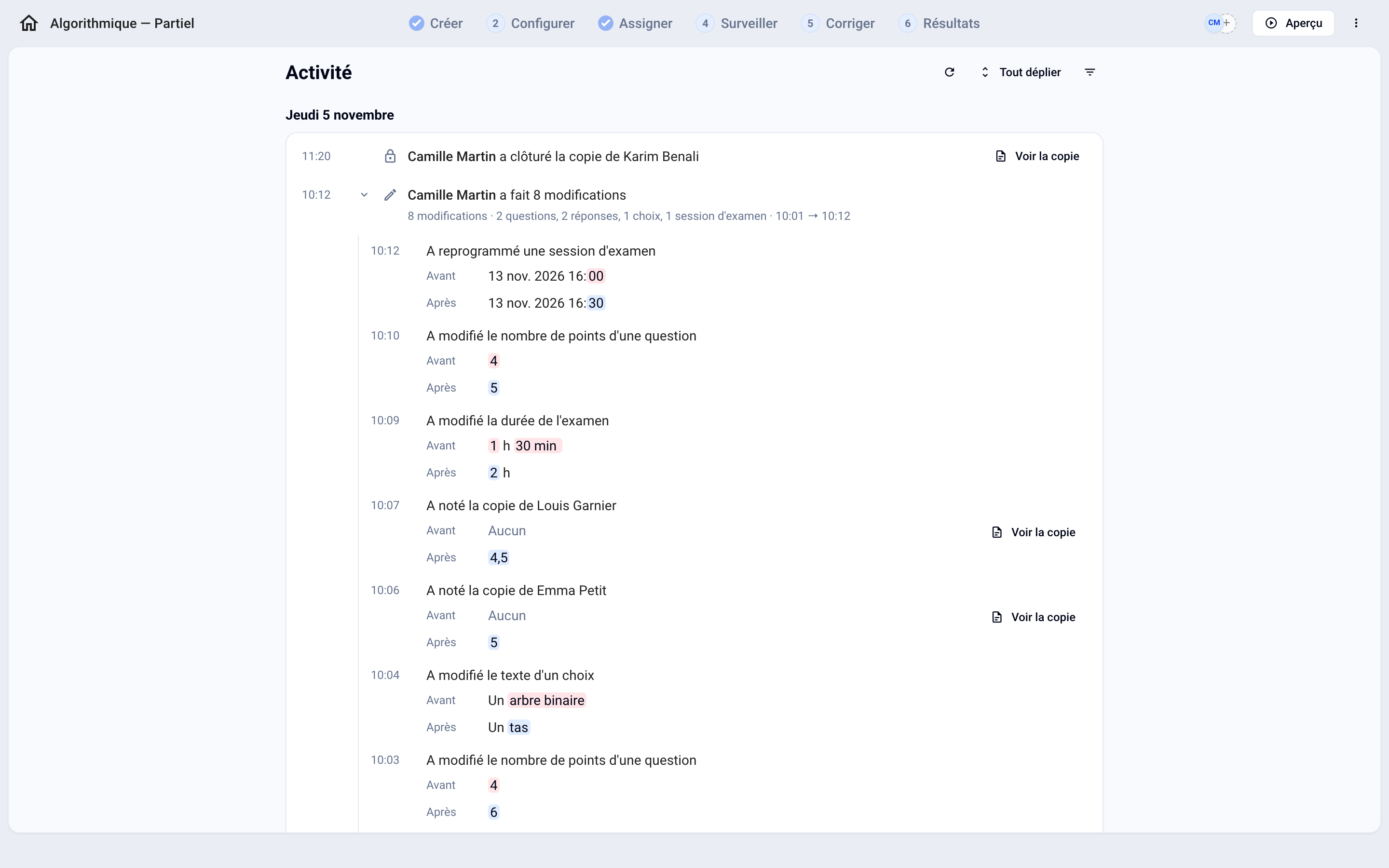
Pour une modification de contenu, le détail montre l'état Avant et Après. Pour un texte long, seul l'extrait autour des changements est affiché, avec les mots modifiés mis en évidence.
Qui a agi, et par quel moyen
Sous chaque ligne, l'auteur est le membre de votre organisation concerné. Un badge précise le moyen utilisé quand ce n'est pas lui qui a modifié directement :
Traitement automatique : une action faite par Evalmee sans personne derrière.
via l'Assistant IA, via la génération IA, via le MCP, via l'API publique (ou via la clé API suivie de son nom) : l'action vient d'un outil lancé par la personne.
Équipe support et via une session d'assistance : une intervention de notre équipe sur votre demande.
Voir la copie
Sur une ligne qui concerne la copie d'un participant (notation, feedback, copie réinitialisée…), cliquez sur Voir la copie pour l'ouvrir dans la correction.
Filtrer l'activité
Cliquez sur Filtrer et combinez les critères :
Période : Aujourd'hui, les 7 ou 30 derniers jours, ou un mois précis.
Auteur : une ou plusieurs personnes.
Type d'élément : Examen, Questions, Choix, Sections, Exercices, Banques d'exercices, Exercices aléatoires, Sessions d'examen, Réponses, Feedbacks, Critères de correction ou Autres.
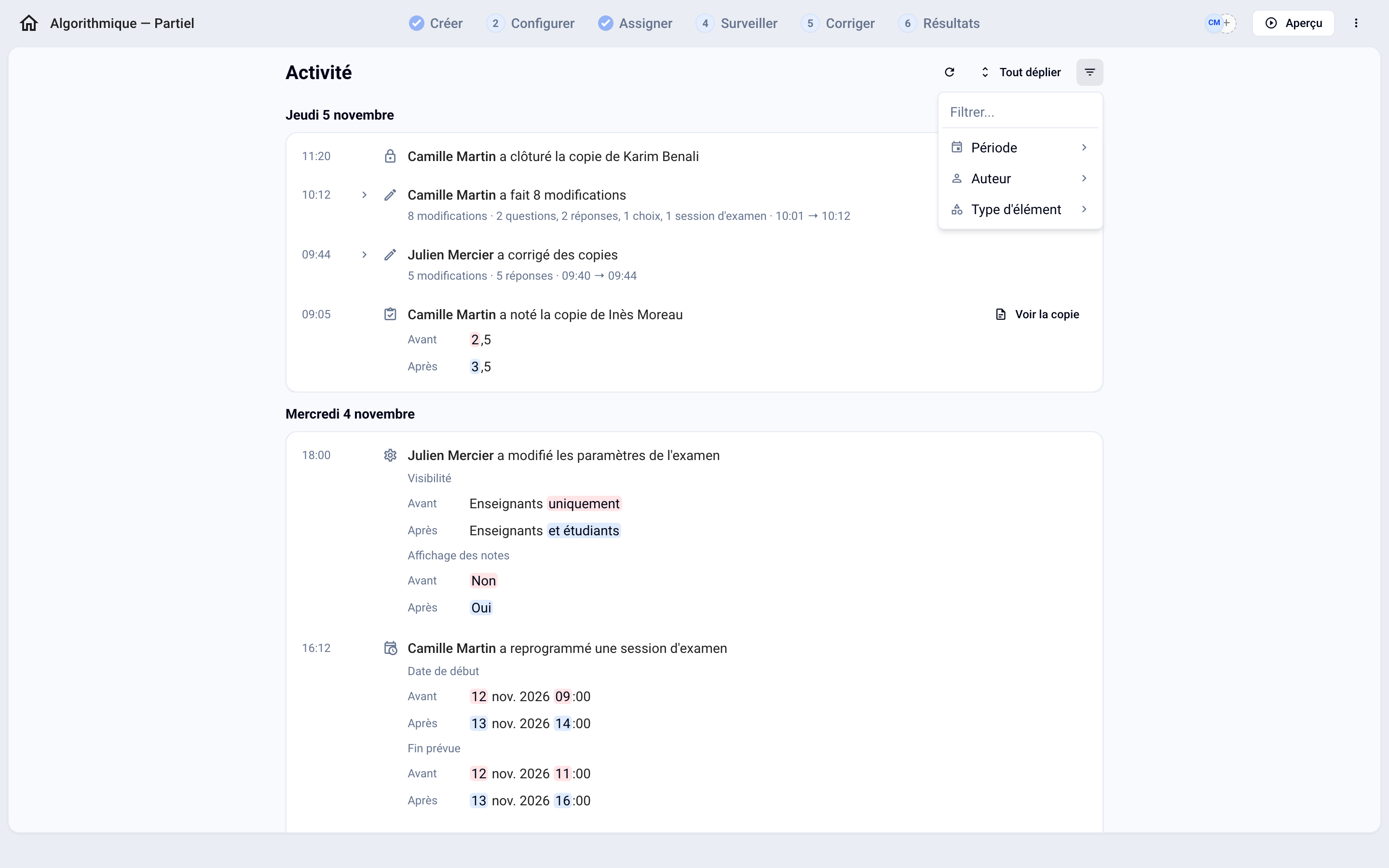
Les filtres restent dans l'adresse de la page : vous pouvez la recharger ou la partager à un collègue qui a accès à l'examen. Le bouton Retirer le filtre supprime un critère.
Historique d'une seule question ou d'un seul élément
Dans l'onglet Créer, le menu ⁝ d'une section, d'un exercice, d'une question ou d'un choix affiche la date de dernière modification, l'auteur (« par … ») et l'entrée Historique. Elle ouvre le journal de cet élément seulement, par exemple Historique de la question, avec ce qu'il contient.
ℹ️ Sans la formule Organisation, le menu d'un élément affiche seulement sa date de dernière modification.
Bon à savoir
Une modification rétablie à l'identique apparaît comme « Modifié puis rétabli à l'identique ».
Une opération signalée Interrompu n'a plus donné signe de vie depuis plus de 30 minutes ; Échec signifie qu'elle s'est arrêtée avant la fin : vérifiez le résultat avant de la relancer.
Cela a-t-il été utile ?
Besoin d'aide supplémentaire ? Demander à l'équipe