Intégration Canvas
Écrit par Florian Barral
Dernière mise à jour Il y a 1 jour
Ajouter Evalmee en tant qu'application externe à votre cours
❗ En fonction de la configuration choisie par votre organisation, Evalmee peut ne pas être disponible pour tous les cours de votre organisation.
C'est généralement le cas lorsque votre organisation expérimente Evalmee.
Par conséquent, vous devrez ajouter manuellement l'application Evalmee dans chaque cours.
👇 Voici une démo :
👇 Étapes détaillées
👇 Étapes détaillées
Dans Canvas, ouvrez le cours dans lequel vous souhaitez créer l'examen.
Accédez à votre cours
Settings>Apps>+ App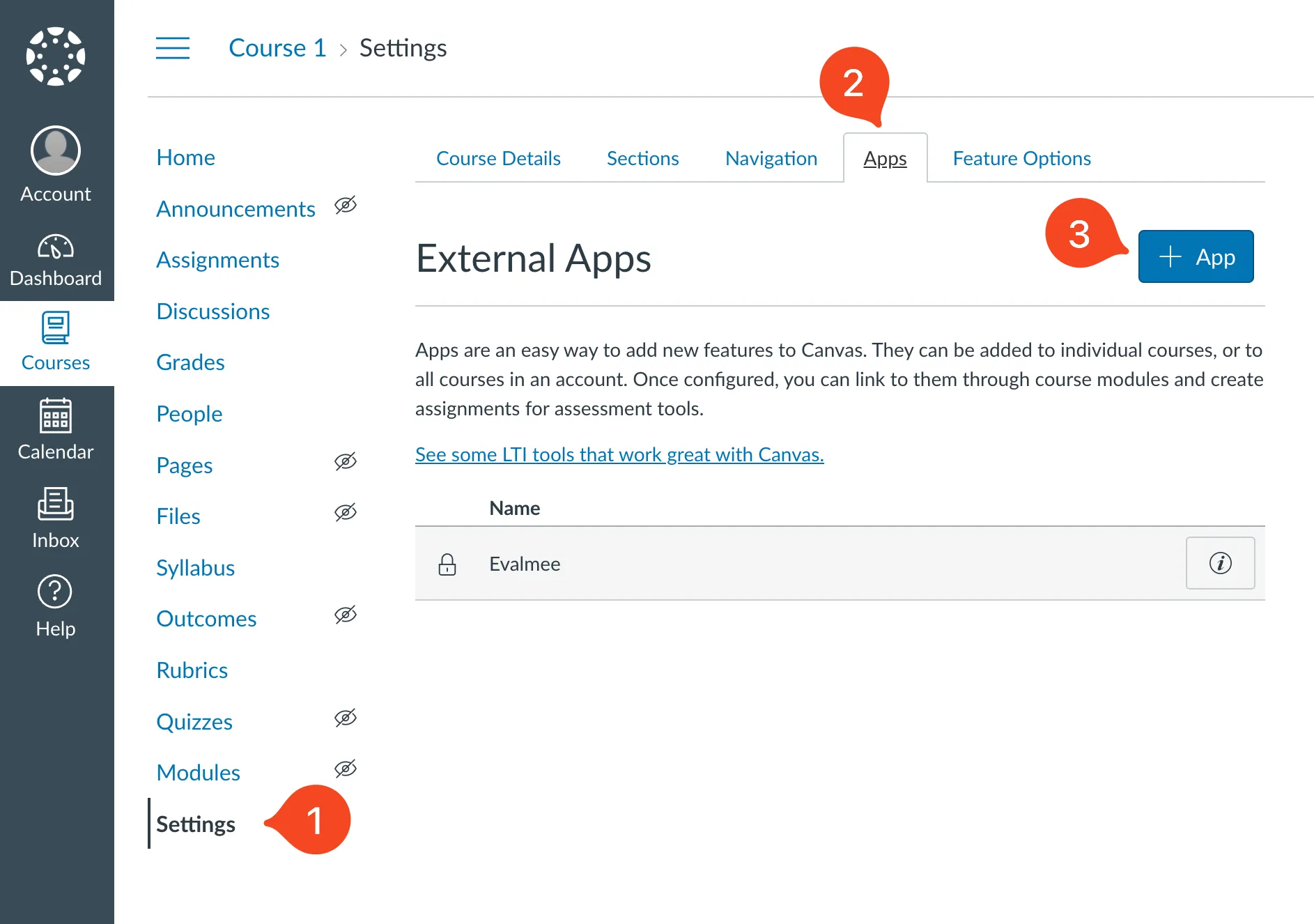
Configurez l'application :
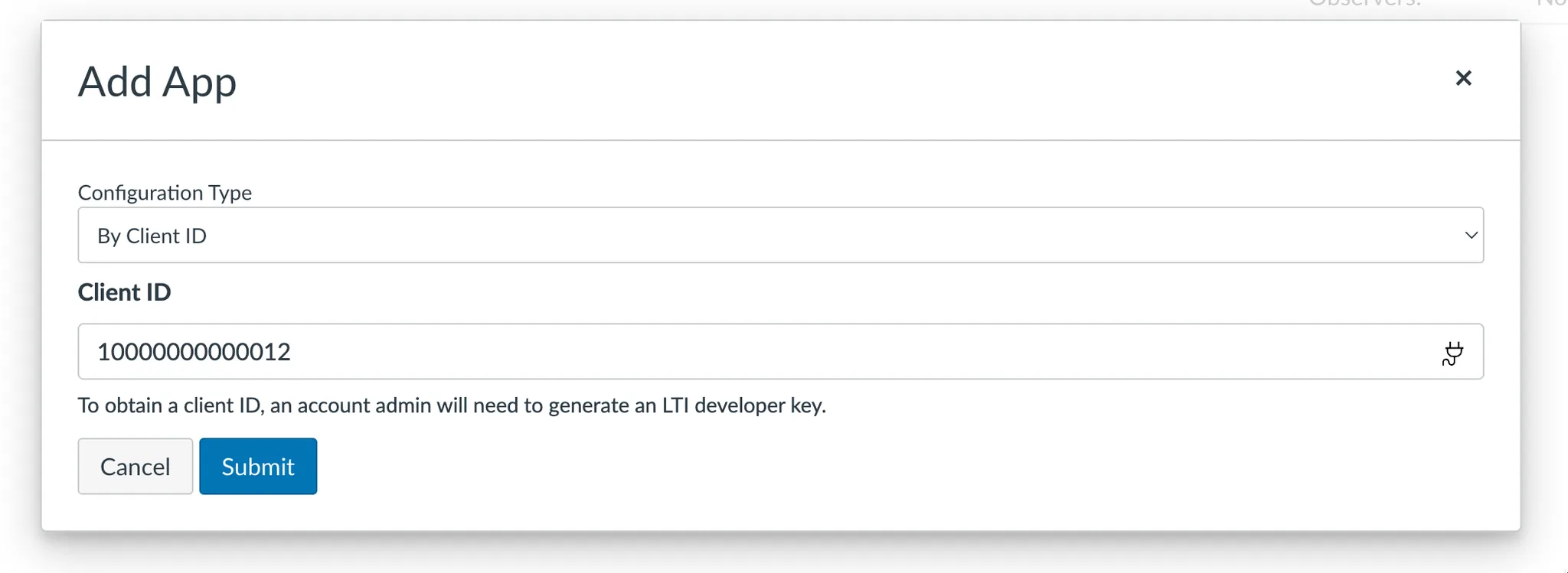
Configuration Type:
By Client IDClient ID: collez ici l'identifiant client donné par votre administrateur
Cliquez sur
SubmitDans la fenêtre de confirmation suivante, cliquez sur
Install
Créer et attribuer un examen Evalmee
👇 Voici une démo :
👇 Étapes détaillées
👇 Étapes détaillées
Allez à
Assignments>+ Assignment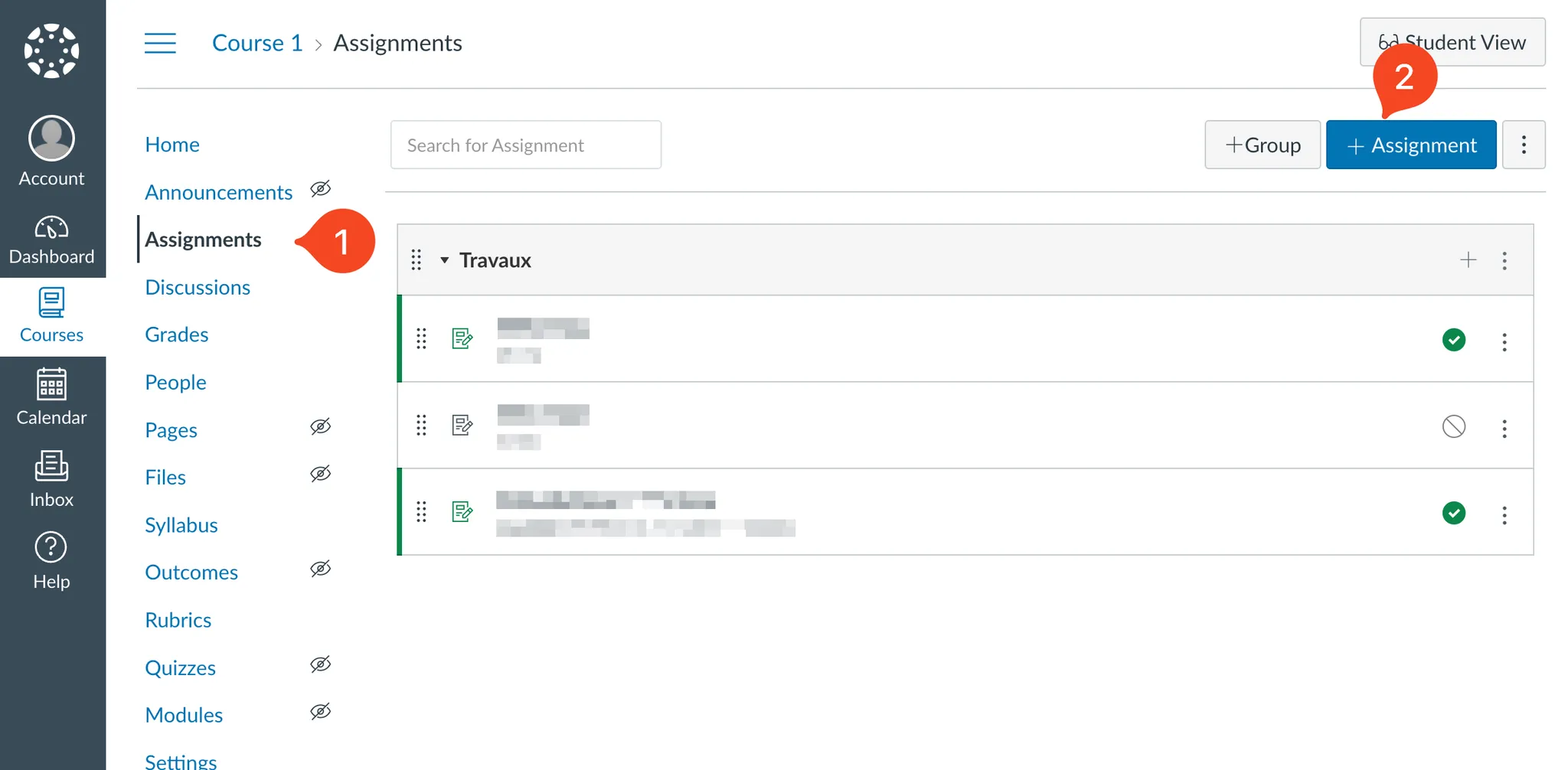
Remplissez votre assignment
Name
Points (obligatoire, doit être > 0)
Submission Type
Sélectionnez
External Tool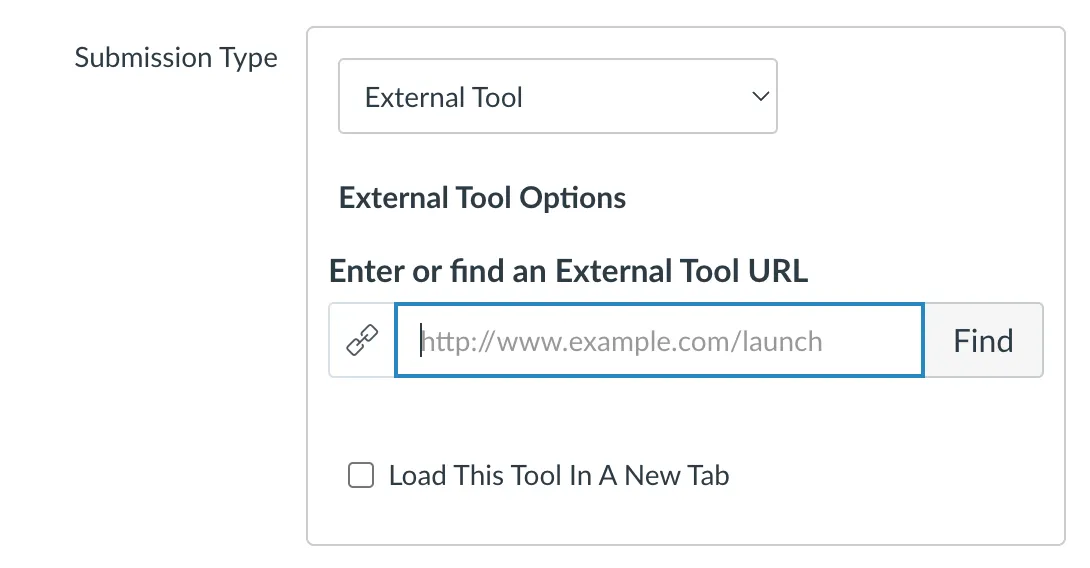
Cliquez sur
FindCliquez sur
EvalmeepuisSelect
Cliquez sur
SaveL'examen est maintenant créé sur Evalmee et sera affiché dans Canvas. Si vous utilisez Evalmee pour la première fois, vous devrez répondre à quelques questions pour configurer votre compte.
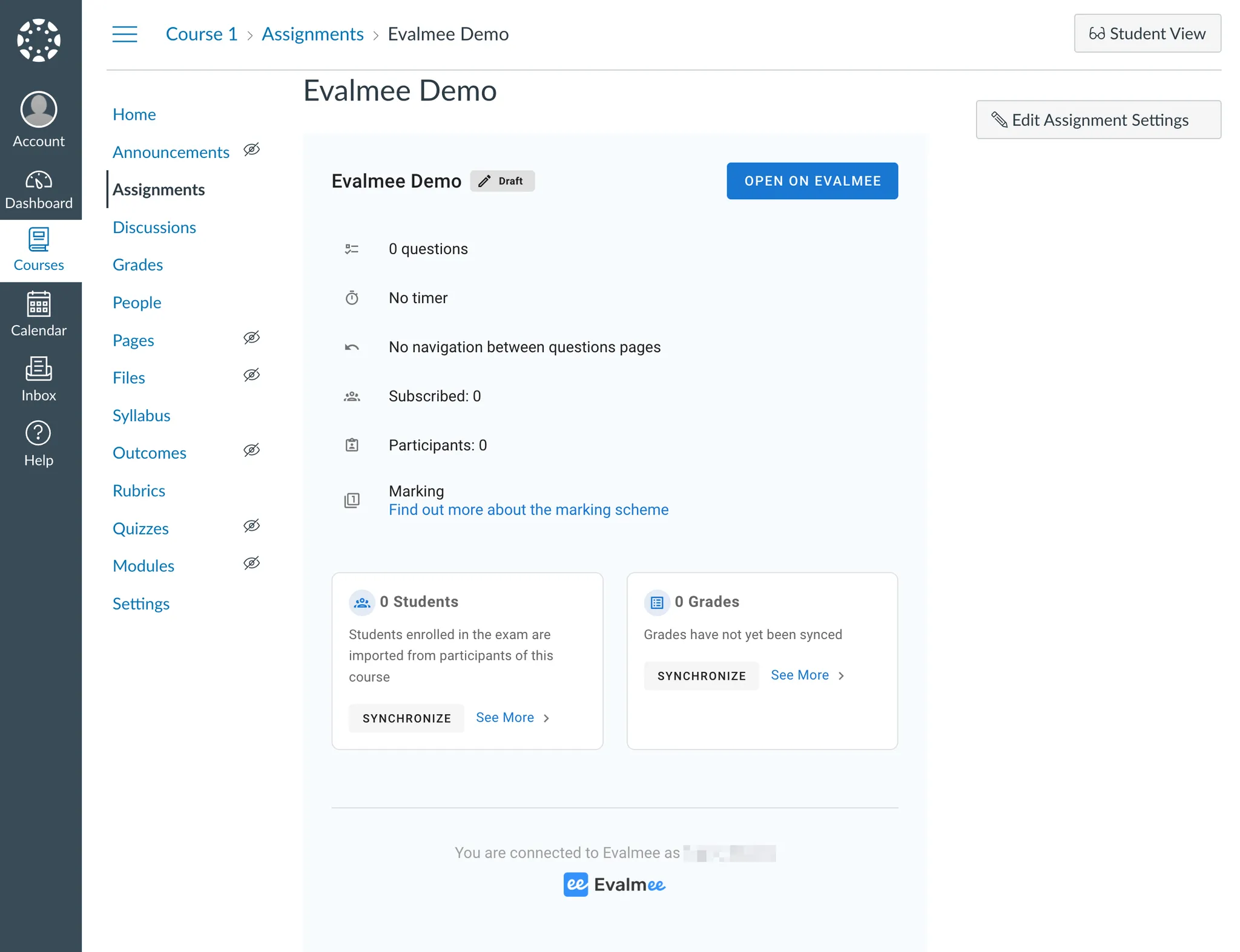
❗ Les paramètres suivants dans Canvas ne seront pas synchronisés avec Evalmee avec l'intégration actuelle :
Display Grade as
Assignment Group
Submission Attempts
Assign
Assigner un examen aux participants
Auparavant, vous auriez dû assigner à l'examen tous les participants qui le passent en laissant
Everyone. Voir la démo ci-dessus.Si ce n'est pas le cas, assurez-vous-en en cliquant sur
Edit Assignment Settings.Vous devriez avoir quelque chose comme ça :
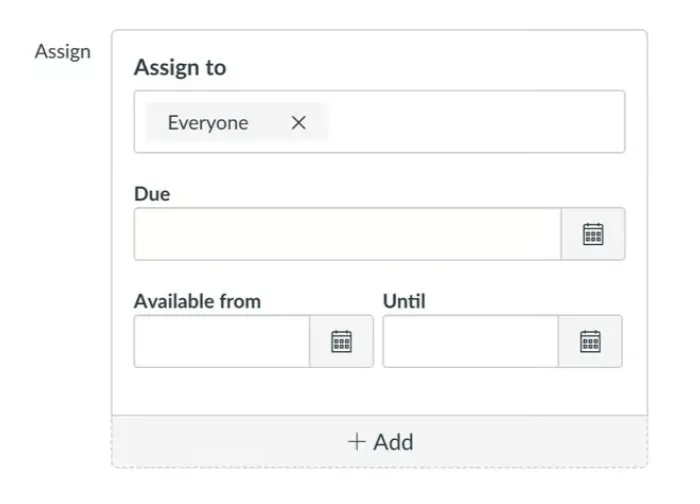
Notez que le devoir est visible sur Canvas pour tous les participants assignés, mais que l'examen Evalmee ne peut être passé que par les participants synchronisés sur Evalmee.
❗ Par défaut, tous les participants du cours Canvas seront synchronisés sur Evalmee.
Vous ne pouvez donc pas (encore) assigner l'examen Evalmee à des groupes spécifiques de participants de votre cours Canvas. (Prochainement)
❗ La programmation horaire qui compte est celle d'Evalmee.
Synchroniser les notes avec Canvas
Vous pouvez synchroniser les notes des participants d'Evalmee vers Canvas.
Sur Evalmee :
Allez dans
Résultats›NotesCliquez sur
Envoyer vers Canvas

Cela a-t-il été utile ?
Besoin d'aide supplémentaire ? Demander à l'équipe