Intégration Blackboard
Écrit par Dorian Becker
Dernière mise à jour Il y a 3 mois
Créer un examen depuis Blackboard
Accédez au cours Blackboard dans lequel vous voulez créer l’examen
Ajoutez l’activité Evalmee dans votre cours
En fonction du thème utilisé par votre école sur Blackboard, Evalmee peut apparaitre dans “Créer un contenu” ou “Content Market”Important : Cliquez bouton “
+” pour créer l’examen. Si vous cliquez sur “Evalmee” ou sur le logo, Blackboard ne déclenche pas la création de l’examen.
L’activité ressemble à cela (avec le logo Evalmee et la description d’Evalmee) :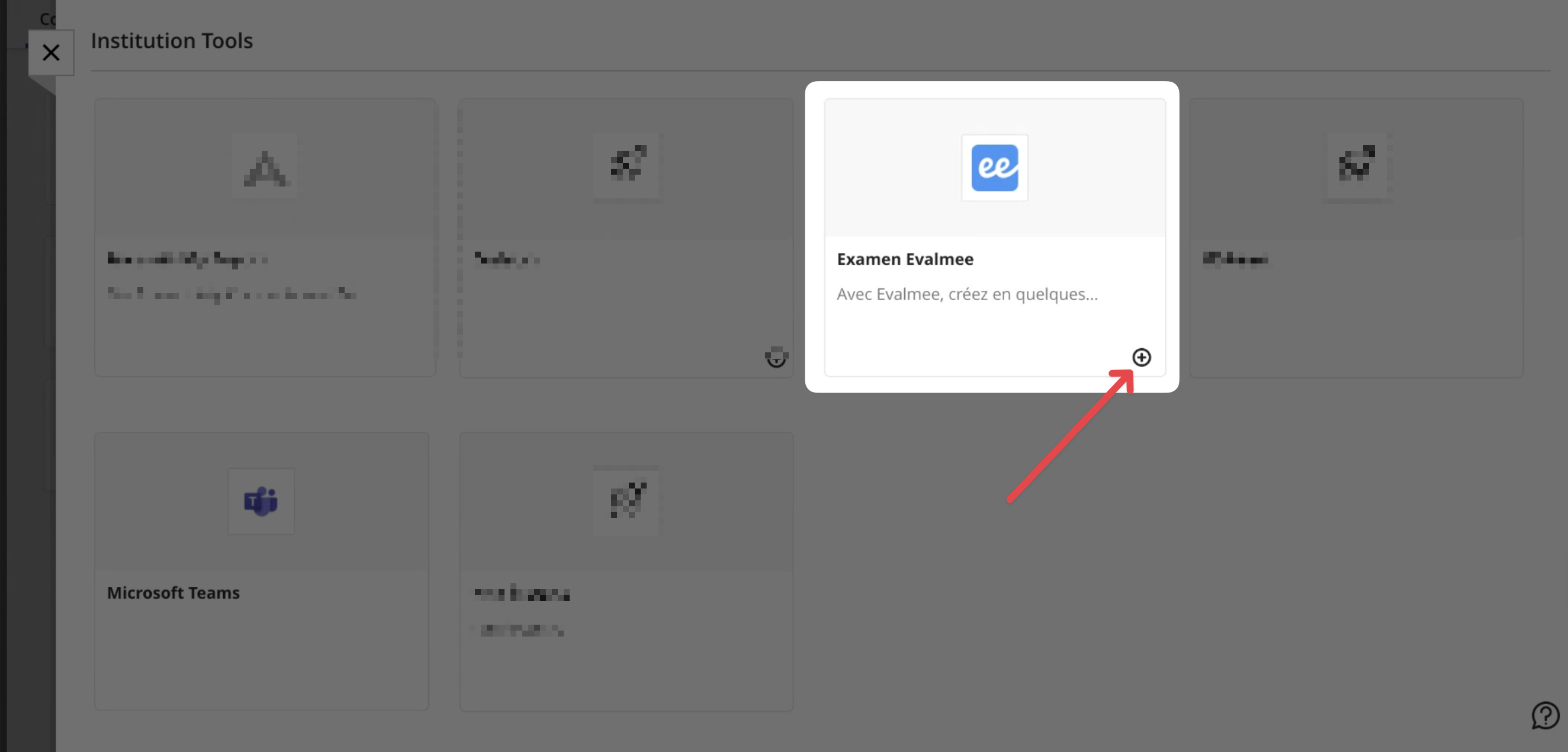
Donnez un nom à votre examen et sauvegardez
L’examen apparait maintenant dans la page du cours sur Blackboard
Cliquez sur l’examen pour l’ouvrir dans Evalmee
Inviter un collègue à collaborer
Les autres enseignants inscrits au cours sur Blackboard ne sont pas automatiquement ajoutés en tant que collaborateurs à l’examen Evalmee, afin de vous permettre de gérer les droits d’accès de manière plus précise.
Vous pouvez inviter des collègues de la même manière que pour un examen non géré par Blackboard : Partager des examens avec des collègues .
Synchroniser les étudiants de Blackboard vers Evalmee
Depuis votre examen Evalmee, rendez-vous sur la page “Etudiants” puis cliquez sur Synchroniser.
Cette synchronisation est (re)déclenchée automatiquement lors de :
l’envoi de convocations mails
l’ouverture manuelle de la session d’examen
la synchronisation des notes vers Blackboard
❗ Par défaut, tous les étudiants du cours de Blackboard seront synchronisés sur Evalmee. Vous ne pouvez donc pas actuellement attribuer l'examen à des groupes spécifiques d'étudiants de votre espace de cours Blackboard. (Bientôt !)
Synchroniser les notes d'Evalmee vers Blackboard
Depuis votre examen Evalmee, rendez-vous sur la page “Notes” puis cliquez sur Envoyez vers Blackboard.
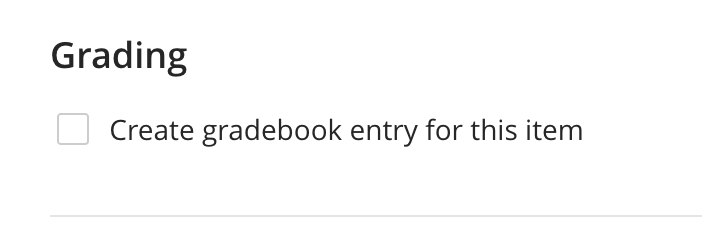
Si la synchronisation des notes échoue, vérifiez que vous avez bien activé l’évaluation de l’activité depuis Blackboard :