Consultare l'attività di un esame
Chi ha modificato il contenuto dell'esame o le impostazioni, o ha valutato un elaborato, e quando: la cronologia di un esame, con i filtri.
Ultimo aggiornamento 9 giorni fa
L'attività di un esame è il suo registro: chi ha modificato il contenuto dell'esame, cambiato un'impostazione, valutato un elaborato o riprogrammato una sessione, e in quale momento. Ti aiuta a risalire all'origine di una modifica, ad esempio quando più colleghi lavorano sullo stesso esame.
Disponibile solo con il piano Organizzazione e per le persone che possono configurare l'esame. La cronologia viene registrata con tutti i piani: se passi al piano Organizzazione, ritrovi anche l'attività passata.
Aprire l'attività
Apri l'esame.
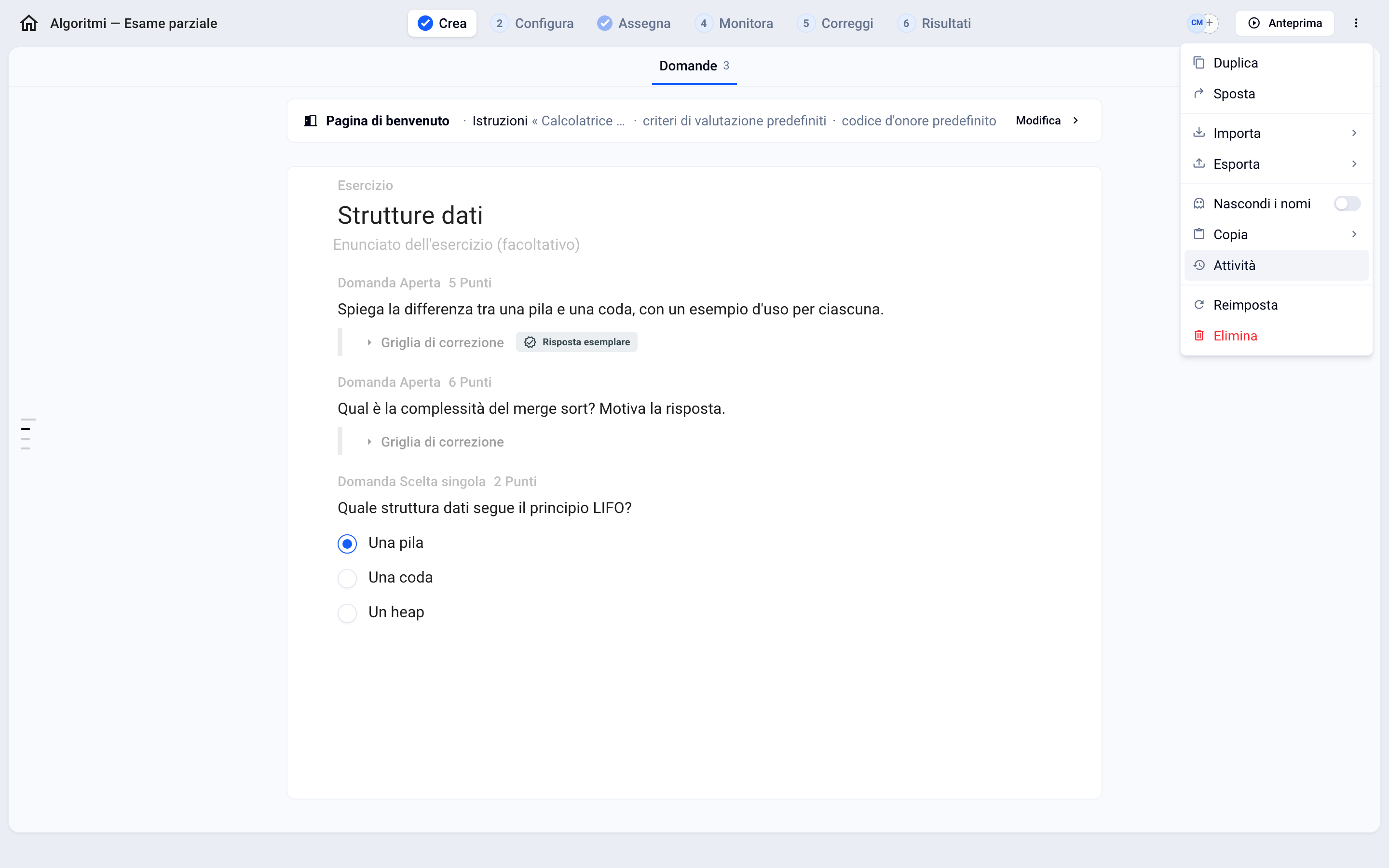
In alto nell'esame, clicca su ⁝ (Opzioni) e poi su Attività.
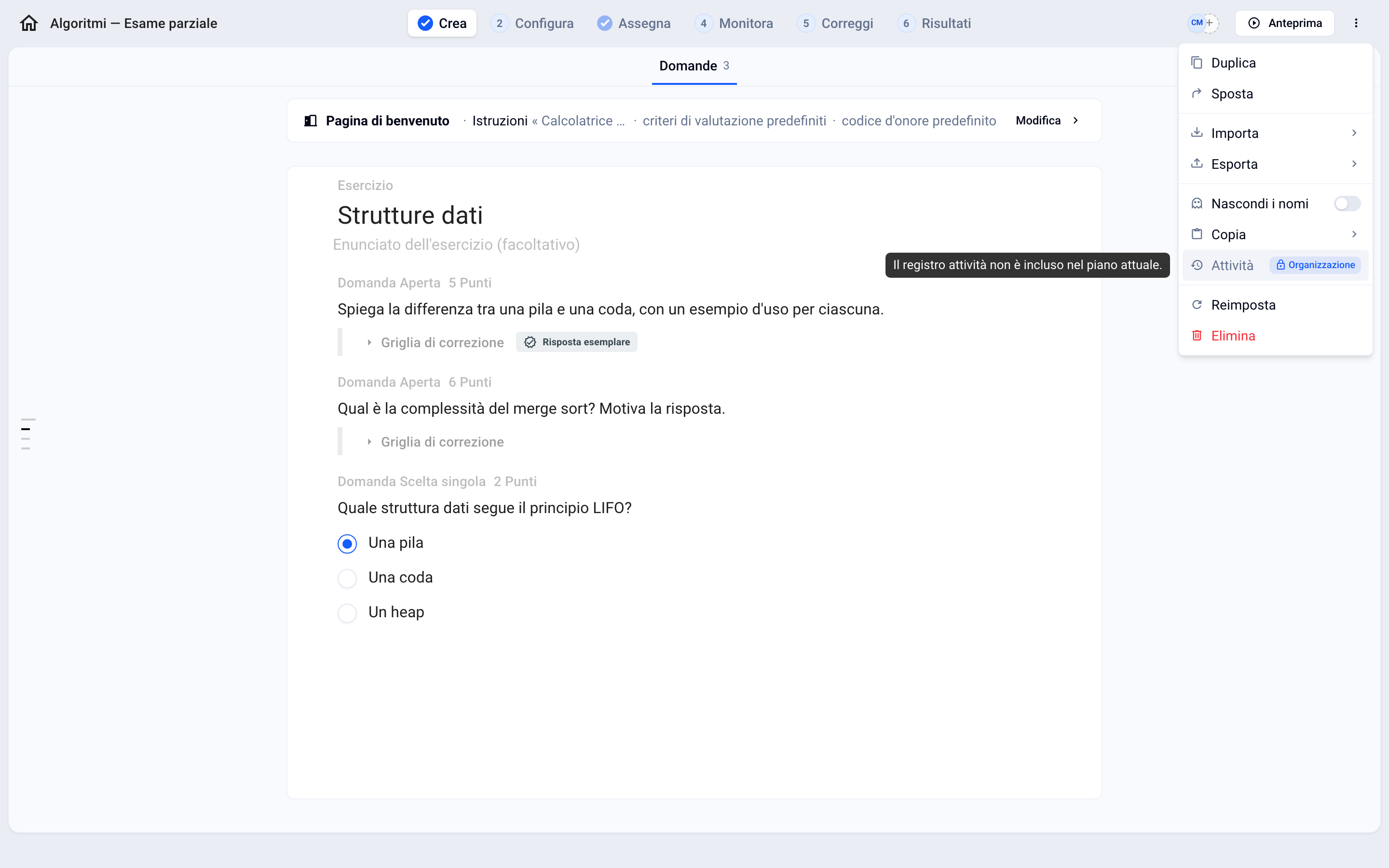
Con un altro piano, la voce Attività resta visibile ma disattivata, con il badge Organizzazione: un clic ti porta ai piani.
Leggere il registro
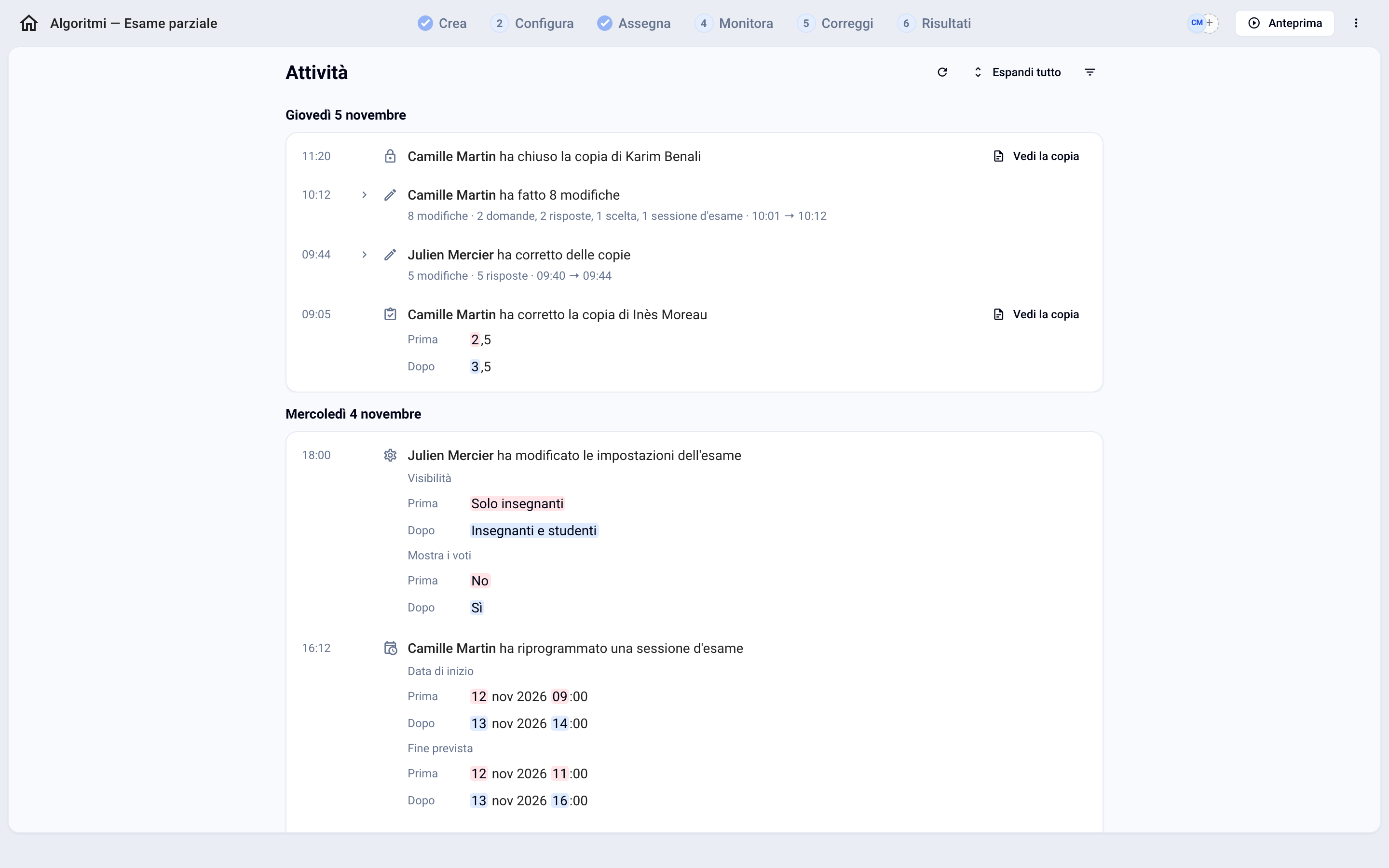
L'attività è raggruppata per giorno (Oggi, Ieri, poi la data). Ogni riga indica l'autore, cosa ha fatto e l'ora. Le più recenti sono in alto; scorri per caricare quelle più vecchie, oppure clicca su Carica altro. Il pulsante Aggiorna ricarica il registro, ad esempio per vedere cosa hanno appena modificato i tuoi colleghi.
Cosa viene registrato
L'esame: creazione, nome, stato, durata, istruzioni, e-mail di convocazione e dei voti, mittente delle e-mail, schema di valutazione e impostazioni.
Il contenuto dell'esame: creazione, eliminazione e modifica di sezioni, esercizi, domande, scelte, banche di esercizi ed esercizi casuali, insieme ai criteri di correzione.
Le sessioni d'esame: creazione, eliminazione, riprogrammazione e invio delle convocazioni.
I partecipanti: aggiunta e rimozione di partecipanti, con Vedi l'elenco per vedere chi è stato aggiunto o rimosso.
La correzione: valutazione di un elaborato, stato di revisione, feedback (scritti, approvati o generati dall'IA), adattamento di tempo, impostazioni di sorveglianza di un partecipante, ed elaborato reimpostato, chiuso o riaperto.
Le operazioni in blocco: importazione di un contenuto d'esame, sincronizzazione LTI, generazione di feedback. La loro riga indica lo stato dell'operazione: In corso, Completata, Interrotta o Non riuscita.
Le risposte inserite dai partecipanti durante l'esame non vengono registrate qui.
Le modifiche raggruppate
Per restare leggibile, una serie di modifiche fatte dalla stessa persona viene raggruppata in un'unica riga, ad esempio «ha modificato la prova» o «ha corretto delle copie», con il numero di modifiche. Un nuovo gruppo inizia dopo una pausa di circa un quarto d'ora.
Clicca su una riga per espanderla. Espandi tutto e Comprimi tutto agiscono su tutti i gruppi contemporaneamente.
Per un gruppo più lungo, clicca su Apri i dettagli.
I salvataggi automatici successivi di uno stesso campo durante la digitazione vengono uniti: la riga indica «salvato N volte».
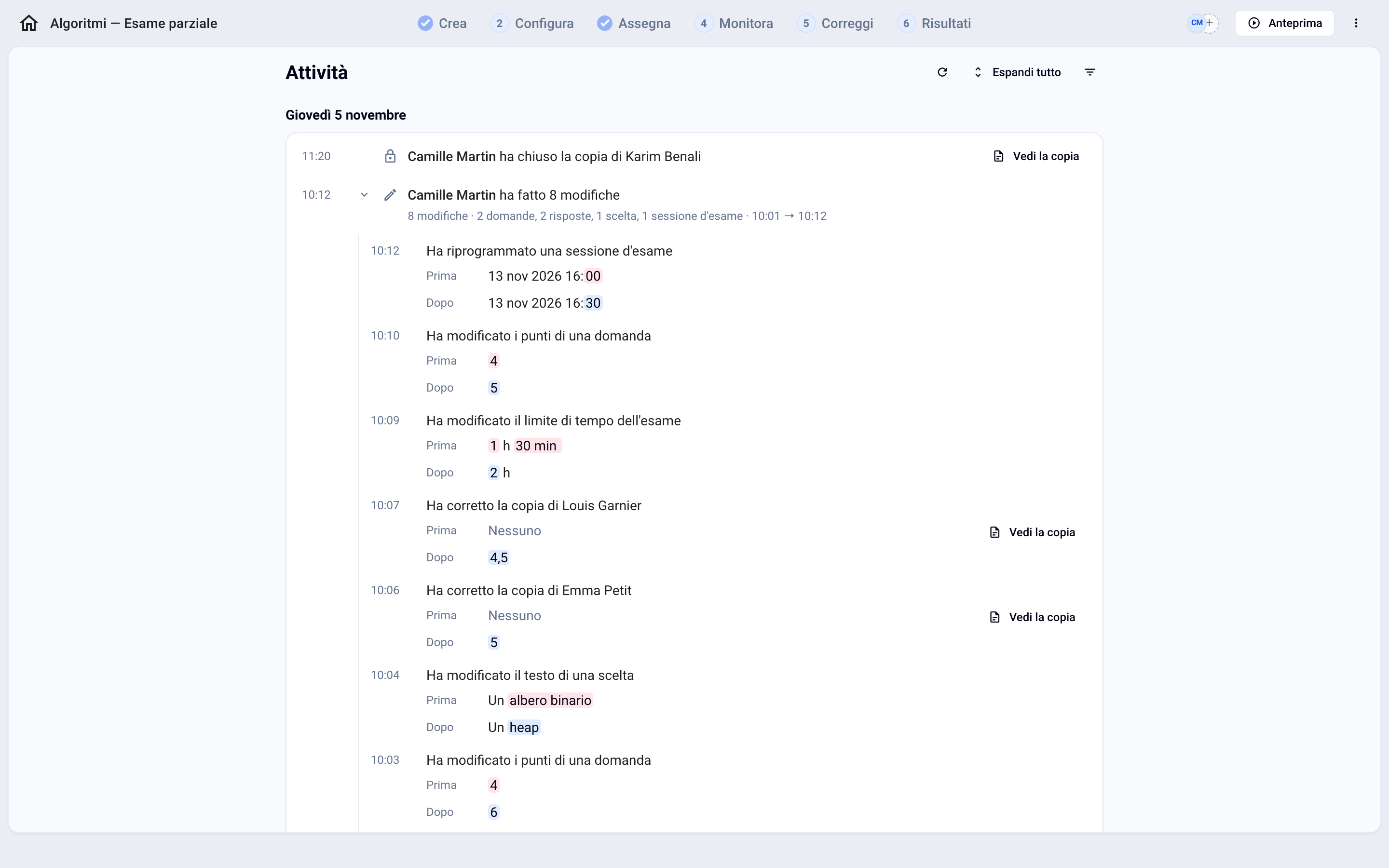
Per una modifica di contenuto, il dettaglio mostra lo stato Prima e Dopo. Per un testo lungo, viene mostrato solo l'estratto intorno alle modifiche, con le parole modificate evidenziate.
Chi ha agito, e con quale mezzo
In ogni riga, l'autore è il membro della tua organizzazione interessato. Un badge indica il mezzo utilizzato quando non è stato lui a fare direttamente la modifica:
Processo automatico: un'azione eseguita da Evalmee senza nessuno dietro.
tramite l'Assistente IA, tramite la generazione IA, tramite l'MCP, tramite l'API pubblica (o tramite la chiave API seguito dal suo nome): l'azione proviene da uno strumento avviato dalla persona.
Team di supporto e tramite sessione di supporto: un intervento del nostro team su tua richiesta.
Vedere l'elaborato
In una riga che riguarda l'elaborato di un partecipante (valutazione, feedback, elaborato reimpostato…), clicca su Vedi la copia per aprirlo nella correzione.
Filtrare l'attività
Clicca su Filtra e combina i criteri:
Periodo: Oggi, gli ultimi 7 o 30 giorni, o un mese preciso.
Autore: una o più persone.
Tipo di elemento: Esame, Domande, Scelte, Sezioni, Esercizi, Banche di esercizi, Esercizi casuali, Sessioni d'esame, Risposte, Feedback, Criteri di correzione o Altro.
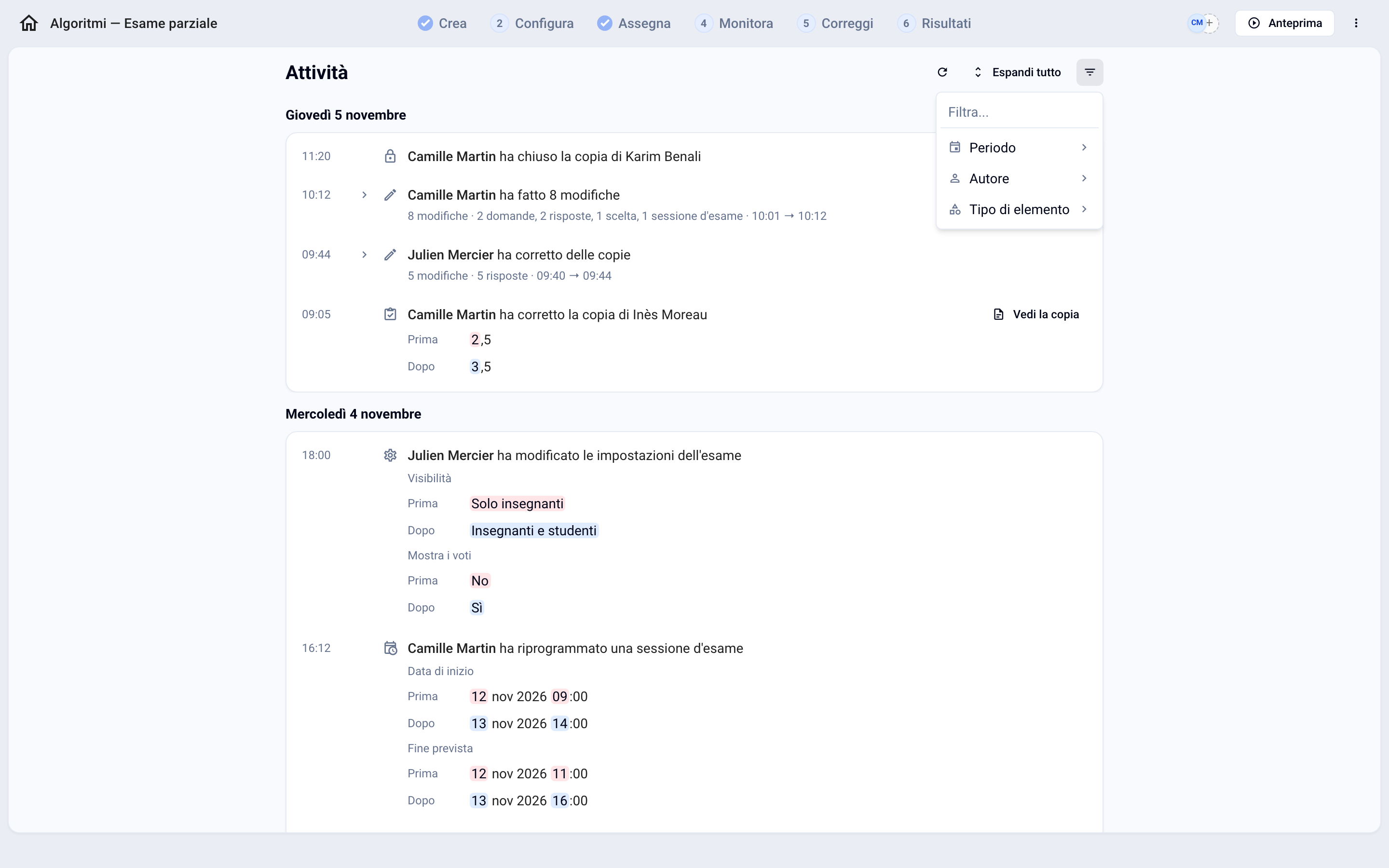
I filtri restano nell'indirizzo della pagina: puoi ricaricarla o condividerla con un collega che ha accesso all'esame. Il pulsante Rimuovi il filtro elimina un criterio.
Cronologia di una sola domanda o di un solo elemento
Nella scheda Crea, il menu ⁝ di una sezione, di un esercizio, di una domanda o di una scelta mostra la data dell'ultima modifica, l'autore («da …») e la voce Cronologia. Questa apre il registro di quel solo elemento, ad esempio Cronologia della domanda, con ciò che contiene.
ℹ️ Senza il piano Organizzazione, il menu di un elemento mostra solo la data della sua ultima modifica.
Buono a sapersi
Una modifica annullata riportando il contenuto allo stato originale appare come «Modificato e poi ripristinato com'era».
Un'operazione segnalata come Interrotta non dà segni di attività da più di 30 minuti; Non riuscita significa che si è fermata prima della fine: controlla il risultato prima di rilanciarla.
Questo è stato utile?
Ti serve ancora aiuto? Chiedi al team