Importare i partecipanti
Ultimo aggiornamento Circa 5 ore fa
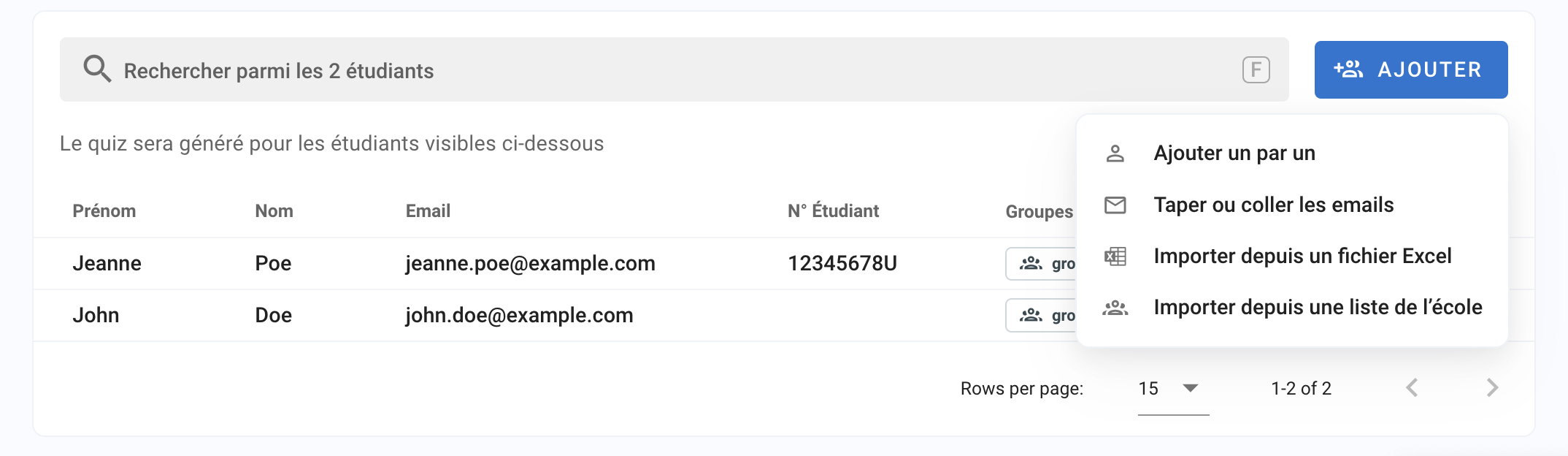
Puoi importare i partecipanti in 4 modi diversi:
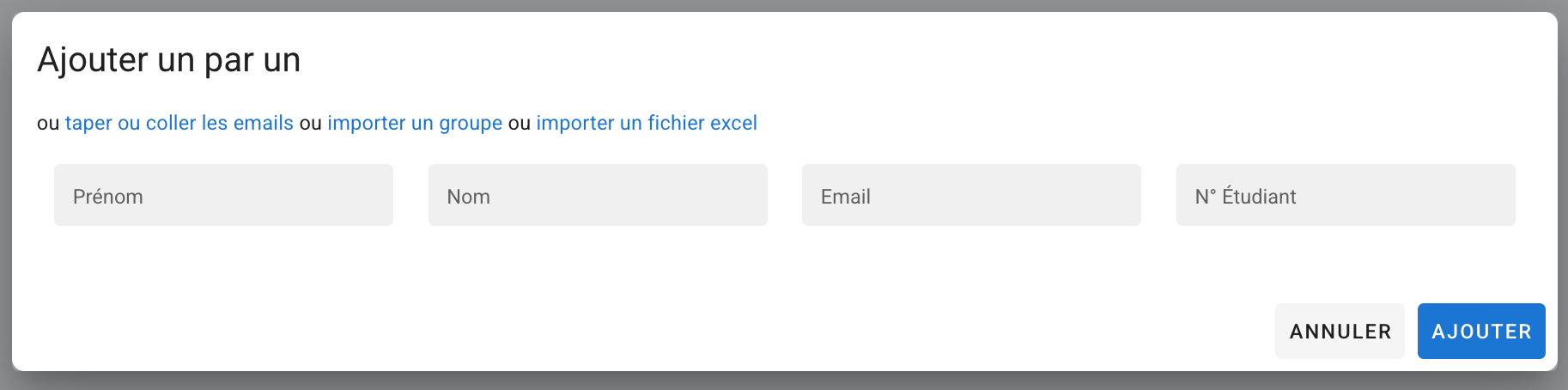
Aggiungere uno alla volta. Direttamente nell’interfaccia, inserisci tutte le informazioni dei partecipanti: Nome / Cognome / Email / Numero studente
Digitare o incollare le email. Direttamente nell’interfaccia, copia e incolla semplicemente le email.
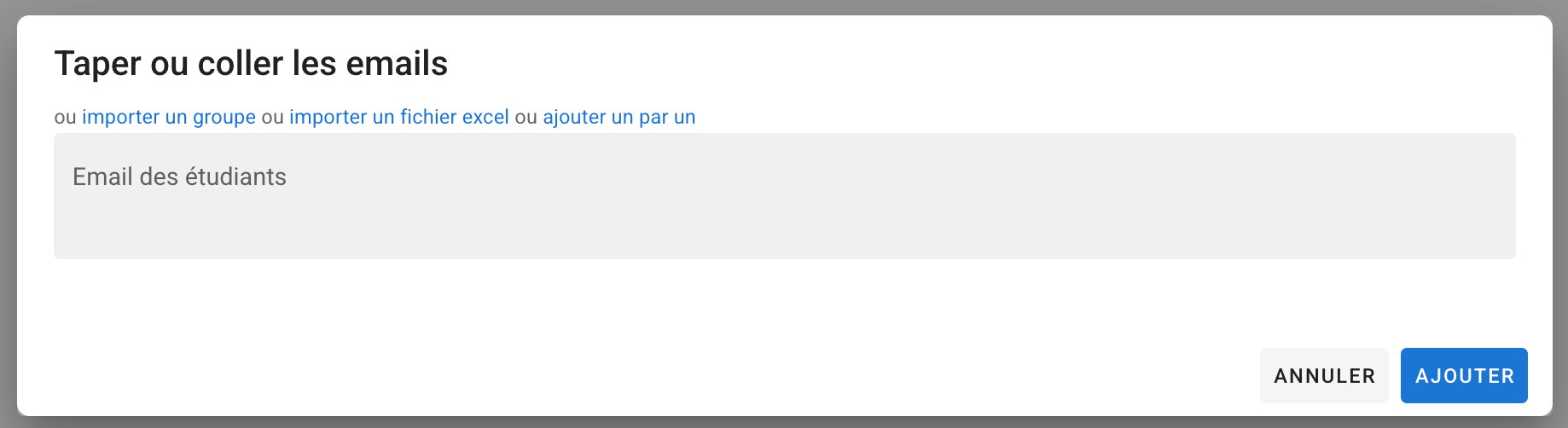
💡 Se hai già importato i partecipanti e questi hanno un account, il loro nome, cognome e numero studente vengono recuperati automaticamente.
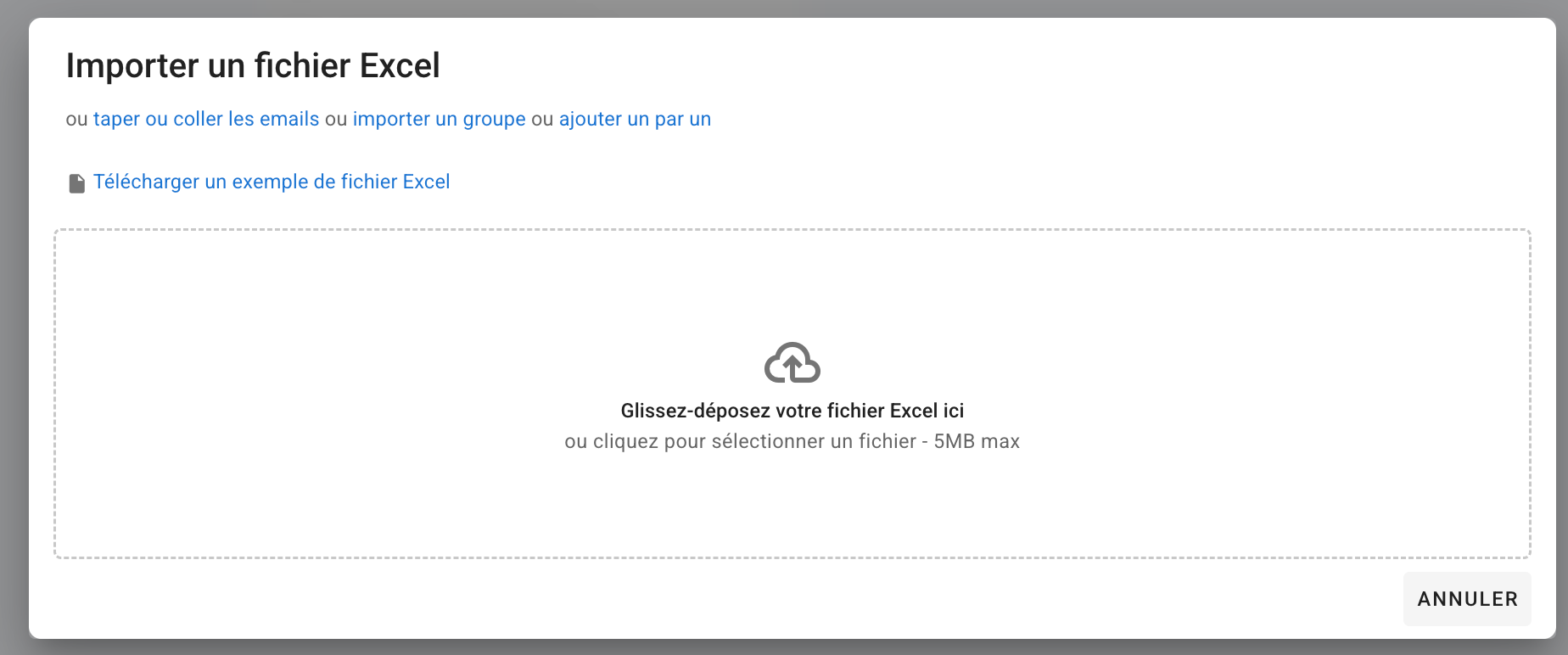
Importare un file Excel. Compila il modello Excel sul tuo computer e trascina il file per importare tutto in blocco.
Importare un gruppo dell’organizzazione. Se la tua amministrazione o tu avete già creato dei gruppi di partecipanti, puoi reimportarli con 1 clic.
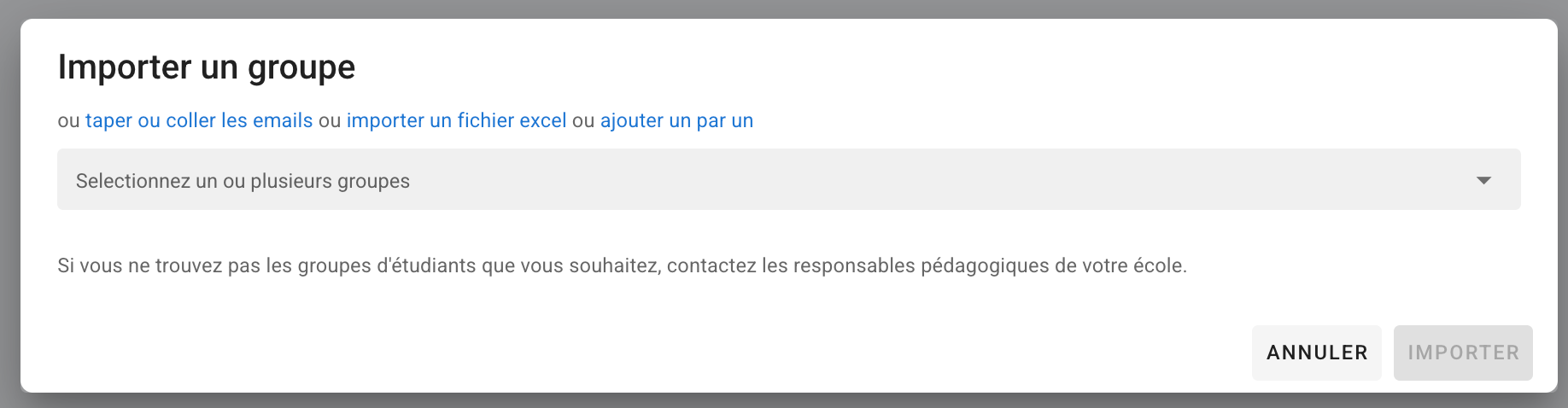
Assegnare un gruppo ai partecipanti
Dall’elenco dei partecipanti
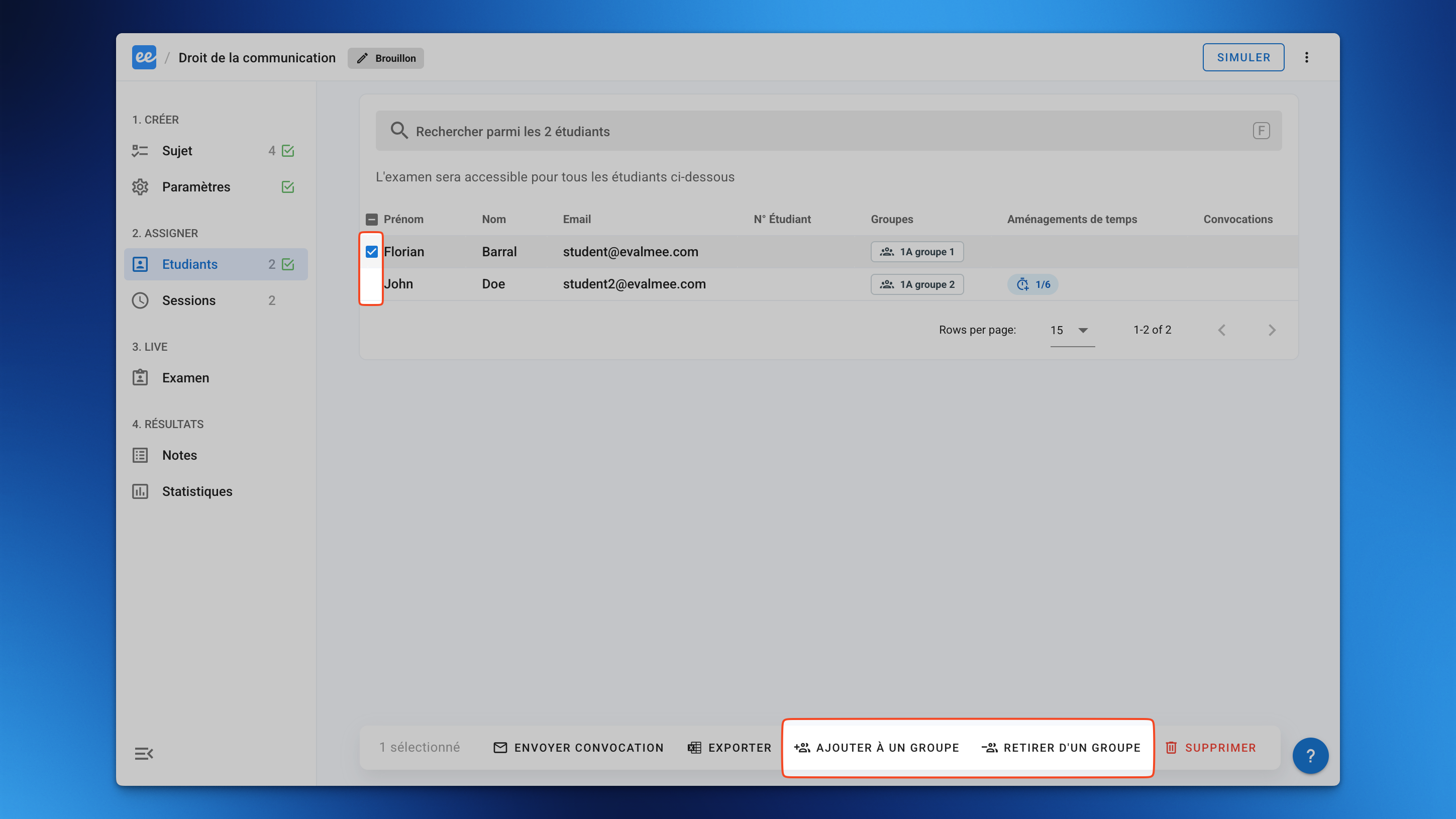
Seleziona il partecipante o i partecipanti a cui vuoi assegnare un gruppo.
Fai clic su Aggiungi al gruppo o Rimuovi dal gruppo per modificare i gruppi di questi partecipanti.
Da un file Excel
Quando importi i partecipanti da un file Excel, compila la colonna Gruppi del file Excel con il nome del gruppo o dei gruppi di ciascun partecipante
Da un gruppo dell’organizzazione
Quando si importano i partecipanti da un gruppo di partecipanti dell’organizzazione, nell’esame viene assegnato loro un gruppo con lo stesso nome.
Errori comuni
⚠️ Attenzione: non puoi importare te stesso: non importare un partecipante con lo stesso indirizzo email del tuo account.
L’elenco dei partecipanti iscritti non verrà aggiornato.
Questo è stato utile?
Ti serve ancora aiuto? Chiedi al team