Programmare un esame semplice (una sola sessione)
Programma l'apertura e la chiusura di un esame per controllare l'accesso dei partecipanti.
Ultimo aggiornamento Circa 5 ore fa
Per gestire più sessioni d'esame in parallelo, vedi Creare e programmare più sessioni
1. Aprire la sessione
Nell'esame, apri la scheda Assegna › Sessione. Con una sola sessione, le sue impostazioni vengono mostrate direttamente.
2. Programmare l'apertura
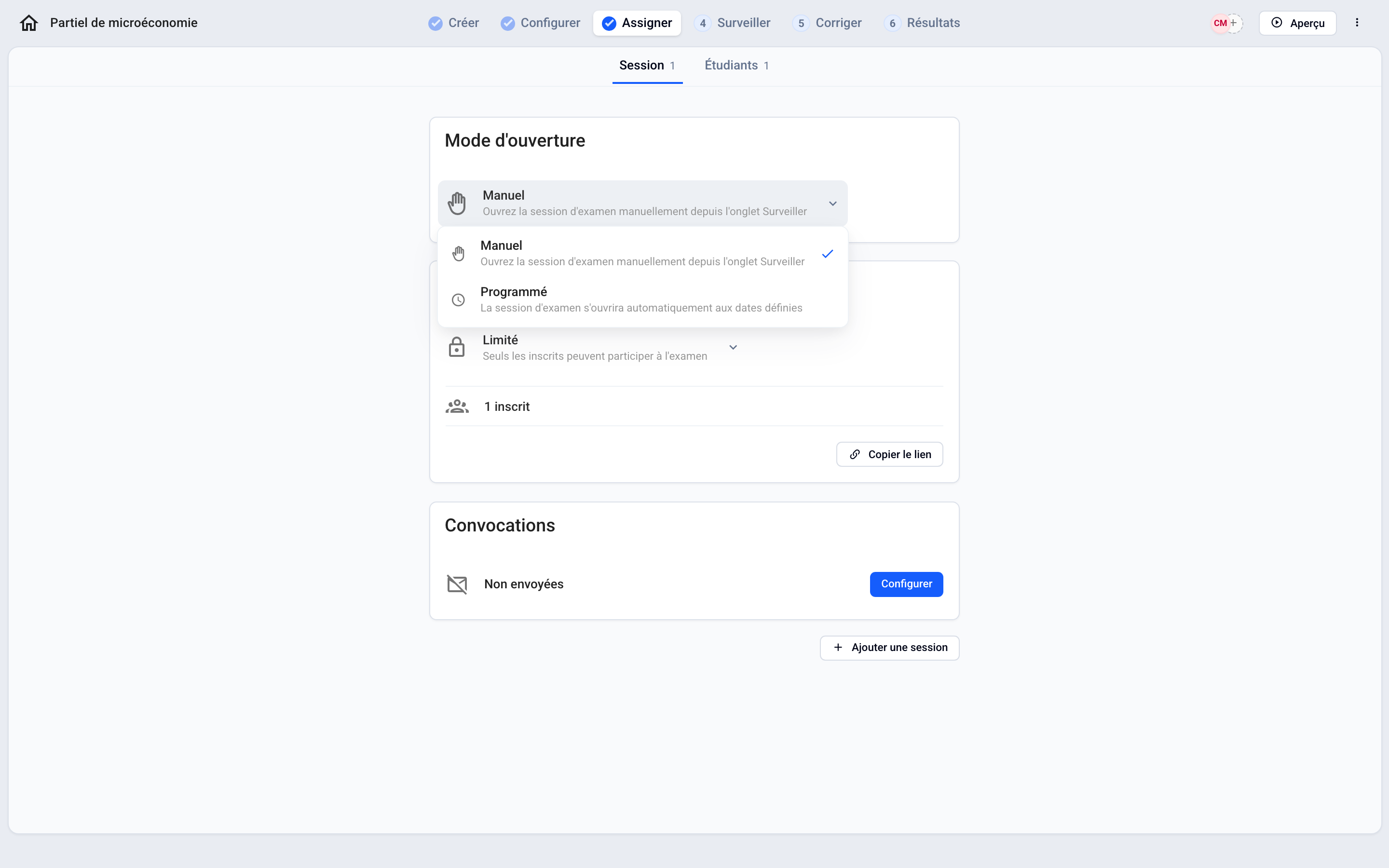
Nella scheda Modalità di apertura, scegli Programmato.
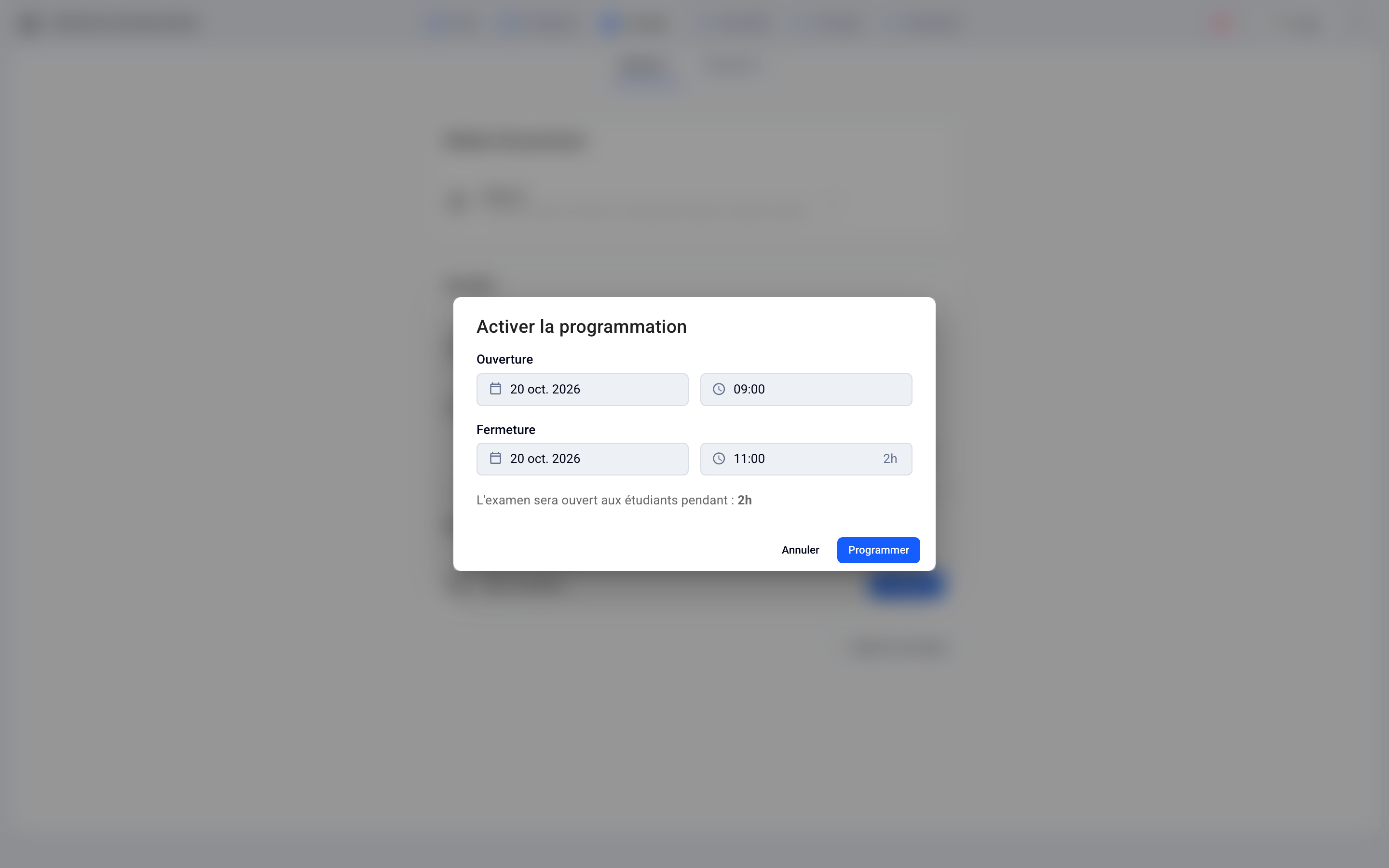
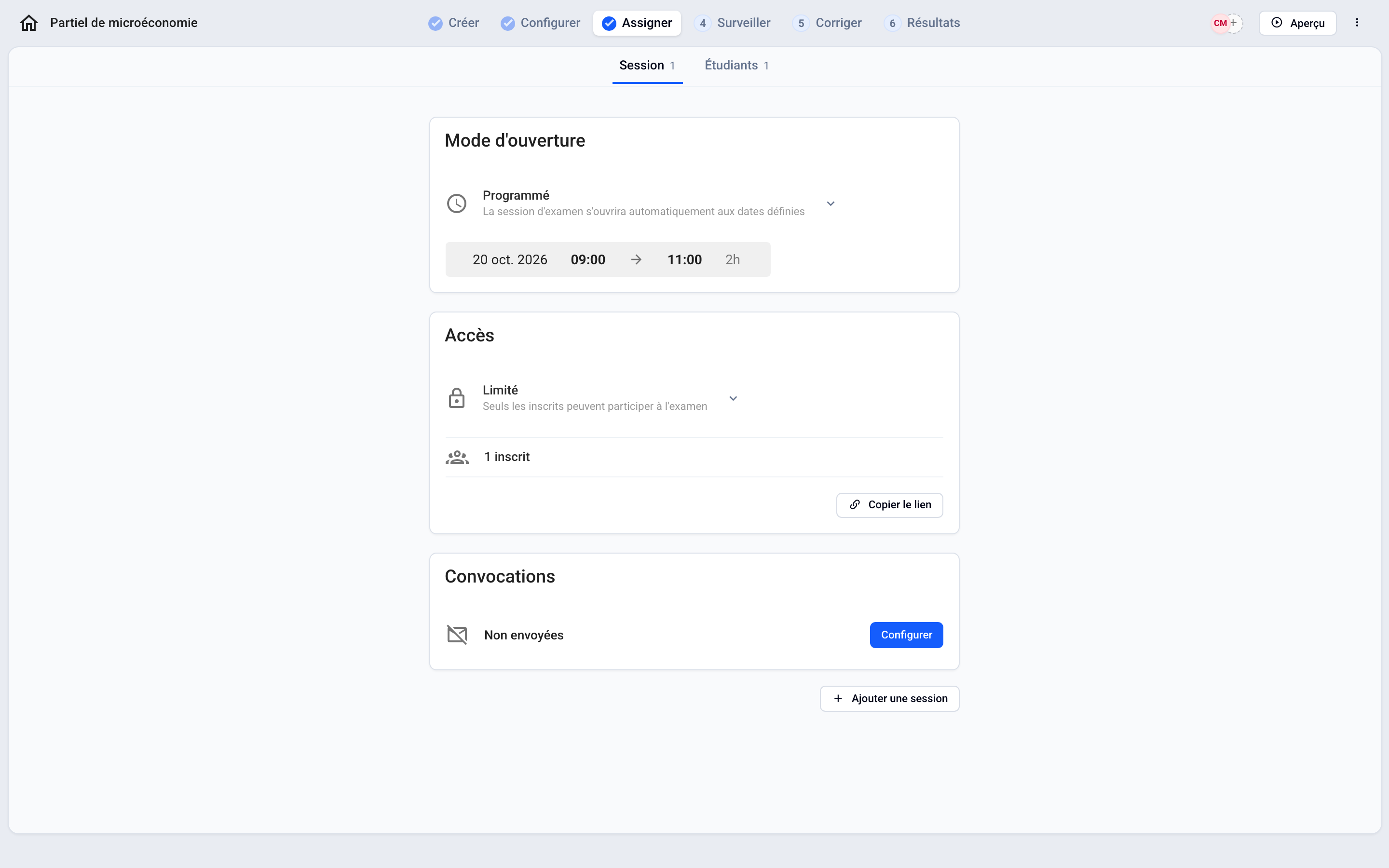
Nella finestra Attiva la programmazione, inserisci la data e l'ora di Apertura e di Chiusura. La durata dell'apertura viene mostrata sotto.
Clicca su Programma.
⏰ Prima dell'orario di apertura, i partecipanti non possono iniziare l'esame, anche se hanno ricevuto la convocazione. L'esame compare nel loro spazio 15 minuti prima dell'apertura.
Per aprire l'esame personalmente il giorno dell'esame, lascia la modalità su Manuale: aprirai la sessione da Monitora › In diretta, con il pulsante Apri.
3. Iscrivere i partecipanti
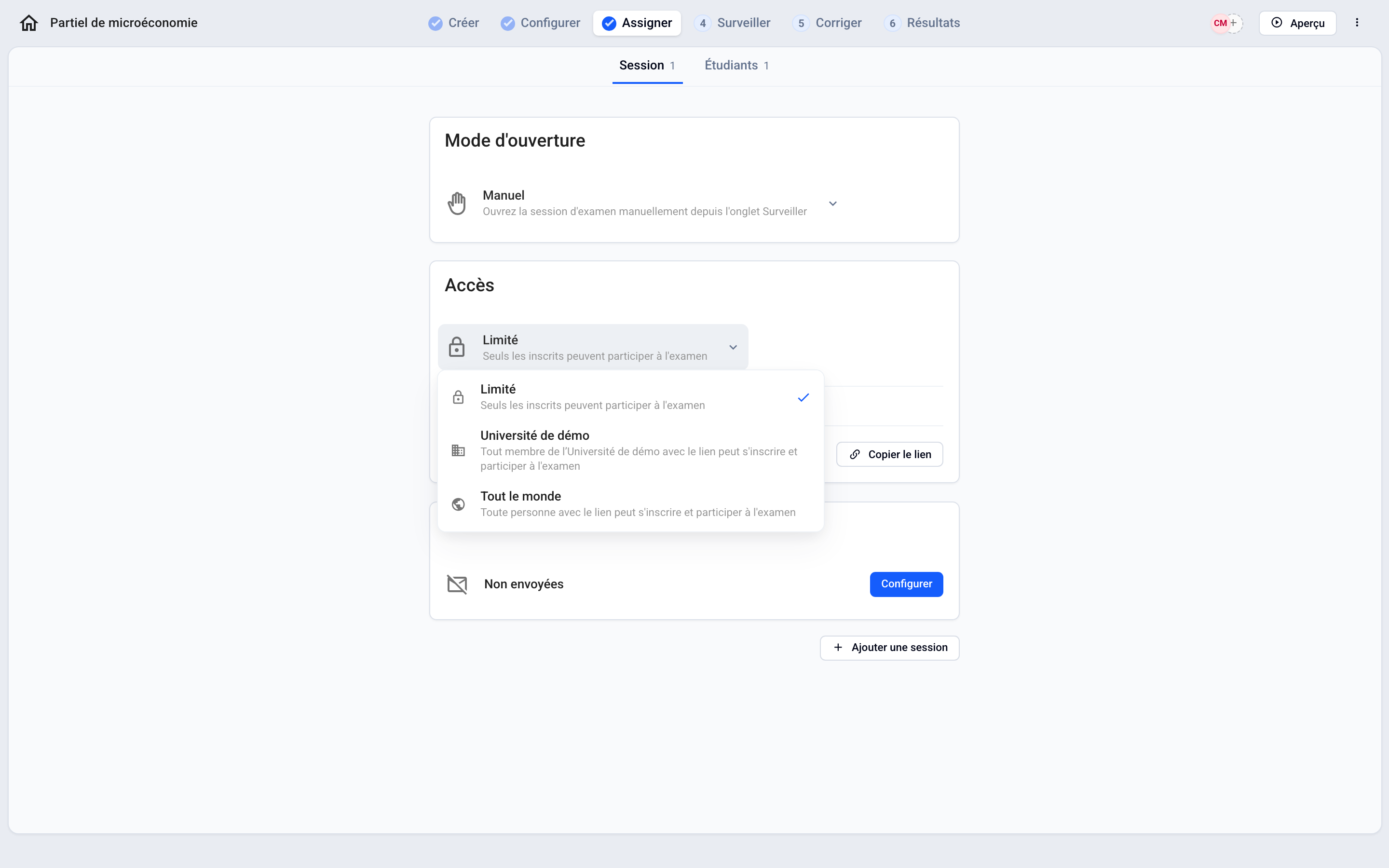
Nella scheda Accesso, scegli chi può partecipare:
Limitato: solo i partecipanti iscritti. Aggiungili con Aggiungi partecipanti o dalla scheda Partecipanti.
La tua organizzazione: qualsiasi membro della tua organizzazione che abbia il link può iscriversi.
Chiunque: chiunque abbia il link può iscriversi.
Per condividere il link di iscrizione, clicca su Copia link.
4. Inviare le convocazioni
Nella scheda Convocazioni, clicca su Configura, scegli un modello, poi clicca su Invia le convocazioni. Ogni partecipante riceve il proprio link personale, le istruzioni e il calendario.
📩 Programma la sessione prima di configurare la convocazione: il modello riprende allora automaticamente il calendario.
FAQ
“Se non ho aperto o programmato l'esame, i partecipanti che hanno ricevuto una convocazione possono accedere all'esame?”
“Se non ho aperto o programmato l'esame, i partecipanti che hanno ricevuto una convocazione possono accedere all'esame?”
No. Vedranno solo le istruzioni e il calendario.
L'accesso all'esame è attivo solo a partire dall'orario di apertura.
Il mio esame è programmato ma è ancora in “Bozza”, è normale?
Il mio esame è programmato ma è ancora in “Bozza”, è normale?
Sì. L'esame resta in Bozza fino a 15 minuti prima dell'orario di apertura, poi passa automaticamente a Pubblicato e diventa visibile ai tuoi partecipanti.
Questo è stato utile?
Ti serve ancora aiuto? Chiedi al team