Gestire gli adattamenti di tempo
Ultimo aggiornamento Circa 5 ore fa
Gli adattamenti di tempo (ad esempio, un terzo di tempo in più) concedono automaticamente tempo supplementare ai partecipanti interessati, in tutti gli esami che li prevedono.
In breve
Un amministratore dell’organizzazione crea gli adattamenti (una volta per tutte).
Un amministratore assegna un adattamento a ciascun partecipante interessato.
Su ogni esame a tempo limitato, verifichi che il Tempo aggiuntivo sia preso in considerazione.
❗ Solo gli amministratori dell’organizzazione possono creare e assegnare adattamenti di tempo.
1. Creare un adattamento (amministratore)
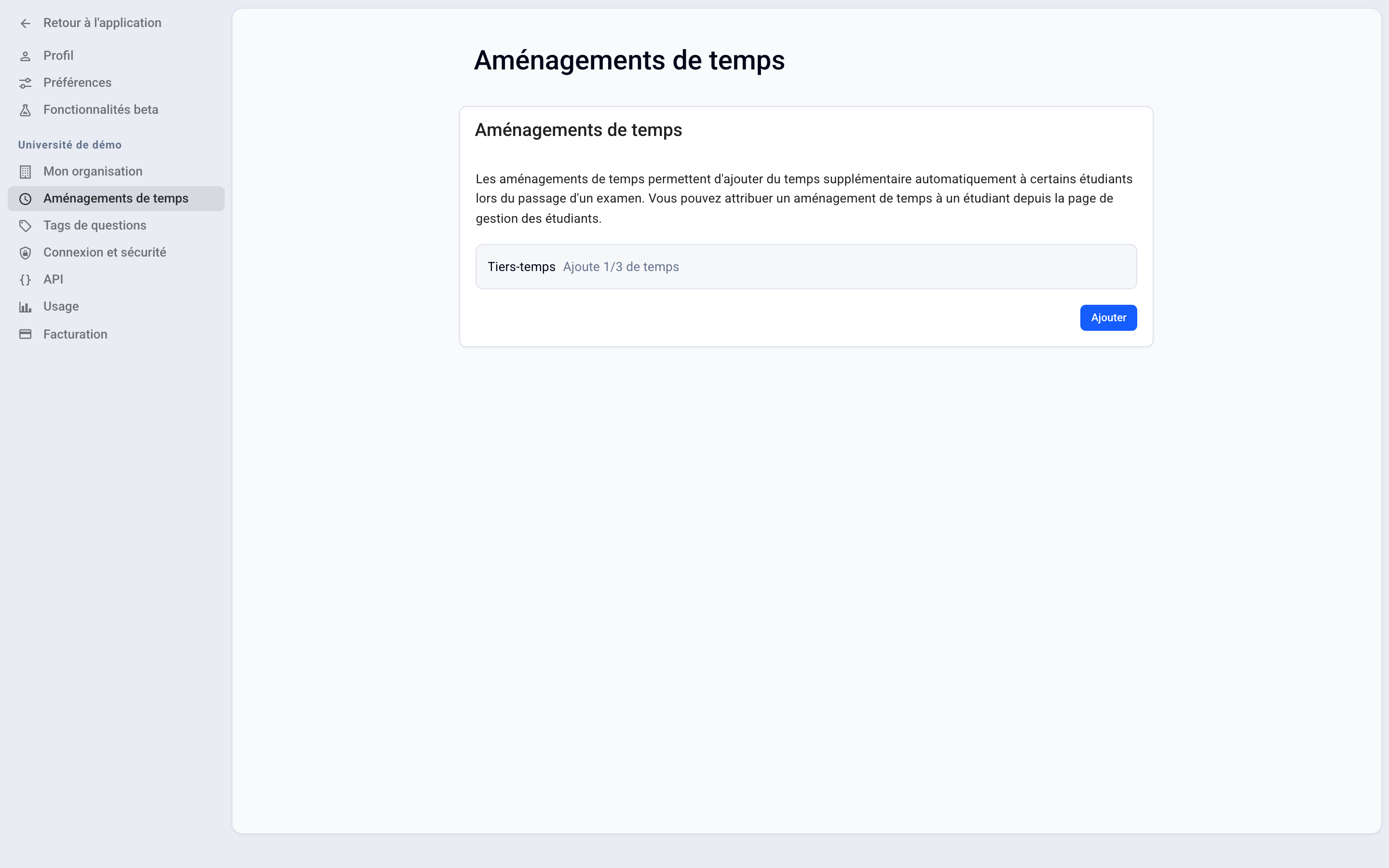
Apri le tue impostazioni, vai nella sezione Tempi aggiuntivi e fai clic su Aggiungi.
Inserisci il Nome del tempo aggiuntivo (verrà mostrato ai partecipanti interessati), poi la Frazione di tempo supplementare: ad esempio 1 / 3 per un terzo di tempo in più.
Fai clic su Aggiungi.
2. Assegnare un adattamento a un partecipante (amministratore)
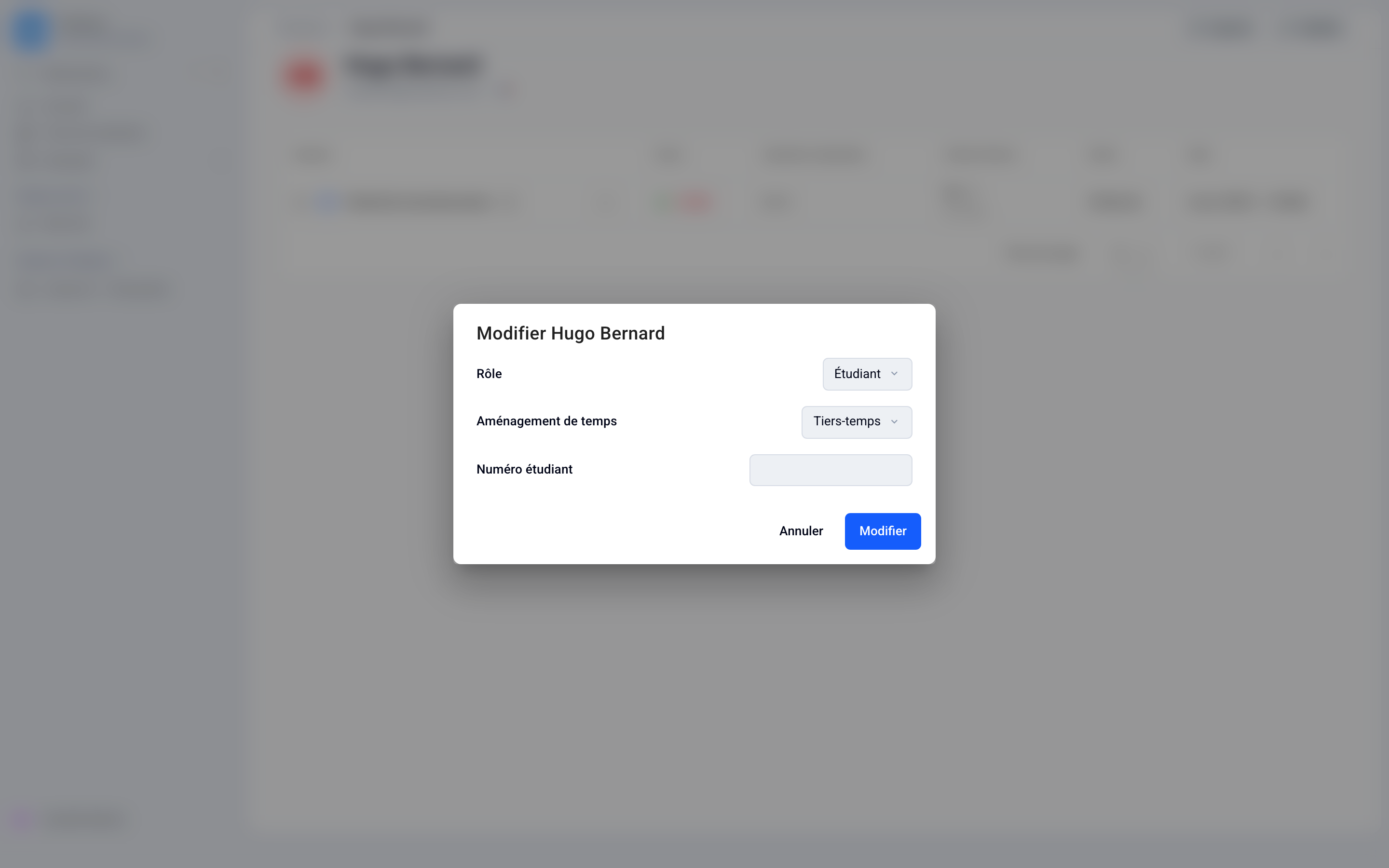
Nel menu a sinistra, apri Rubrica › Partecipanti e fai clic sul partecipante.
Fai clic su Modifica, scegli il Tempo aggiuntivo, quindi fai clic su Modifica per salvare.
Puoi anche assegnare gli adattamenti in blocco importando un file Excel di partecipanti, tramite l’apposita colonna del file modello. Vedi Importare i partecipanti
3. Applicare gli adattamenti a un esame
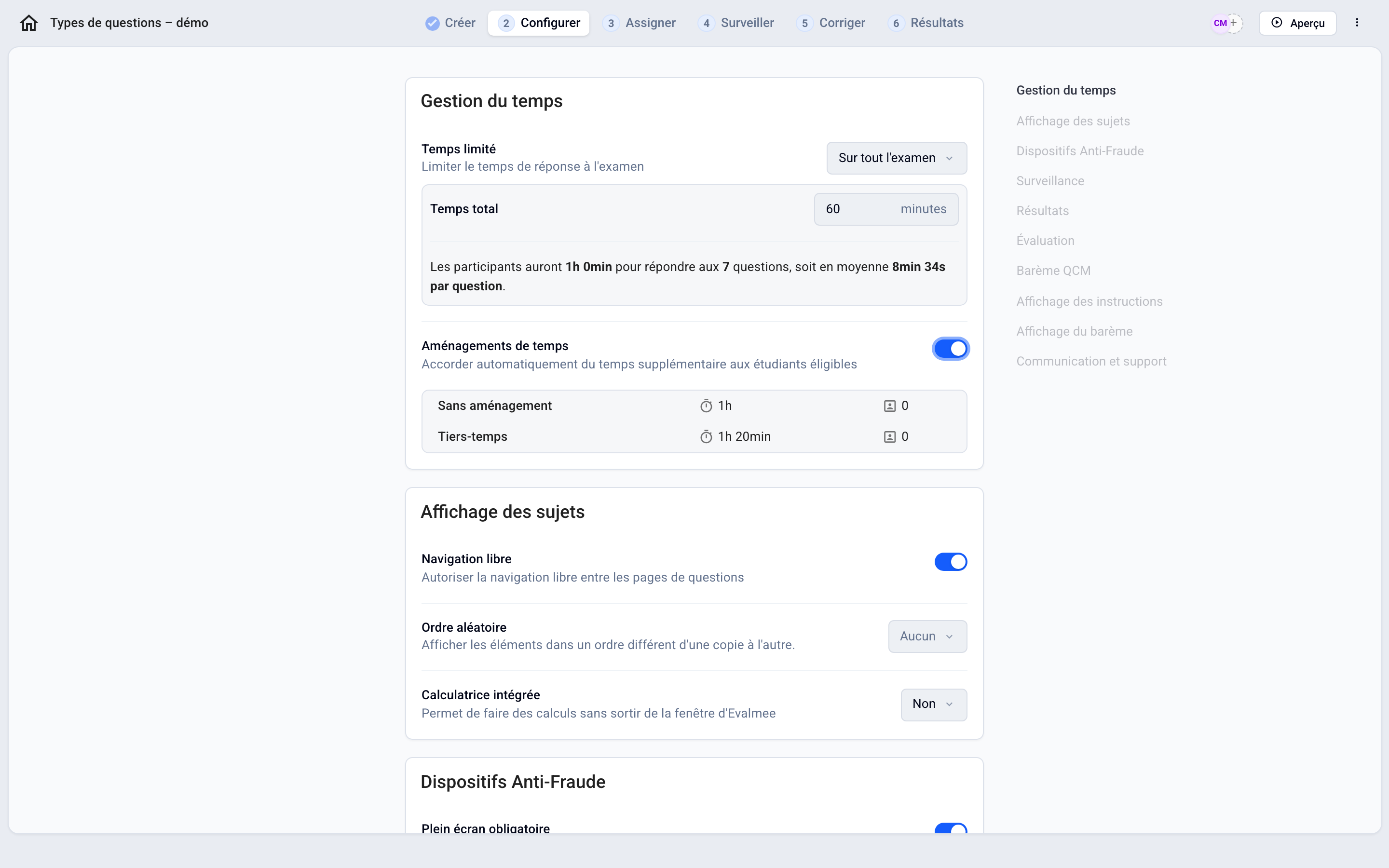
Nella scheda Configura, sezione Limite di tempo, imposta Limita il tempo di risposta su Tutto l’esame e inserisci il Tempo totale.
Compare la riga Tempo aggiuntivo, che riepiloga la durata di ciascun adattamento (ad esempio, 1 h per Senza tempo aggiuntivo, 1 h 20 min per un terzo di tempo in più).
Da sapere
Senza un limite di tempo, un adattamento non aggiunge tempo: viene calcolato sulla durata dell’esame.
Il tempo supplementare sposta in avanti anche l’orario di fine della sessione per il partecipante interessato, a meno che tu non chiuda manualmente la sessione.
Il partecipante vede il proprio adattamento prima di iniziare e il conto alla rovescia ne tiene conto.
Per concedere tempo supplementare a un partecipante durante l’esame, senza un adattamento previsto, vedi Aggiungere tempo supplementare
Questo è stato utile?
Ti serve ancora aiuto? Chiedi al team