Aggiungere attributi personalizzati ai partecipanti
Numero di candidato, aula, titolo…: aggiungi campi personalizzati a ogni partecipante di un esame e inseriscili nelle tue email e negli elaborati valutati.
Ultimo aggiornamento Circa 5 ore fa
Gli attributi personalizzati sono campi che definisci per un esame e compili per ogni partecipante: numero di candidato, aula, titolo, numero di turno… Puoi poi inserirli nelle tue email e negli elaborati valutati, come variabili sostituite per ciascun partecipante.
Gli attributi sono specifici di un esame: un altro esame non ha gli stessi. Possono essere modificati da chiunque possa aggiungere partecipanti all'esame.
Trovare gli attributi personalizzati
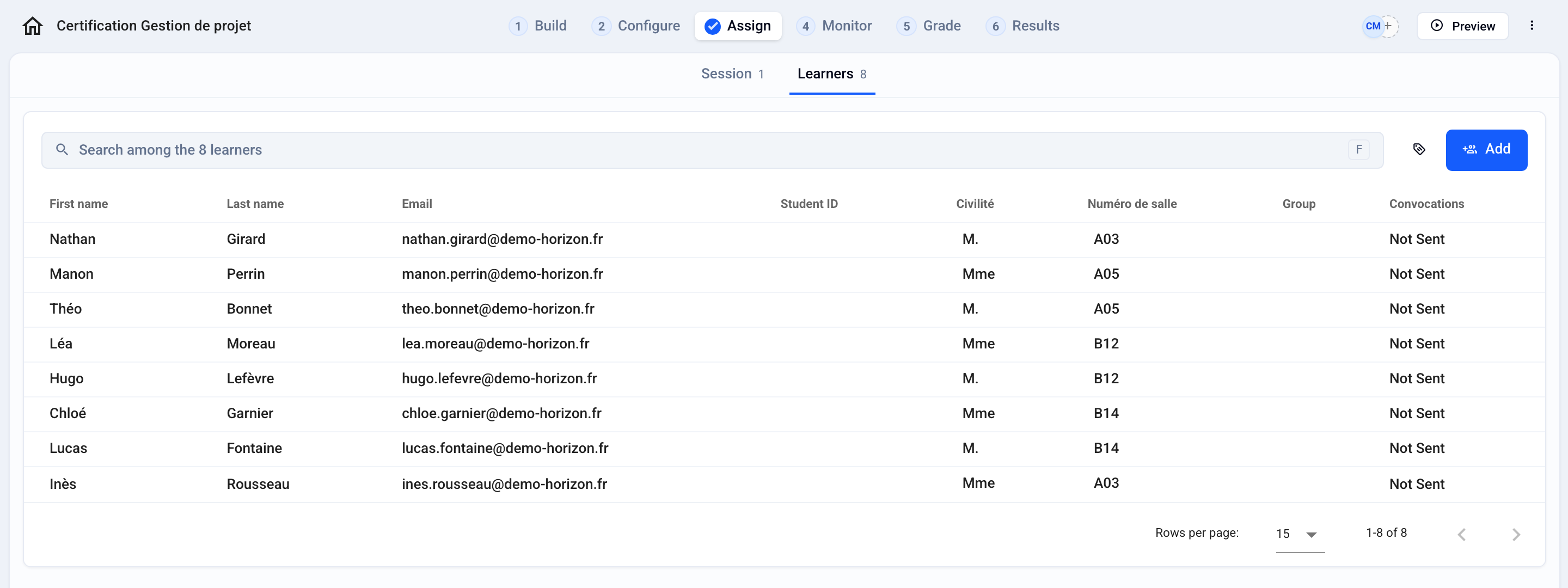
Nella scheda Assegna › Studenti (o il termine scelto dalla tua organizzazione, ad esempio Discenti), fai clic sull'icona a forma di etichetta, a sinistra del pulsante Aggiungi. Ogni attributo compare poi come una colonna della tabella dei partecipanti.
Creare un attributo
Fai clic sull'icona a forma di etichetta: si apre la finestra Attributi personalizzati.
Scrivi il nome dell'attributo nel campo Nuovo attributo, ad esempio “Numero di aula”, poi fai clic su Aggiungi.
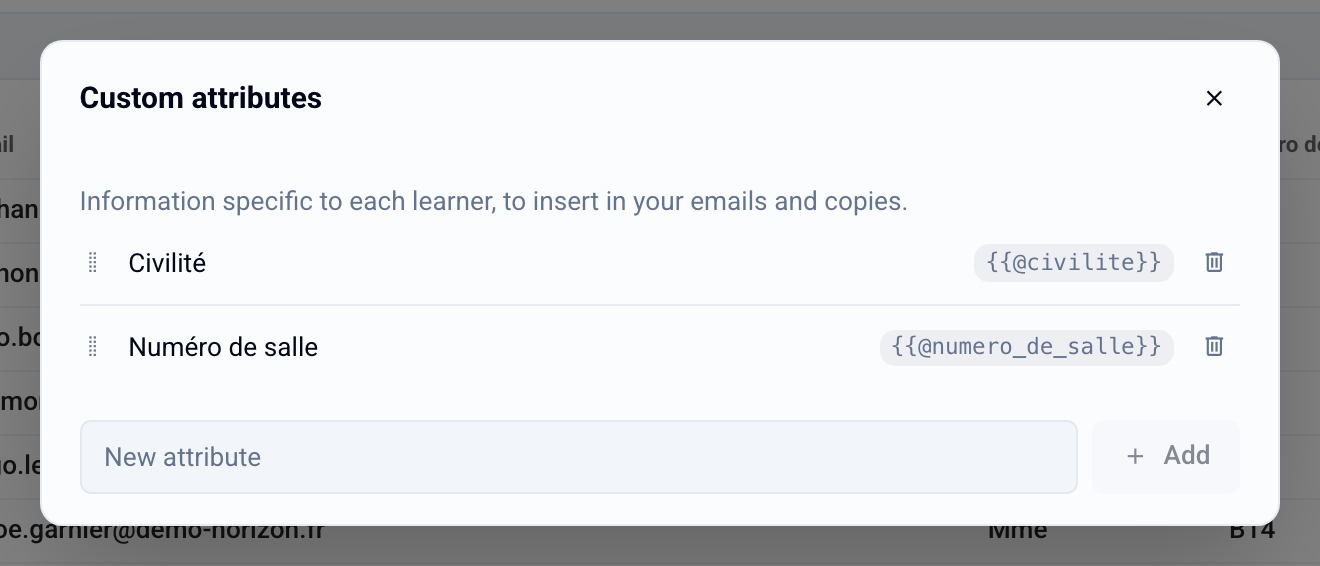
A destra di ogni attributo è mostrata la sua variabile, ad esempio {{@numero_de_salle}}. Fai clic su di essa (Copia la variabile) per copiarla. Nella stessa finestra puoi rinominare un attributo, trascinarlo per riordinare le colonne o eliminarlo.
ℹ️ Rinominare un attributo non modifica la sua variabile: {{@numero_de_salle}} continua a funzionare. Eliminare un attributo cancella il suo valore per tutti i partecipanti dell'esame, e questa azione è irreversibile.
Compilare i valori
Uno per uno, nella tabella
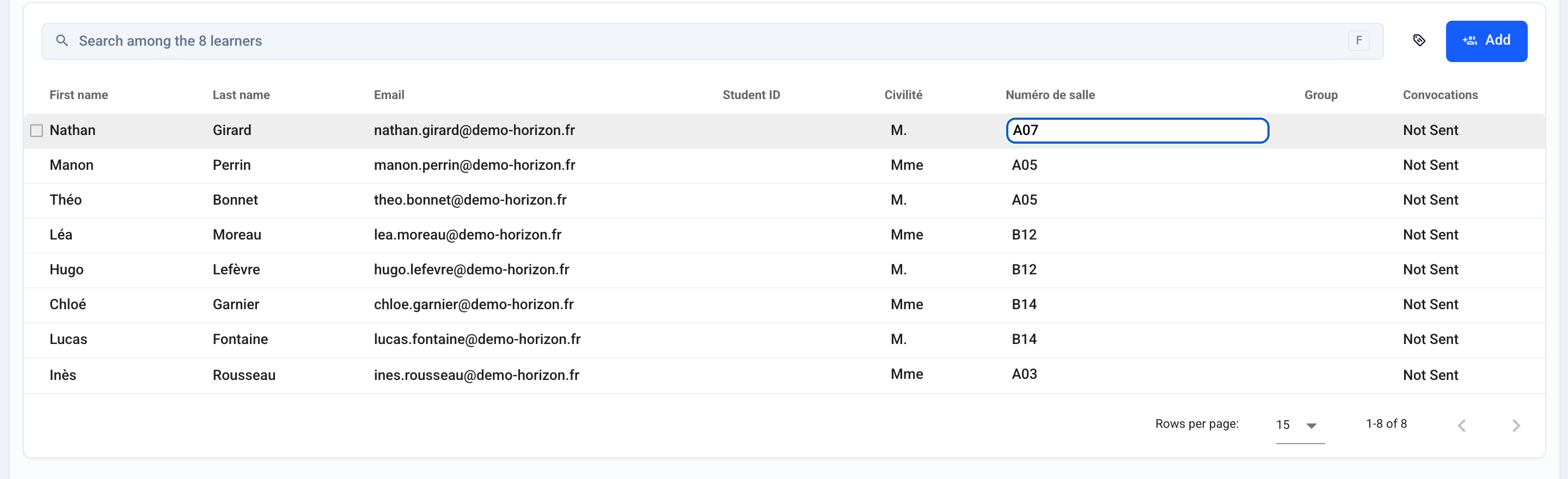
Nella scheda Assegna › Studenti, fai clic sulla cella di un partecipante nella colonna dell'attributo, scrivi il valore, poi conferma con il tasto Invio o facendo clic altrove. Il tasto Esc annulla l'inserimento.
Importando un file Excel
Aggiungi al file una colonna per attributo, con il nome dell'attributo come intestazione (o la sua variabile, ad esempio
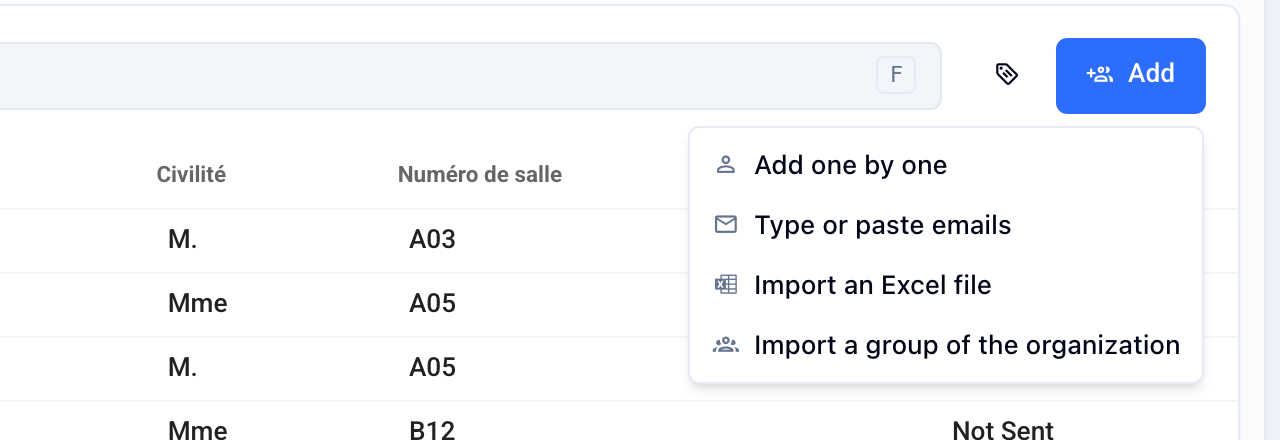
@numero_de_salle).Fai clic su Aggiungi, poi su Importa un file Excel.
Se il file contiene colonne che non corrispondono ad alcun attributo, Evalmee ti chiede cosa farne nella finestra Nuove colonne nel file: Crea gli attributi o Ignora queste colonne.
Usare gli attributi nei tuoi messaggi
Un attributo si inserisce come qualsiasi altra variabile, con il pulsante Inserisci una variabile. Le sue variabili sono elencate sotto Attributi personalizzati. Il menu offre anche Gestisci gli attributi… per crearne uno senza uscire dall'editor.
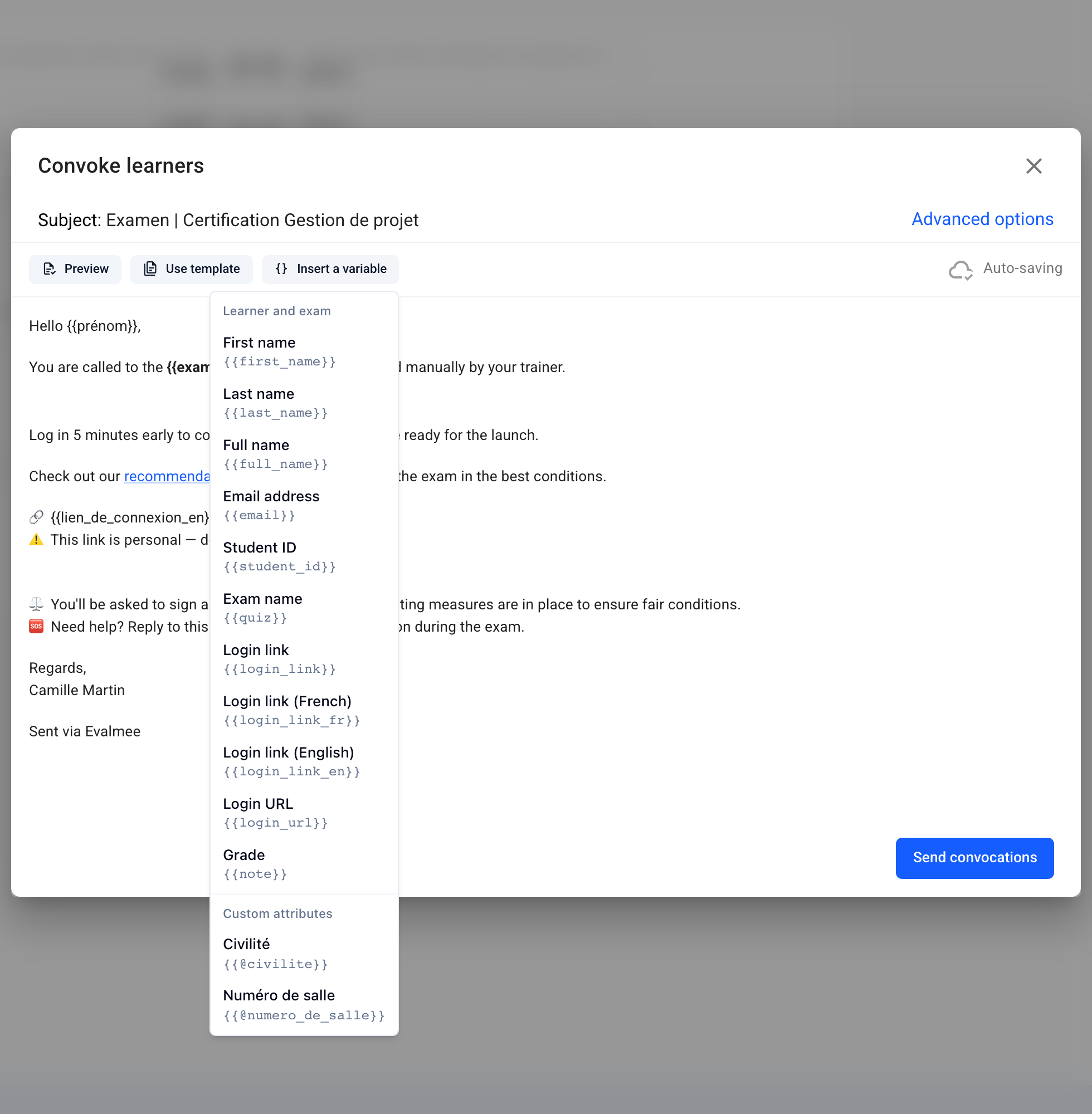
Trovi questo pulsante in vari punti:
La convocazione: nella scheda Assegna › Sessione, riquadro Convocazioni, Configura. Vedi l'articolo Inviare le convocazioni ai partecipanti via email.
L'email di invio dei voti ai partecipanti, nella scheda Risultati › Condividi.
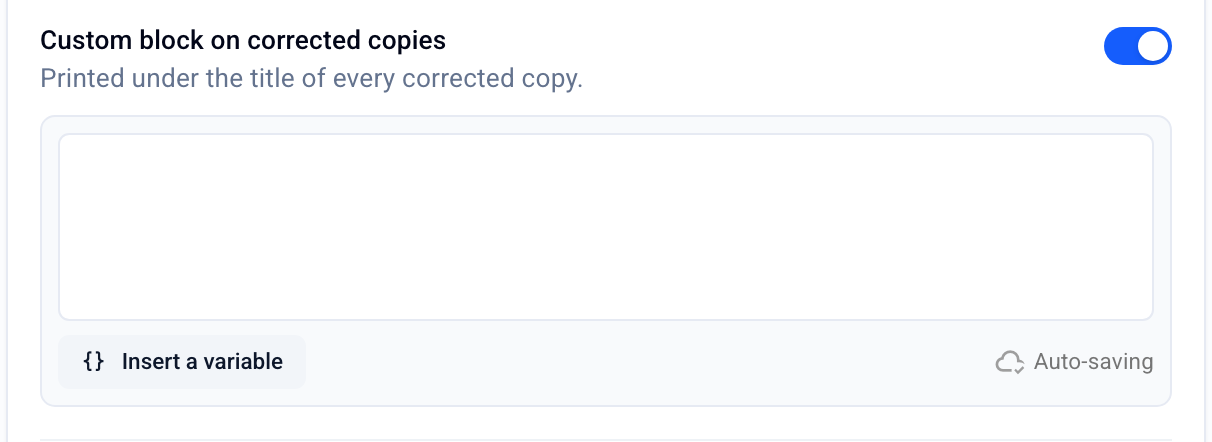
Il blocco personalizzato degli elaborati valutati: nella scheda Configura, sezione Risultati, attiva Blocco personalizzato sugli elaborati valutati. Il testo viene stampato sotto il titolo di ogni elaborato valutato.
Prima dell'invio: valori mancanti
Quando un'email contiene variabili di attributi personalizzati, Evalmee controlla i valori prima dell'invio. Se alcuni partecipanti non hanno un valore, la finestra Valori mancanti indica, per ogni attributo, quanti destinatari sono interessati. Puoi annullare per completare i valori, oppure fare clic su Invia comunque: la variabile viene allora sostituita da un testo vuoto. Una variabile che non corrisponde ad alcun attributo dell'esame viene segnalata allo stesso modo.
ℹ️ Un esame può avere al massimo 30 attributi. Il nome di un attributo è limitato a 100 caratteri e un valore a 255 caratteri.
Questo è stato utile?
Ti serve ancora aiuto? Chiedi al team