Creare e programmare più sessioni
Le sessioni consentono di svolgere l’esame in orari diversi per gruppo, oppure di offrire più fasce orarie a tutti i partecipanti.
Ultimo aggiornamento Circa 5 ore fa
Esempi di utilizzo
1️⃣ Esame destinato a un’intera coorte distribuita su più fasce orarie
Una coorte di 100 partecipanti è suddivisa in 4 gruppi di 25 partecipanti che hanno lezione rispettivamente alle 8:00, alle 10:00, alle 14:00 e alle 16:00. Tutti i partecipanti devono sostenere un breve esame all’inizio della lezione.
In Evalmee:
Crea l’esame e importa i 100 partecipanti, assegnati ai rispettivi gruppi
Crea 3 sessioni aggiuntive per questo esame, per un totale di 4 sessioni
Assegna ciascun gruppo a una sessione e definisci l’orario di ogni sessione
2️⃣ Esame con scelta della fascia oraria
Un esame in cui i partecipanti possono scegliere tra 3 fasce orarie diverse. I partecipanti possono sostenere l’esame una sola volta.
In Evalmee:
Crea l’esame e importa i partecipanti
Crea 2 sessioni aggiuntive per questo esame, per un totale di 3 sessioni
Definisci l’orario di ogni sessione
Creare una sessione per gruppo di partecipanti, passo dopo passo
Importa i tuoi partecipanti suddividendoli in gruppi (un gruppo per fascia oraria). I gruppi devono esistere prima di poter essere scelti in una sessione.
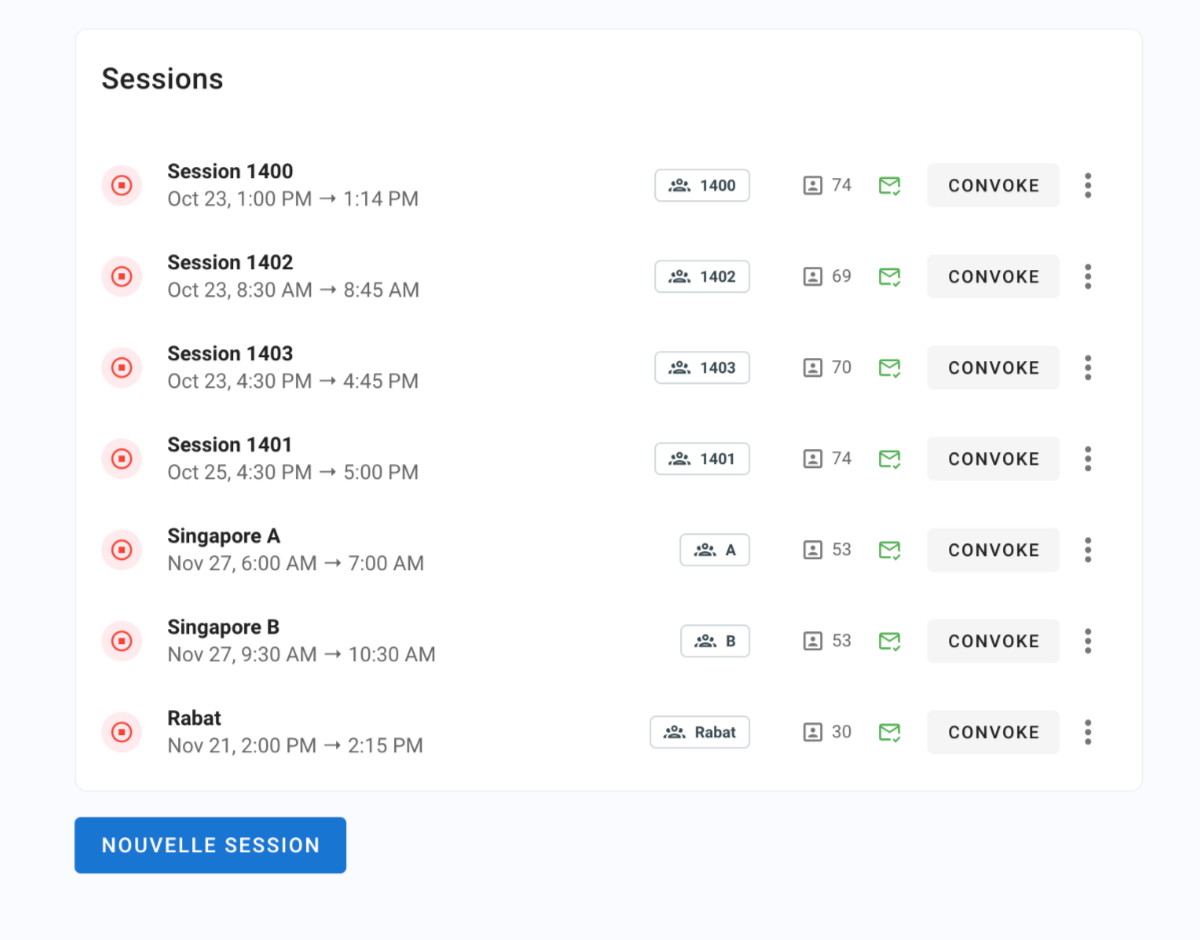
Nella scheda Assegna › Sessione, fai clic su Aggiungi una sessione.
Assegna un Nome alla sessione (ad esempio, “8:00”).
Scegli la Modalità di apertura: Manuale (apri tu la sessione dalla scheda Monitora) oppure Programmato (si apre e si chiude alle date che imposti).
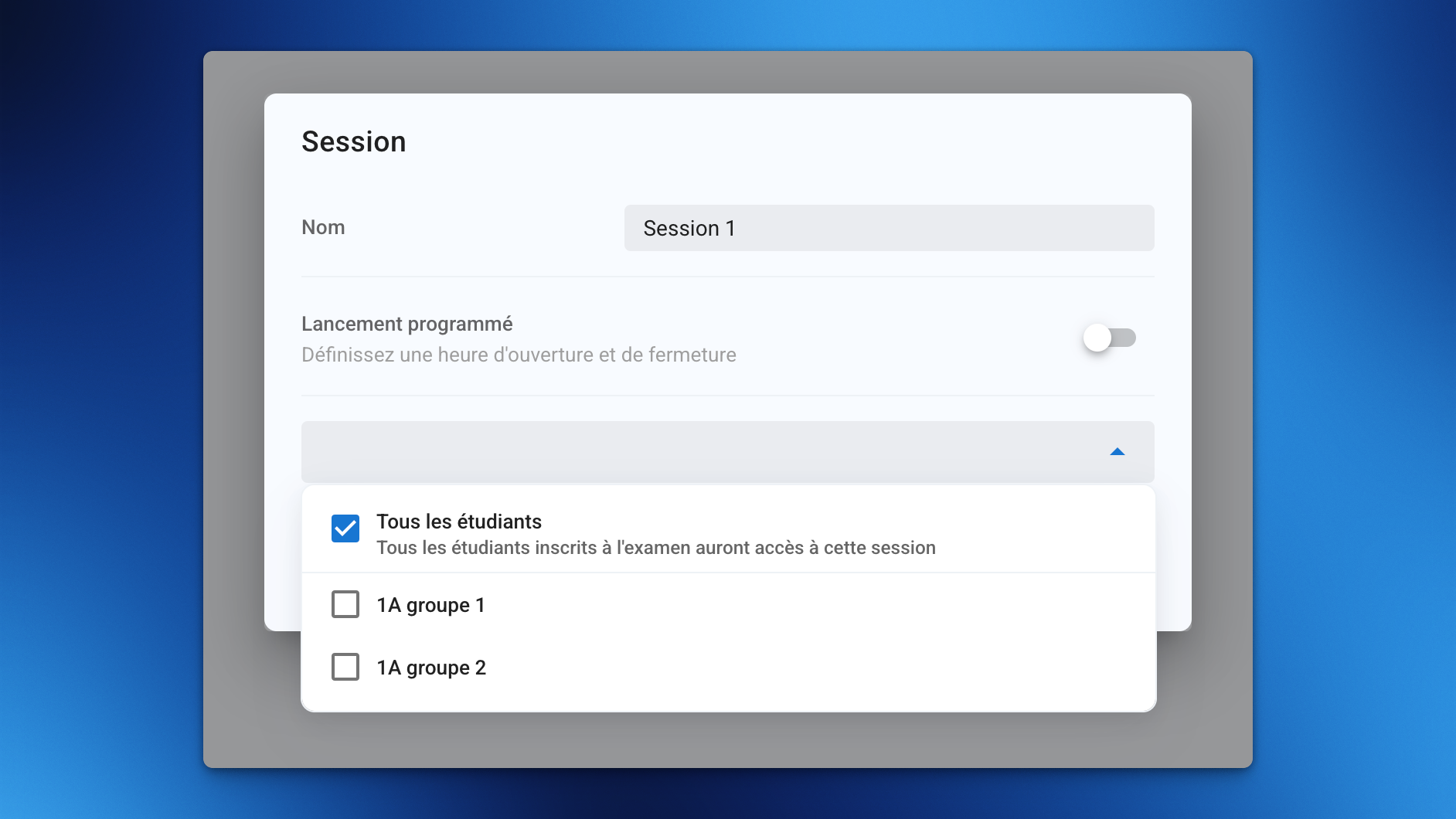
In Accesso, scegli chi è iscritto: Tutti gli iscritti (sessione generale) oppure Gruppi specifici (sessione riservata), quindi seleziona i gruppi in Limita ai gruppi. Solo i partecipanti di questi gruppi sono iscritti alla sessione.
Fai clic su Crea, poi ripeti l’operazione per ciascun gruppo.
Su ogni riga di sessione, fai clic su Convocazioni per inviare le convocazioni solo ai partecipanti iscritti a quella sessione. La riga mostra il numero di partecipanti iscritti e lo stato di invio delle convocazioni. Vedi Inviare le convocazioni ai partecipanti via email
💡 Un partecipante che non appartiene a nessuno dei gruppi selezionati non è iscritto a nessuna sessione riservata. Le sessioni multiple sono incluse a partire dal piano Pro.
Assegnare i partecipanti a una sessione
Quando crei una sessione, per impostazione predefinita tutti i partecipanti vi sono iscritti.
Puoi limitare l’accesso a una sessione a uno o più gruppi di partecipanti.
Per scoprire come assegnare i partecipanti a un gruppo, vedi Importare i partecipanti.
Programmazione
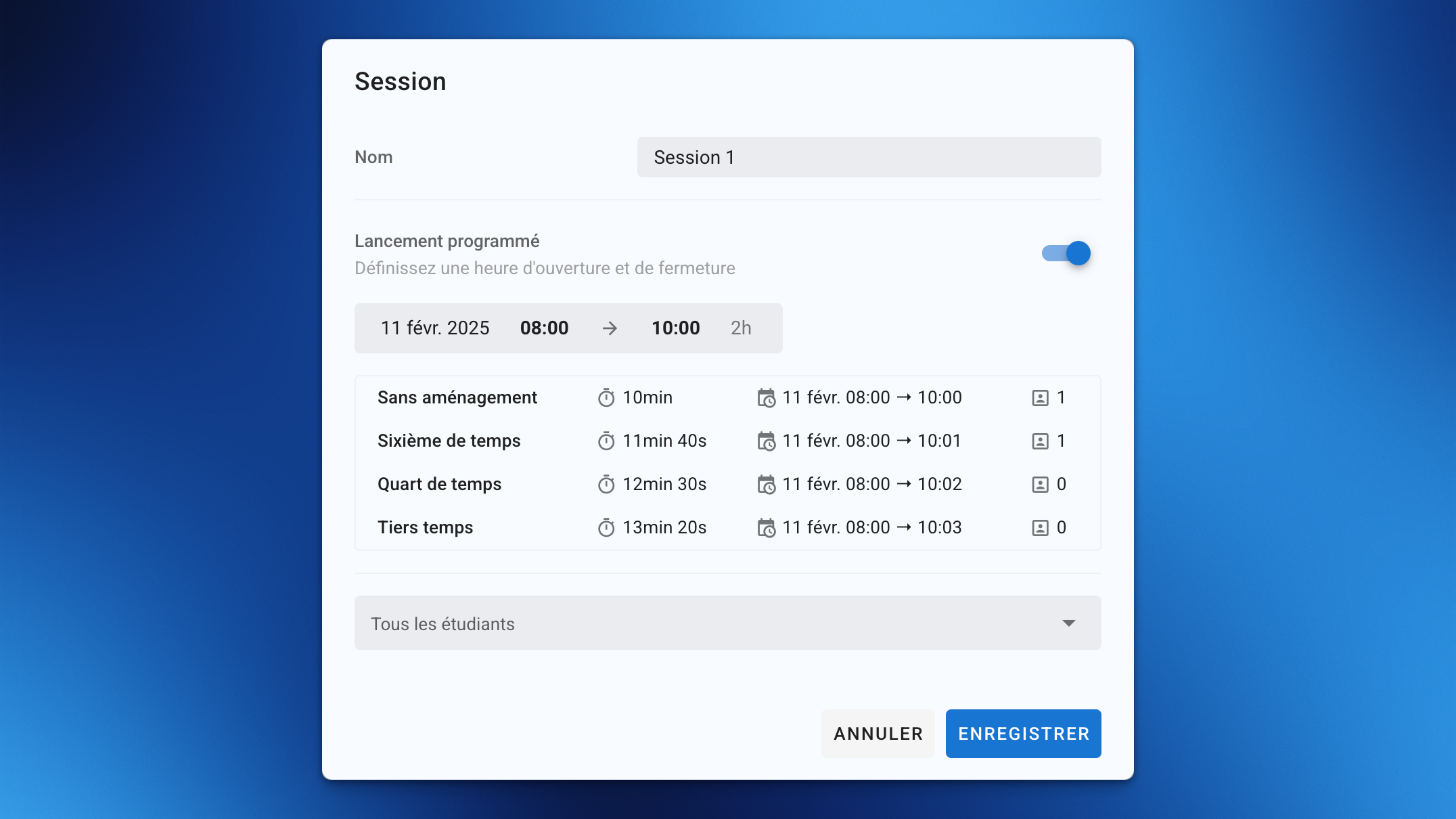
Ogni sessione può essere programmata con i propri orari di apertura e di chiusura.
L’orario di chiusura tiene conto degli eventuali adattamenti di tempo dei partecipanti iscritti alla sessione.
Convocazioni
Puoi inviare le email di convocazione sessione per sessione.
Se un partecipante è iscritto a più sessioni, riceverà una convocazione per ciascuna sessione.
Se un partecipante è iscritto a più sessioni, l’elenco delle sessioni gli viene mostrato quando fa clic sul link nell’email. Se iscrivi tutti i partecipanti a più sessioni per lasciare loro la scelta della fascia oraria, puoi inviare un’unica email di convocazione in cui spieghi che possono scegliere tra diverse fasce orarie.
Lato partecipante
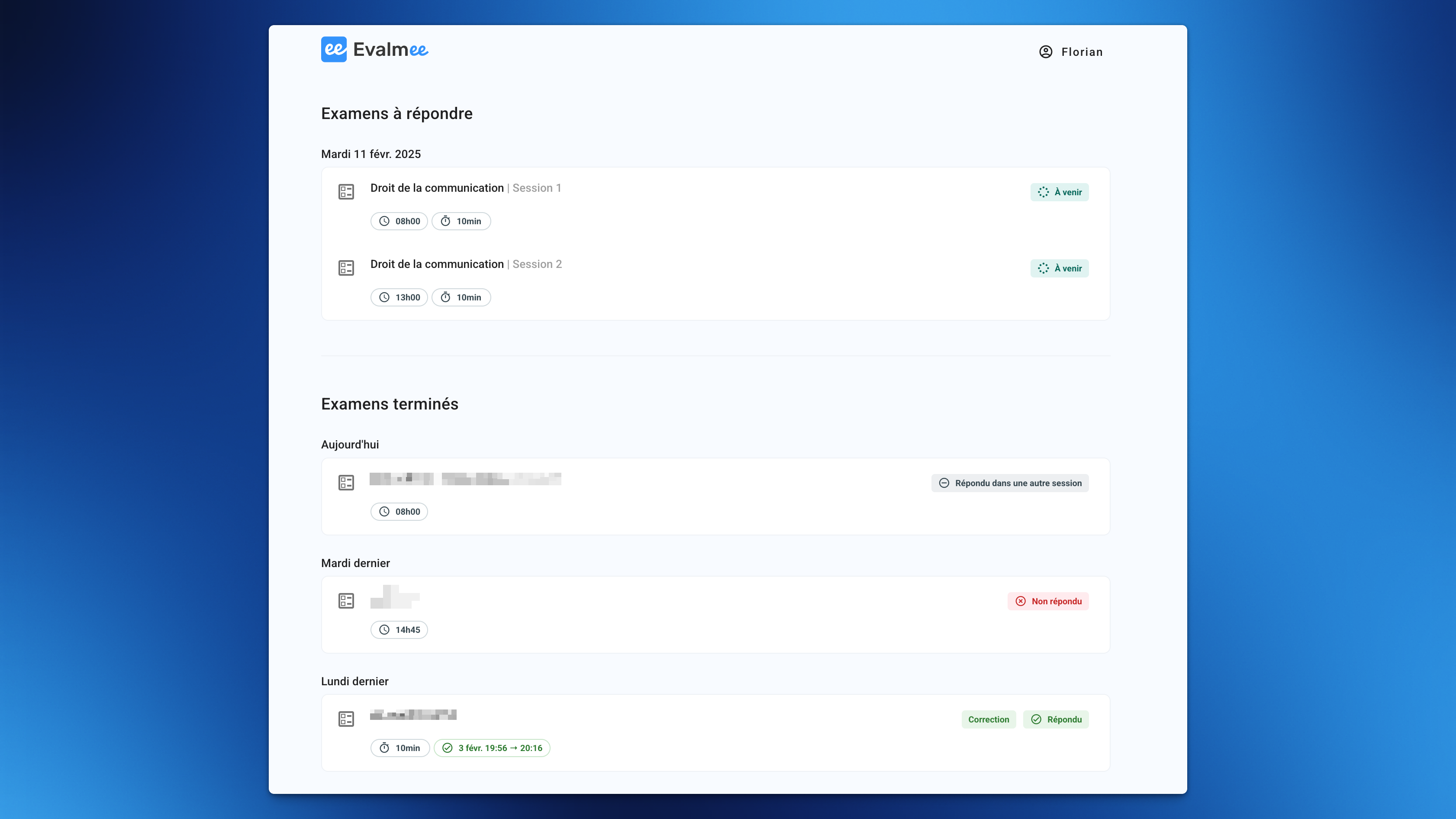
L’esame è visibile nella home page del partecipante:
Non appena riceve la convocazione, oppure,
Non appena la sessione viene aperta, nel caso di una sessione ad apertura manuale
15 minuti prima dell’apertura, nel caso di una sessione programmata
Il partecipante può visualizzare il contenuto dell’esame e rispondere solo quando è aperta una sessione a cui è iscritto.
Se un partecipante è iscritto a più sessioni dello stesso esame, può rispondere in una sola di esse.
Monitorare i risultati su più sessioni
In Monitora › In diretta, compare una colonna Sessione non appena l’esame ha più sessioni.
La scheda Voti elenca insieme i partecipanti di tutte le sessioni. Puoi filtrare per gruppo, non per sessione: se i tuoi gruppi corrispondono alle tue sessioni, filtrare per gruppo equivale a filtrare per sessione.
L’esportazione Excel riguarda l’intero esame. Non ha una colonna “sessione”, ma puoi aggiungere la colonna dei gruppi al tuo modello di esportazione.
Nell’esportazione degli elaborati in PDF (zip), il nome di ogni file contiene il nome della sessione non appena l’esame ha più sessioni.
Domande frequenti
Come si aggiungono sessioni a un esame esistente?
Come si aggiungono sessioni a un esame esistente?
Attualmente, è possibile aggiungere sessioni a un esame esistente solo se soddisfa tutte le condizioni seguenti:
è una bozza
le convocazioni non devono essere state inviate
non deve avere un’apertura programmata
Dove sono i vecchi pulsanti Pubblica e Avvia?
Dove sono i vecchi pulsanti Pubblica e Avvia?
Il pulsante Pubblica non esiste più; la pubblicazione ora è automatica:
quando vengono inviate le convocazioni
15 minuti prima dell’orario di apertura per le sessioni con apertura programmata (se le convocazioni non sono state inviate)
La pubblicazione consisteva nell’“elencare” l’esame nella home page del partecipante senza dargli accesso al contenuto dell’esame né permettergli di rispondere.
Il pulsante Avvia è ora il pulsante Apri.
Questo è stato utile?
Ti serve ancora aiuto? Chiedi al team