Monitoraggio in tempo reale
Ultimo aggiornamento Circa 6 ore fa
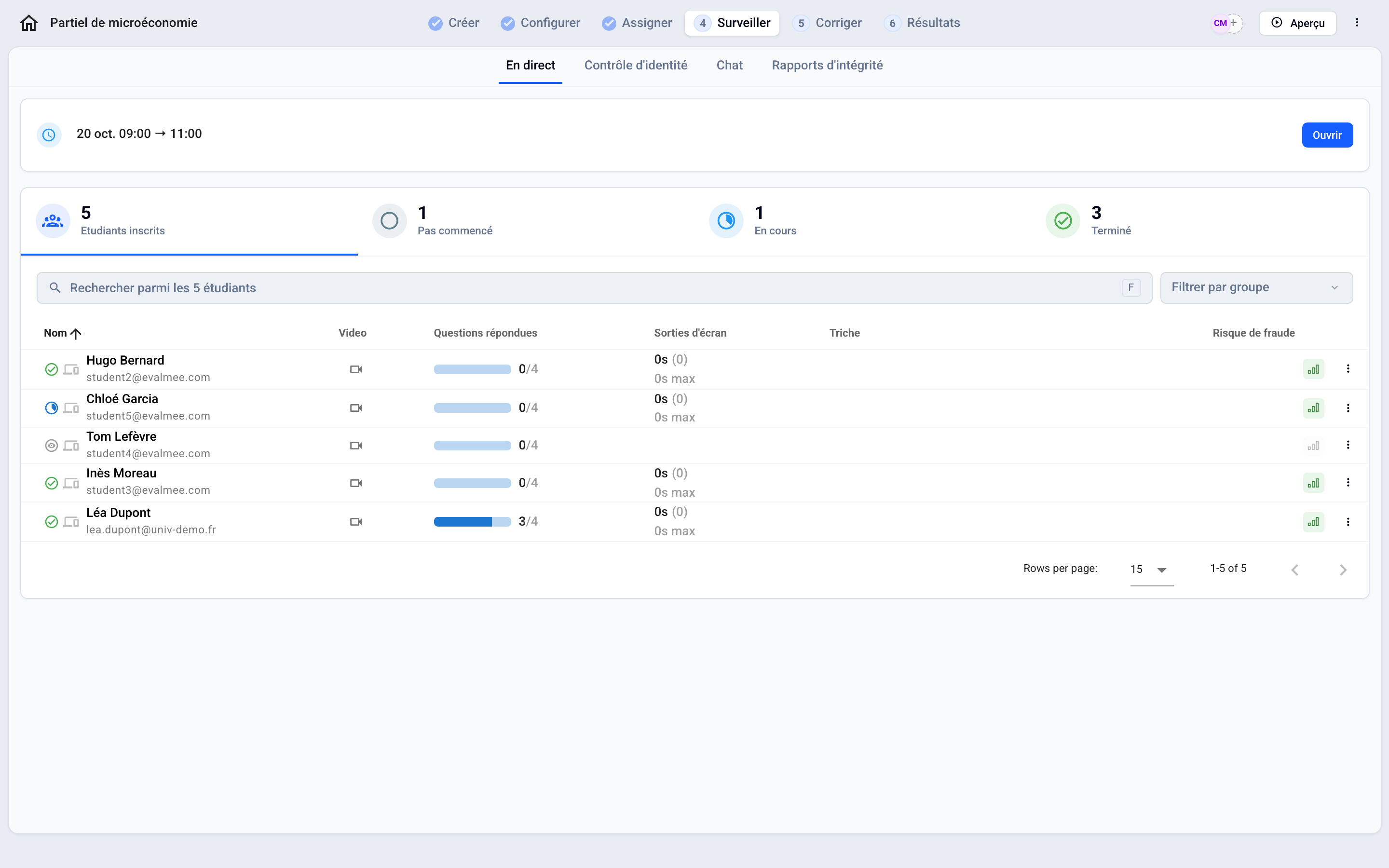
Durante l’esame, la scheda Monitora › In diretta mostra in tempo reale l’avanzamento di ciascun partecipante.
Leggere la tabella
In alto, i contatori Partecipanti iscritti, Non iniziato, Iniziato e Terminato. Fai clic su Filtra sotto un contatore per mostrare solo quei partecipanti.
Per ogni partecipante: Domande risposte, Uscite dallo schermo (numero e durata), indicatori di frode e Rischio di frode. La colonna Video compare quando la sorveglianza con videocamera è attiva.
Filtra per gruppo limita l’elenco a un gruppo di partecipanti.
Un partecipante che ha aperto l’esame senza iniziarlo mostra “Ha aperto la pagina iniziale dell’esame il …”, con la data della prima apertura: utile per individuare chi ha difficoltà a iniziare.
Intervenire su un partecipante
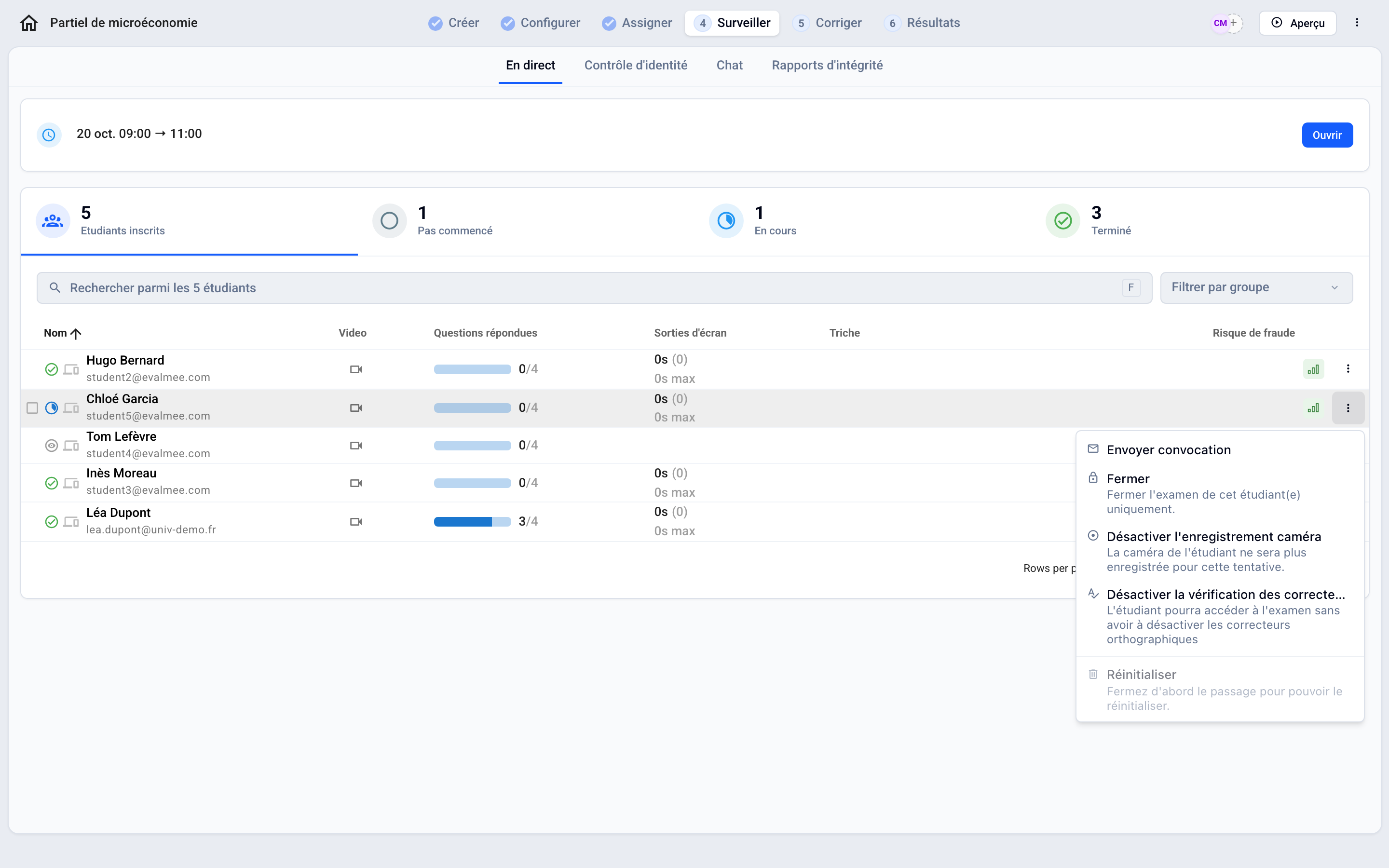
Fai clic su ⁝ alla fine della riga. Le azioni disponibili dipendono dallo stato del partecipante:
Invia convocazione: invia di nuovo l’email di convocazione.
Chiudi (partecipante in corso) o Riapri (partecipante che ha terminato). Vedi Chiudere o riaprire l'esame di un partecipante
Aggiungi tempo, in un esame a tempo limitato. Vedi Aggiungere tempo supplementare
Disattiva la registrazione della fotocamera, Disattiva la verifica del correttore ortografico: in caso di problema tecnico per questo partecipante.
Reimposta: cancella il tentativo in modo che il partecipante ricominci. Vedi Reimpostare l'esame di un partecipante
Le altre schede di Monitora
Chat: rispondi alle domande dei partecipanti. Vedi Chat tra te e i partecipanti
Verifica dell'identità: mostrata se utilizzi il controllo manuale. Vedi Verificare l'identità dei partecipanti
Rapporti di integrità: dopo l’esame, analizza i comportamenti sospetti. Vedi Identificare le frodi
Questo è stato utile?
Ti serve ancora aiuto? Chiedi al team