Un partecipante non riceve il codice di accesso via email
Codice di accesso non ricevuto, rifiutato o scaduto: le cause, la soluzione lato partecipante e cosa puoi fare tu.
Ultimo aggiornamento Circa 6 ore fa
Per accedere all'esame, un partecipante effettua l'accesso con il proprio indirizzo email. Evalmee gli invia un codice di accesso temporaneo. Questo articolo spiega cosa fare quando questo codice non arriva o non viene accettato.
Come funziona l'accesso
Il partecipante inserisce il proprio indirizzo email e clicca su Continua con l'email.
Evalmee gli invia un'email contenente un link di accesso e un codice di 8 cifre (nel formato 1234-5678).
Nella schermata Controlla la tua email, inserisce il codice nel campo Inserisci il codice e clicca su Continua con il codice di accesso. Può anche cliccare direttamente sul link nell'email.
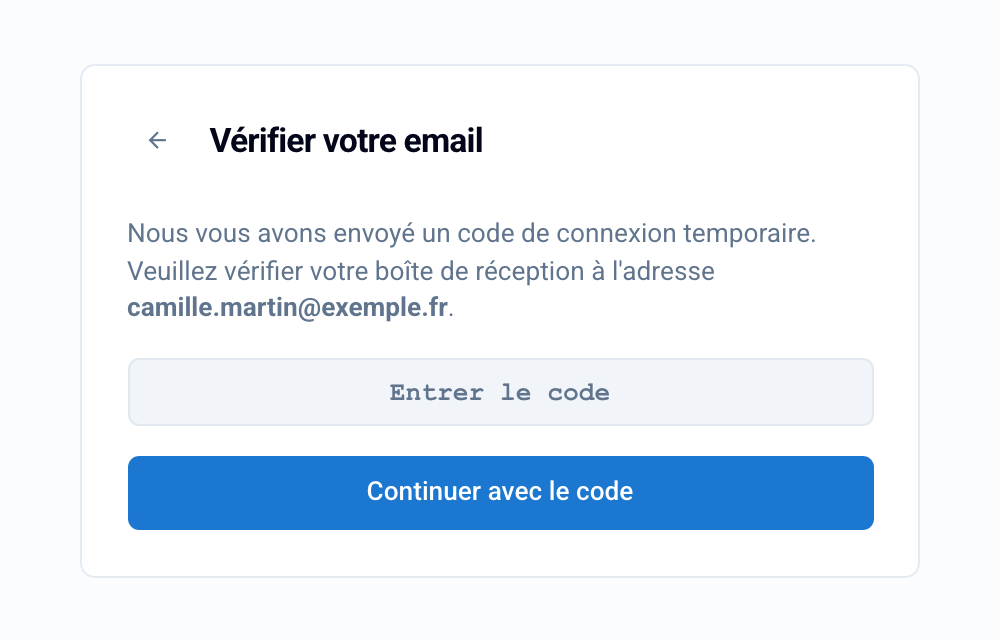
💡 Il codice è valido per 15 minuti e può essere usato una sola volta. Funziona solo nel browser da cui il partecipante lo ha richiesto: se apre l'email sul telefono, deve inserire il codice nella pagina rimasta aperta sul computer, oppure cliccare sul link.
Il partecipante non riceve l'email
Cosa deve verificare il partecipante:
La cartella spam o posta indesiderata, e le schede “Promozioni” o “Aggiornamenti” della casella di posta.
L'indirizzo inserito: un errore di battitura, oppure un indirizzo diverso da quello usato per l'iscrizione all'esame.
Che la casella di posta non sia piena e che nessuna regola di filtro blocchi le email di Evalmee. Su un indirizzo aziendale o di un istituto, il reparto informatico potrebbe aver bloccato il mittente.
Alcuni provider, in particolare Orange (indirizzi orange.fr e wanadoo.fr) e iCloud (Apple), sono noti per filtrare queste email. Se non arriva nulla, il partecipante può usare un altro indirizzo (Gmail, Outlook…): iscrivilo all'esame nella scheda Partecipanti, poi invia una nuova convocazione.
Per ricevere un nuovo codice, torna alla schermata di accesso, reinserisce il proprio indirizzo e clicca di nuovo su Continua con l'email. Deve essere usato solo l'ultimo codice ricevuto.
Il codice viene rifiutato
“Codice di accesso non valido. Riprova.”: il codice è errato, già utilizzato, scaduto (oltre 15 minuti) o richiesto da un altro browser. Il partecipante richiede un nuovo codice e lo inserisce nella stessa pagina.
“Troppi tentativi. Riprova tra 1 minuto.”: deve attendere un minuto prima di riprovare.
Il link nell'email è scaduto
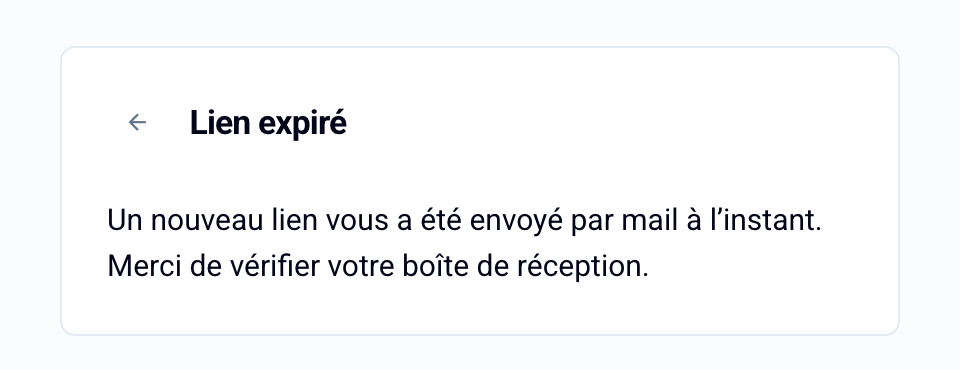
Quando un partecipante clicca su un link scaduto, Evalmee mostra “Link scaduto” e gli invia automaticamente una nuova email: “Ti è appena stato inviato un nuovo link via email.” Gli basta aprire questa nuova email.
“Dominio non autorizzato”
Se il partecipante vede “Il tuo indirizzo email su … non è autorizzato ad accedere”, il dominio del suo indirizzo non è accettato dalla tua organizzazione. Deve usare l'indirizzo fornito dal suo istituto, oppure tu devi contattare il supporto per far autorizzare il dominio.
Cosa puoi fare tu
Reinviare la convocazione: in Monitora › In diretta, clicca su ⁝ alla fine della riga del partecipante, poi su Invia convocazione. Il partecipante riceve una nuova email con il proprio link personale. Vedi Inviare le convocazioni ai partecipanti via email
Verificare l'indirizzo del partecipante nella scheda Partecipanti del tuo esame.
Recuperare il tempo perso: se il partecipante ha iniziato in ritardo a causa di questo problema, aggiungigli del tempo. Vedi Aggiungere tempo supplementare
Buone pratiche
Invia le convocazioni con largo anticipo e chiedi ai partecipanti di testare in anticipo il proprio accesso.
Chiedi loro di controllare lo spam e di aggiungere il mittente ai propri contatti.
Prevedi 10-15 minuti di margine prima dell'apertura in modo che tutti possano accedere.
Se il problema persiste, contatta il supporto: Supporto: chat dal vivo, hotline e orari di reperibilità specificando l'indirizzo email interessato, l'ora del problema e il messaggio visualizzato.
Questo è stato utile?
Ti serve ancora aiuto? Chiedi al team