Valutare gli elaborati
Ultimo aggiornamento Circa 7 ore fa
Alcune domande vengono valutate automaticamente non appena il partecipante termina. Le altre attendono che tu le valuti nella scheda Correggi.
Dettagli per ciascun tipo: Quale tipo di domanda scegliere?
Valutare domanda per domanda
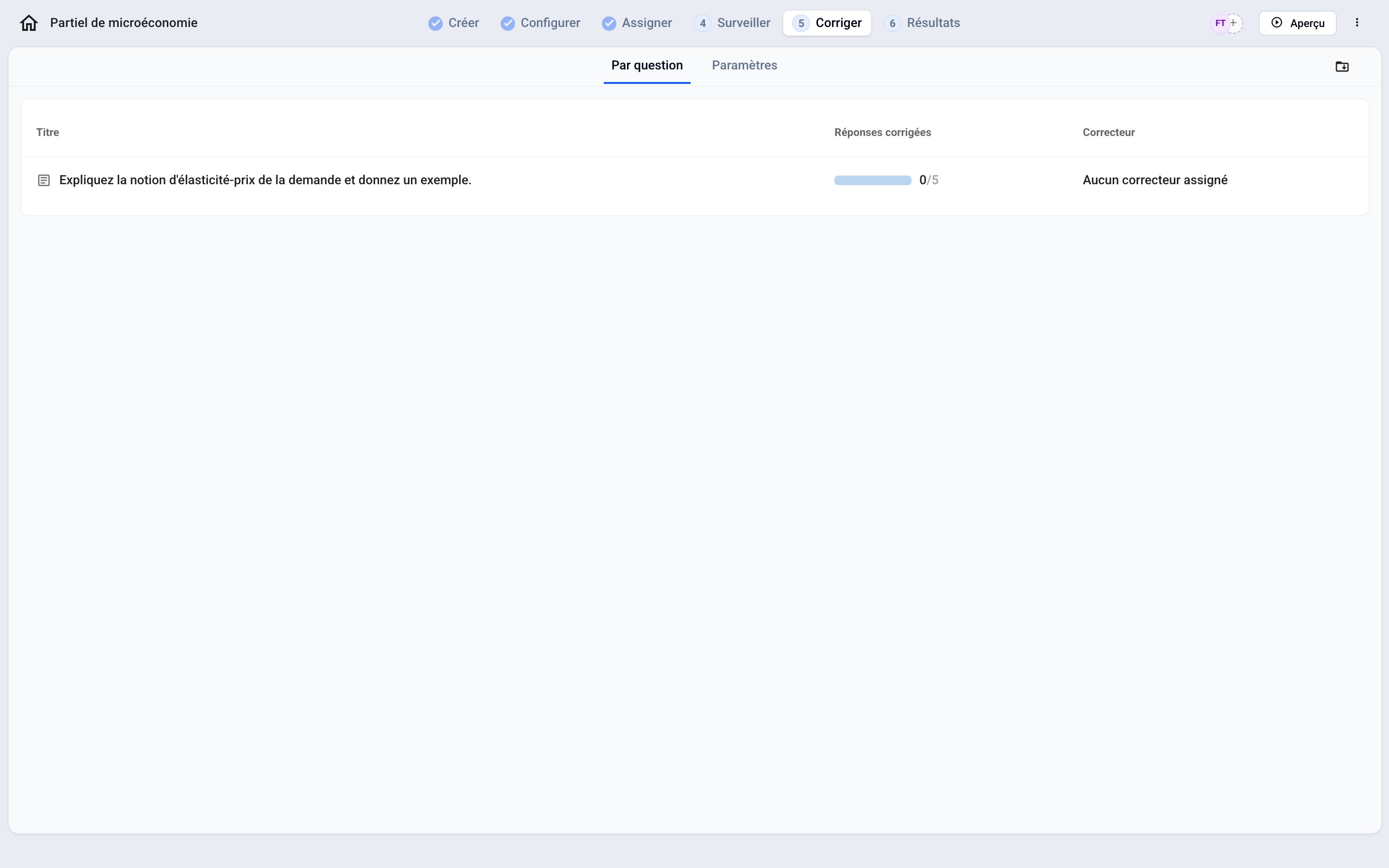
Apri la scheda Correggi › Domande aperte. L’elenco mostra le domande da valutare, il numero di Risposte valutate e il Correttore assegnato.
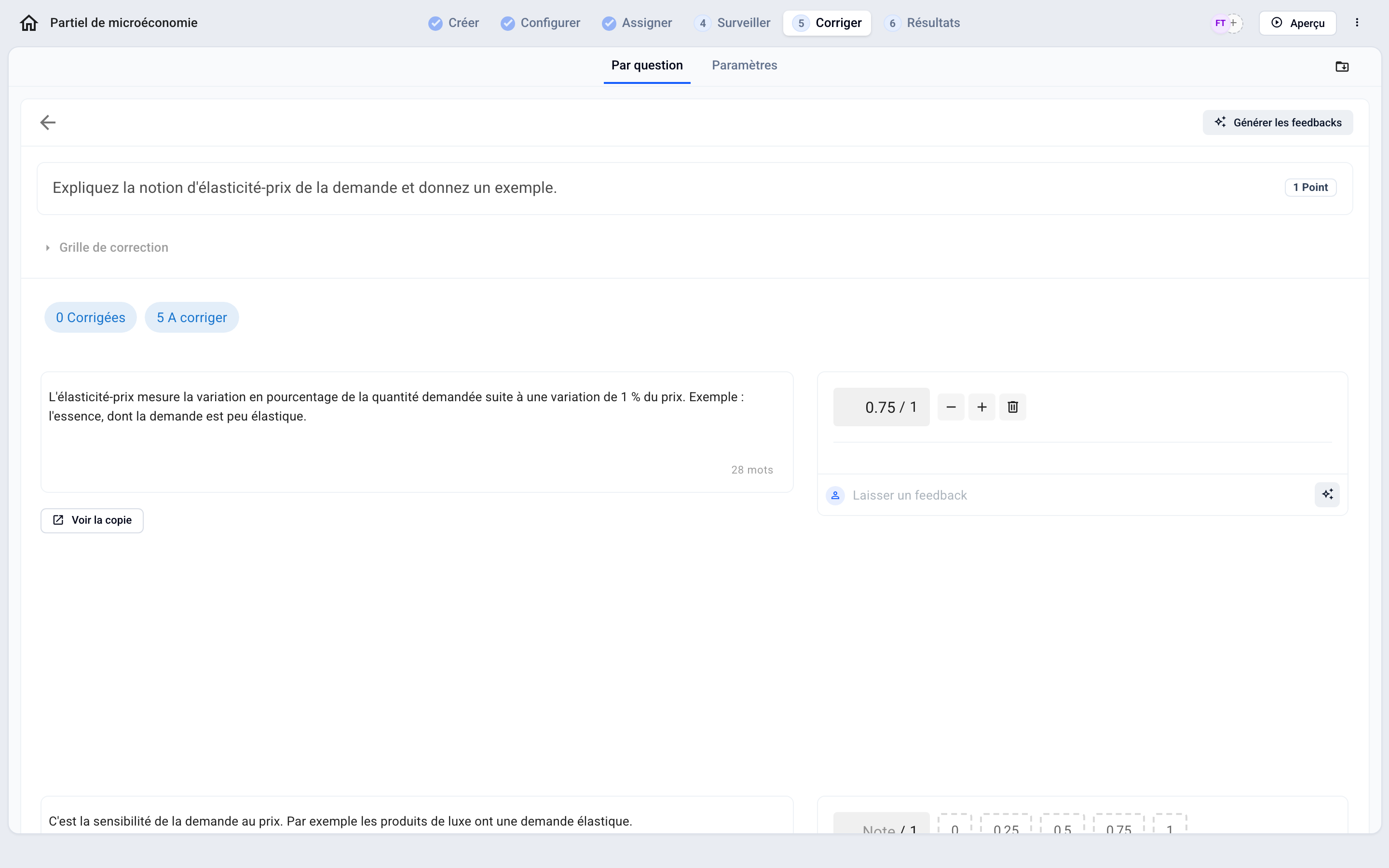
Fai clic su una domanda: le risposte di tutti i partecipanti compaiono nella stessa pagina, senza i loro nomi. I filtri Valutate e Da valutare permettono di riprendere da dove eri rimasto.
Per ogni risposta, fai clic su un voto (0, 0.25, 0.5…) oppure regolalo con − e +.
Facoltativo: fai clic su Lascia un feedback per scrivere un commento al partecipante.
Vedi la copia apre l’elaborato completo del partecipante.
Per suddividere la valutazione tra colleghi, vedi Assegnare i valutatori
Valutare elaborato per elaborato
Nella scheda Risultati, fai clic su un partecipante per aprire il suo elaborato e valutare le sue risposte una per una.
Valutare con l’IA
Per le domande aperte e di codice, l’IA può scrivere un feedback e suggerire un voto.
Prepara la domanda nell’editor: espandi Griglia di correzione e compila i Criteri di correzione e una Risposta esemplare. L’IA si basa su di essi; senza criteri, valuta direttamente in base allo schema di valutazione della domanda. Vedi Domanda aperta
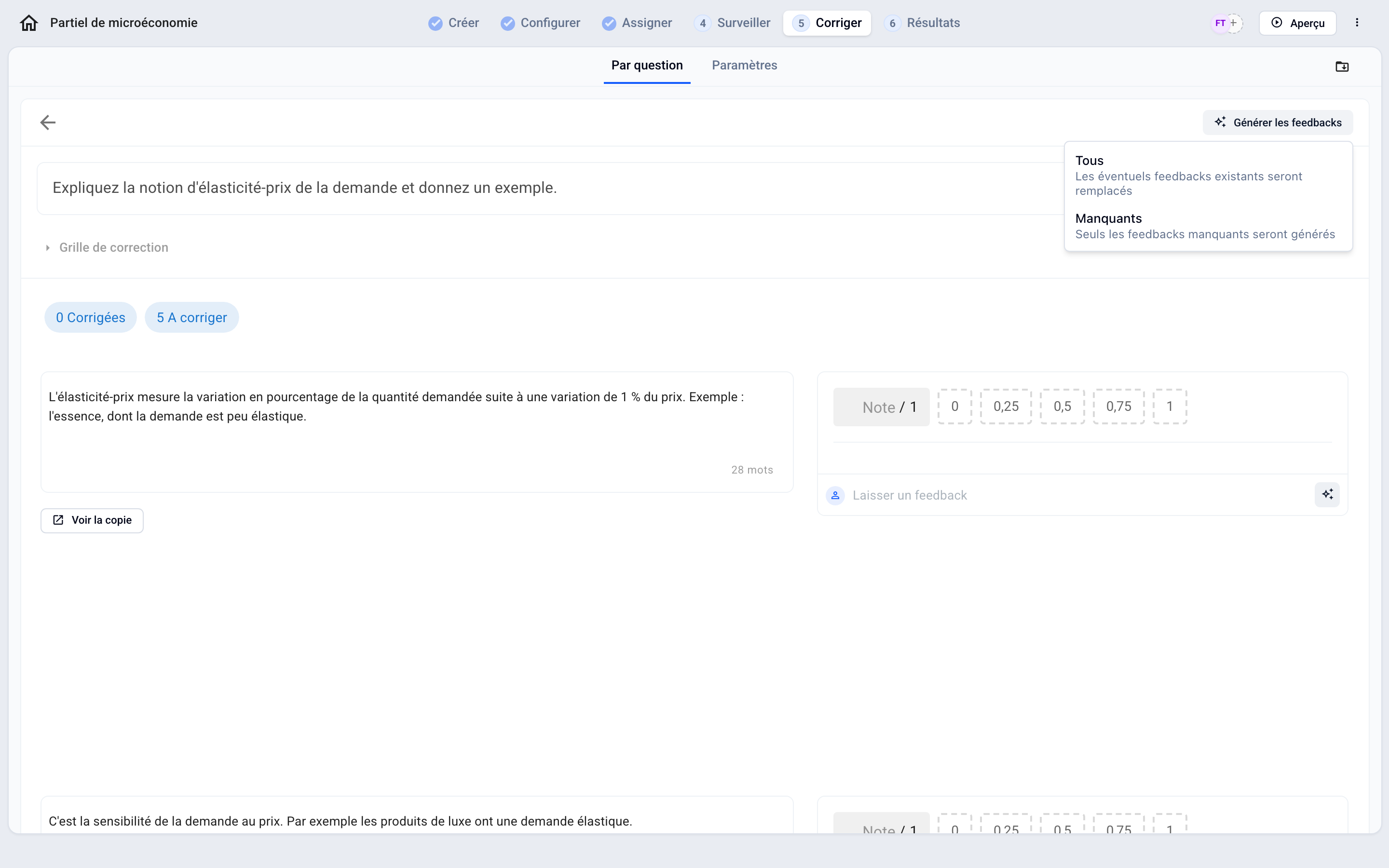
In Correggi › Domande aperte, apri la domanda e fai clic su Genera i feedback: Tutti (sostituisce i feedback esistenti) oppure Solo mancanti (solo le risposte senza feedback). Per una singola risposta, fai clic sull’icona ✨ a destra di Lascia un feedback.
Rivedi ogni suggerimento: puoi modificare il testo, eliminarlo oppure approvarlo con Approva. Il voto suggerito compare come Suggerimento di voto; il voto finale lo decidi tu.
Il feedback viene scritto nella lingua della risposta del partecipante (o dell’enunciato se la risposta è molto breve), con un tono formale.
I criteri e la risposta esemplare non vengono mai mostrati al partecipante.
Il partecipante vede il feedback sul proprio elaborato valutato, se gli concedi l’accesso. Anche i feedback generati ma non ancora approvati gli vengono mostrati, con l’etichetta “Generato dall’IA”: rivedi i feedback prima di rendere visibili gli elaborati. Vedi Condividere i risultati con i partecipanti
💡 La valutazione con l’IA è inclusa a partire dal piano Pro.
Modificare un voto o uno schema di valutazione a posteriori
Per modificare il voto di una risposta, torna alla domanda in Correggi o all’elaborato e modifica il voto.
Per modificare i punti di una domanda, neutralizzare una domanda o correggere una risposta corretta a risposta multipla dopo l’esame, vedi Correggere il contenuto dell'esame e i voti
Per valutare l’intero esame in base a criteri di valutazione, vedi Configurare la modalità di valutazione per criteri
Questo è stato utile?
Ti serve ancora aiuto? Chiedi al team