Chiudere o riaprire l'esame di un partecipante
Durante un esame, chiudi l'accesso di un partecipante o restituiscilo
Ultimo aggiornamento Circa 6 ore fa
Dalla scheda Monitora › In diretta, puoi chiudere l'esame di un singolo partecipante, oppure riaprirlo dopo che ha terminato.
Chiudere l'esame di un partecipante
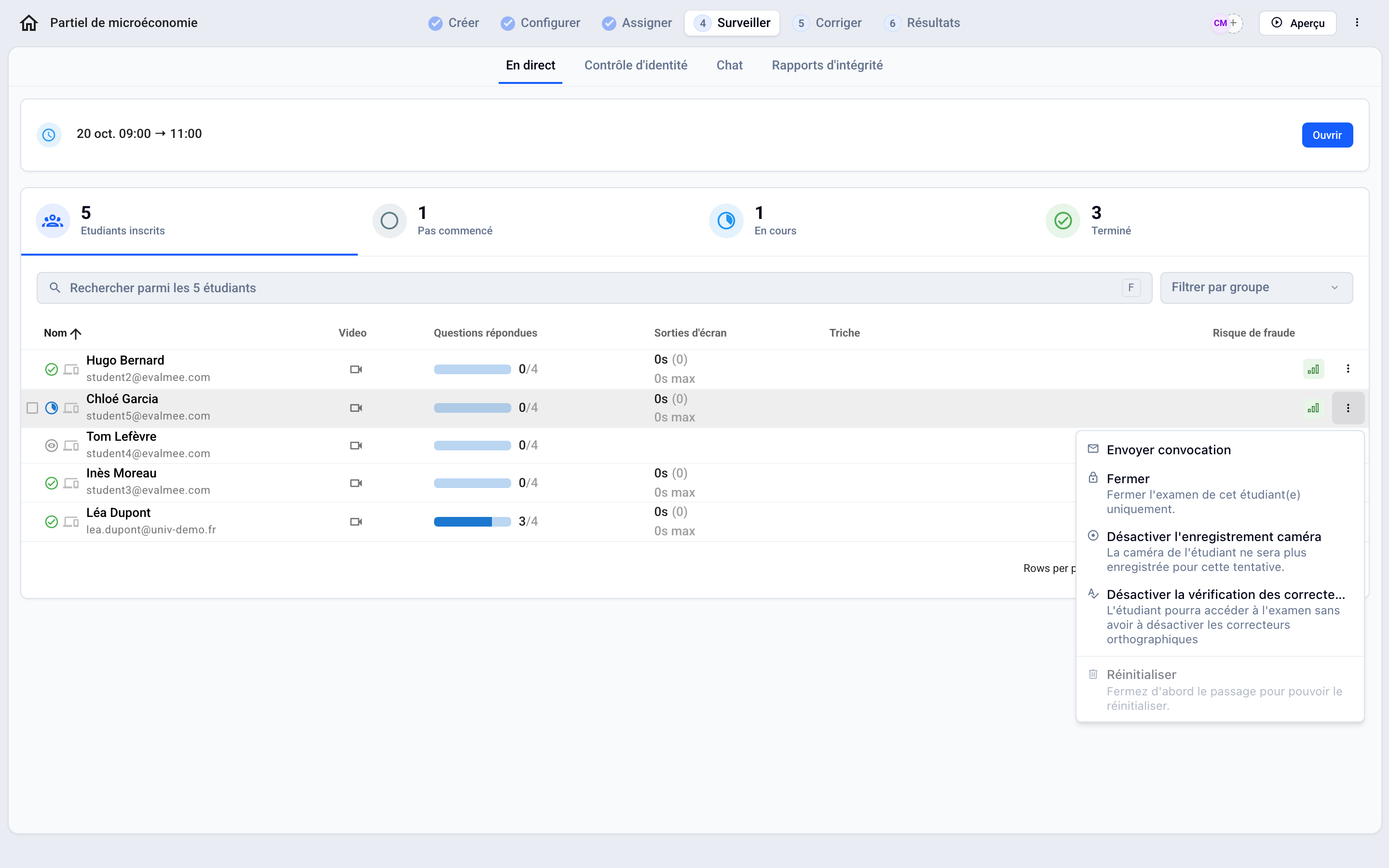
Individua il partecipante contrassegnato come Iniziato e fai clic su ⁝ a fine riga.
Fai clic su Chiudi e conferma. Il partecipante non può più rispondere; le risposte già inviate vengono conservate.
Riaprire l'esame di un partecipante
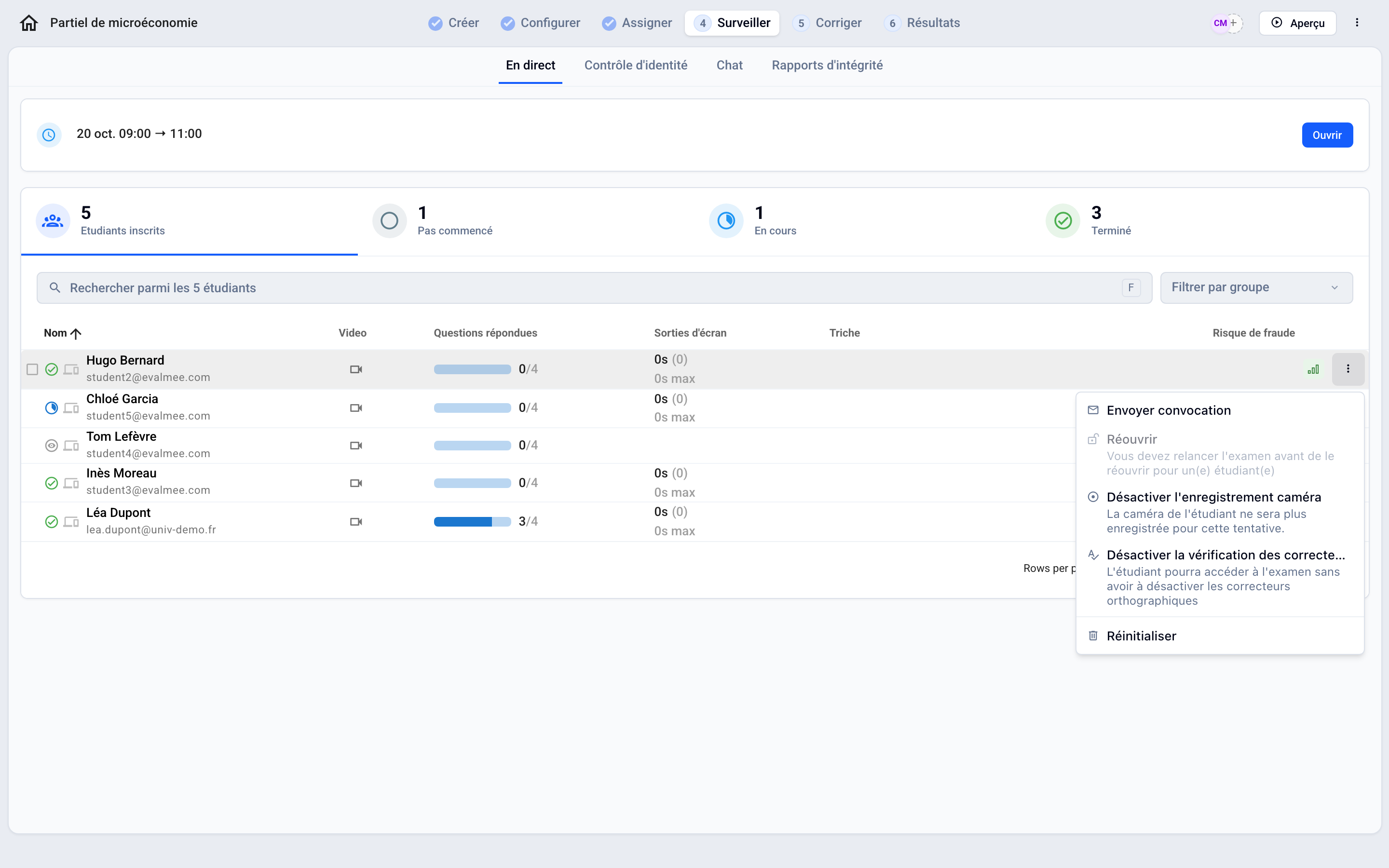
Individua il partecipante contrassegnato come Terminato e fai clic su ⁝.
Fai clic su Riapri: il partecipante può riprendere da dove si era fermato e continuare a rispondere.
Perché “Riapri” è disattivato?
Riapri è possibile solo mentre l'esame è aperto. Una volta chiusa la sessione, il menu mostra “Devi riavviare l'esame prima di riaprirlo per un partecipante”:
Riapri la sessione con il pulsante Apri, in alto nella scheda Monitora.
Fai clic su ⁝ › Riapri per ogni partecipante interessato.
Chiudi la sessione quando hanno terminato.
💡 Riaprire la sessione non riapre gli elaborati dei partecipanti che hanno già terminato: possono riprendere solo quelli per cui fai clic su Riapri. Invece, un partecipante che non aveva ancora iniziato può farlo finché la sessione è aperta.
Da sapere
Reimposta cancella il tentativo in modo che il partecipante ricominci da zero; un partecipante in corso deve prima essere chiuso. Vedi Reimpostare l'esame di un partecipante
Il tempo aggiunto a un partecipante sposta anche il suo orario di fine oltre la chiusura prevista della sessione, a meno che tu non chiuda la sessione manualmente. Vedi Aggiungere tempo supplementare
FAQ
Un partecipante ha perso la connessione alla fine dell'esame: le sue risposte vengono conservate?
Un partecipante ha perso la connessione alla fine dell'esame: le sue risposte vengono conservate?
Di solito sì. Quando la connessione cade, il partecipante vede il badge Non in linea: può continuare a rispondere e le sue risposte vengono inviate non appena la connessione torna. Deve tenere la pagina aperta e non cancellare i dati del browser.
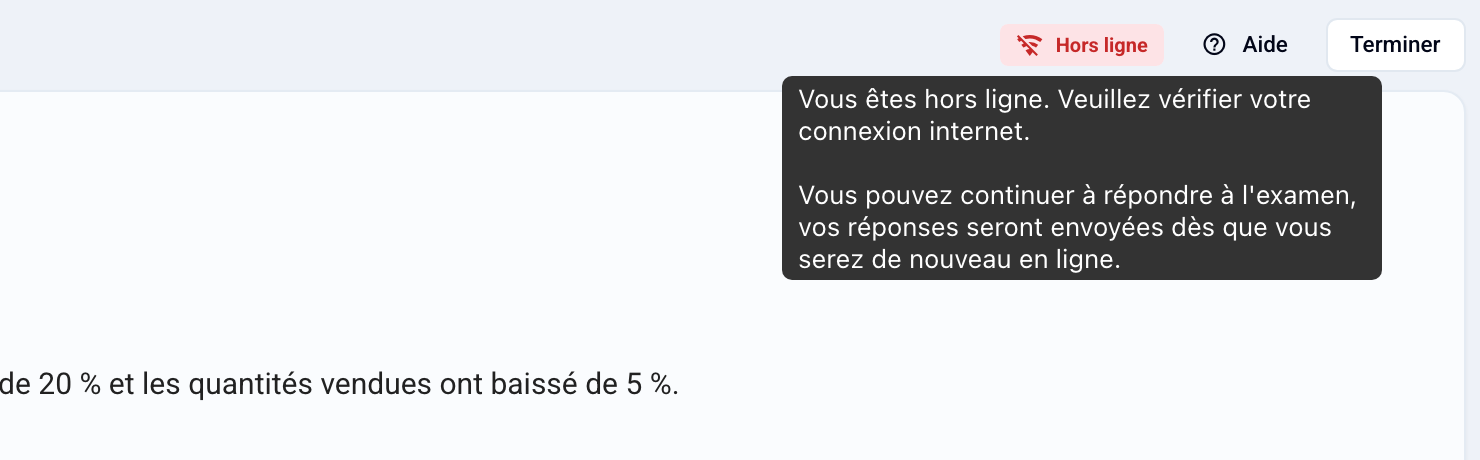
Se fa clic su Termina l'esame senza connessione, compare il messaggio “Invio non riuscito. Reinviare le tue risposte?”. Deve tenere la finestra aperta, ripristinare la connessione e poi fare clic su Reinvia le mie risposte.
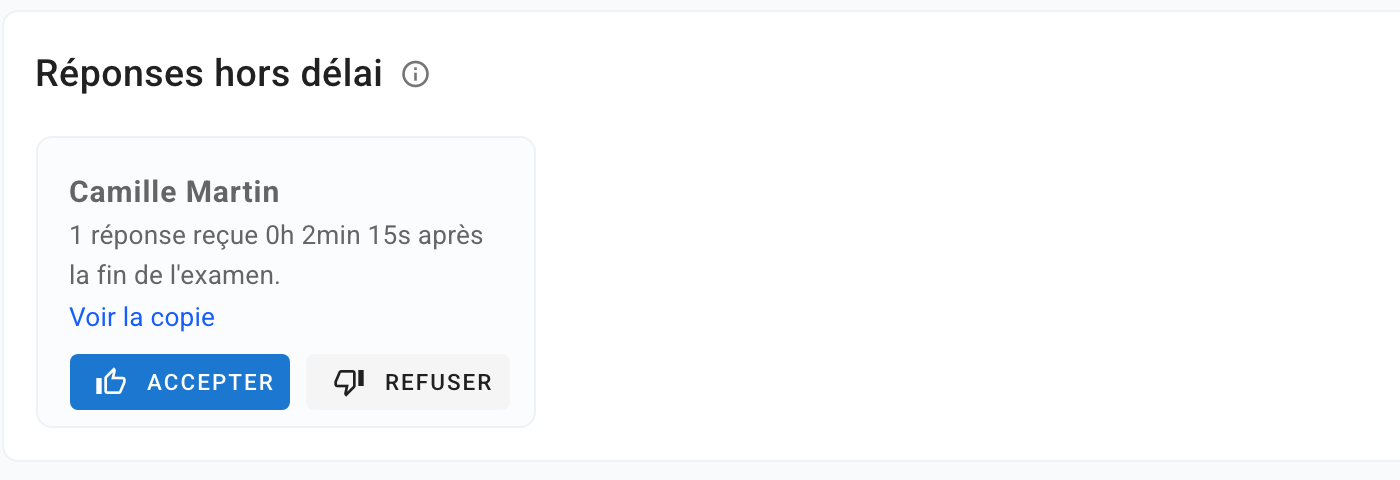
Le risposte che arrivano dopo l'orario di chiusura non vengono conteggiate automaticamente. Compaiono in Risultati › Voti, nella scheda Risposte fuori tempo, dove tu le accetti o le rifiuti con Accetta o Rifiuta. Devi decidere su di esse per ottenere i voti finali. La disconnessione è visibile anche come evento Non in linea nel rapporto di integrità. Vedi Identificare le frodi
Questo è stato utile?
Ti serve ancora aiuto? Chiedi al team