Creare il primo esame
Ultimo aggiornamento Circa 5 ore fa
Questa guida ti accompagna nel processo, dalla creazione dell'esame all'invio dei voti, in 9 passaggi.
💡 Prima del tuo esame ufficiale, organizza un esame di prova affinché i tuoi partecipanti conoscano la piattaforma. Vedi Raccomandazioni
1. Creare l'esame
Dalla home page o da una cartella, fai clic su Nuovo esame.
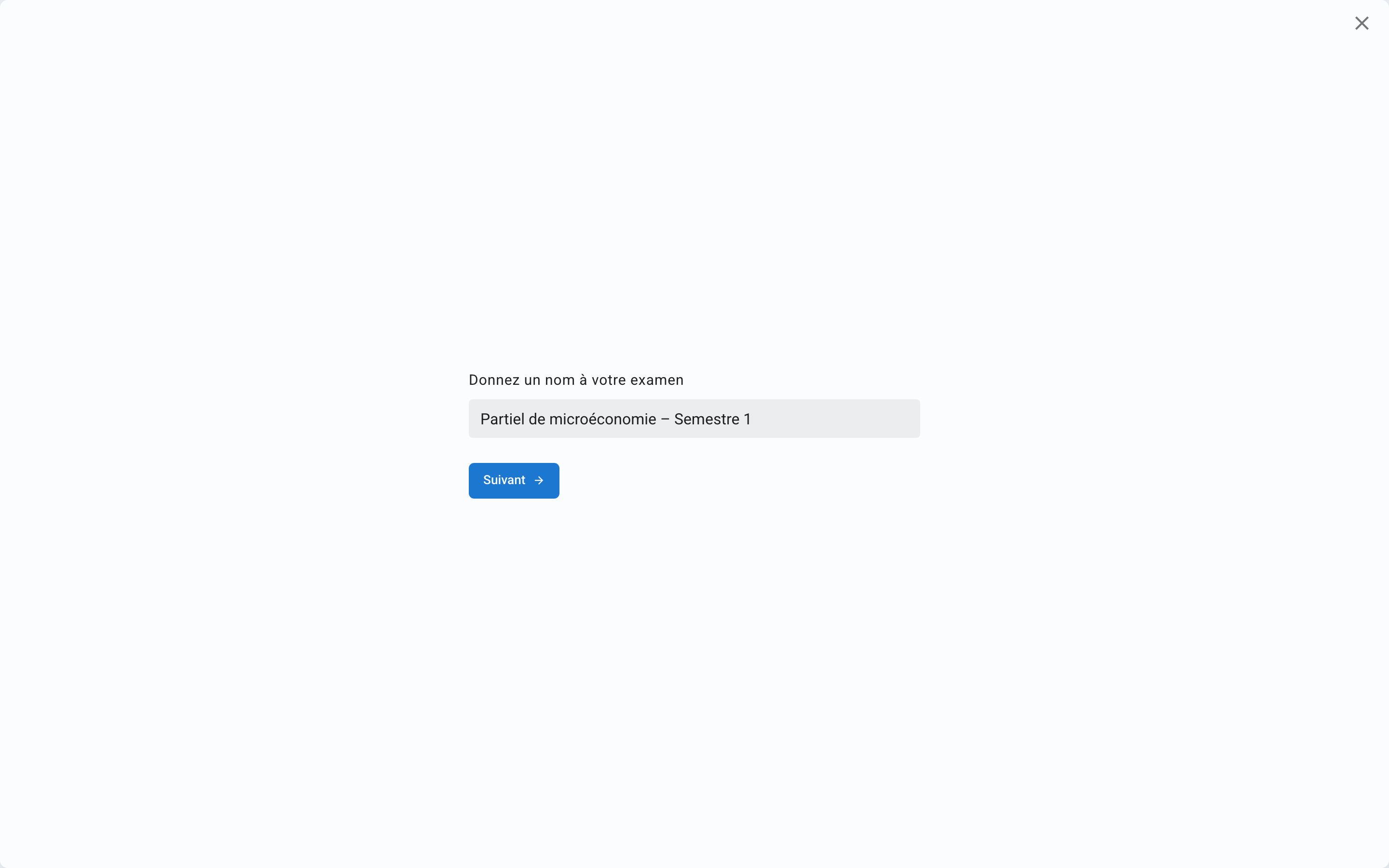
Dai un nome al tuo esame, fai clic su Avanti e poi su Inizia.
L'esame viene creato come Bozza: i tuoi partecipanti non vedono nulla finché non lo apri.
2. Aggiungere le domande
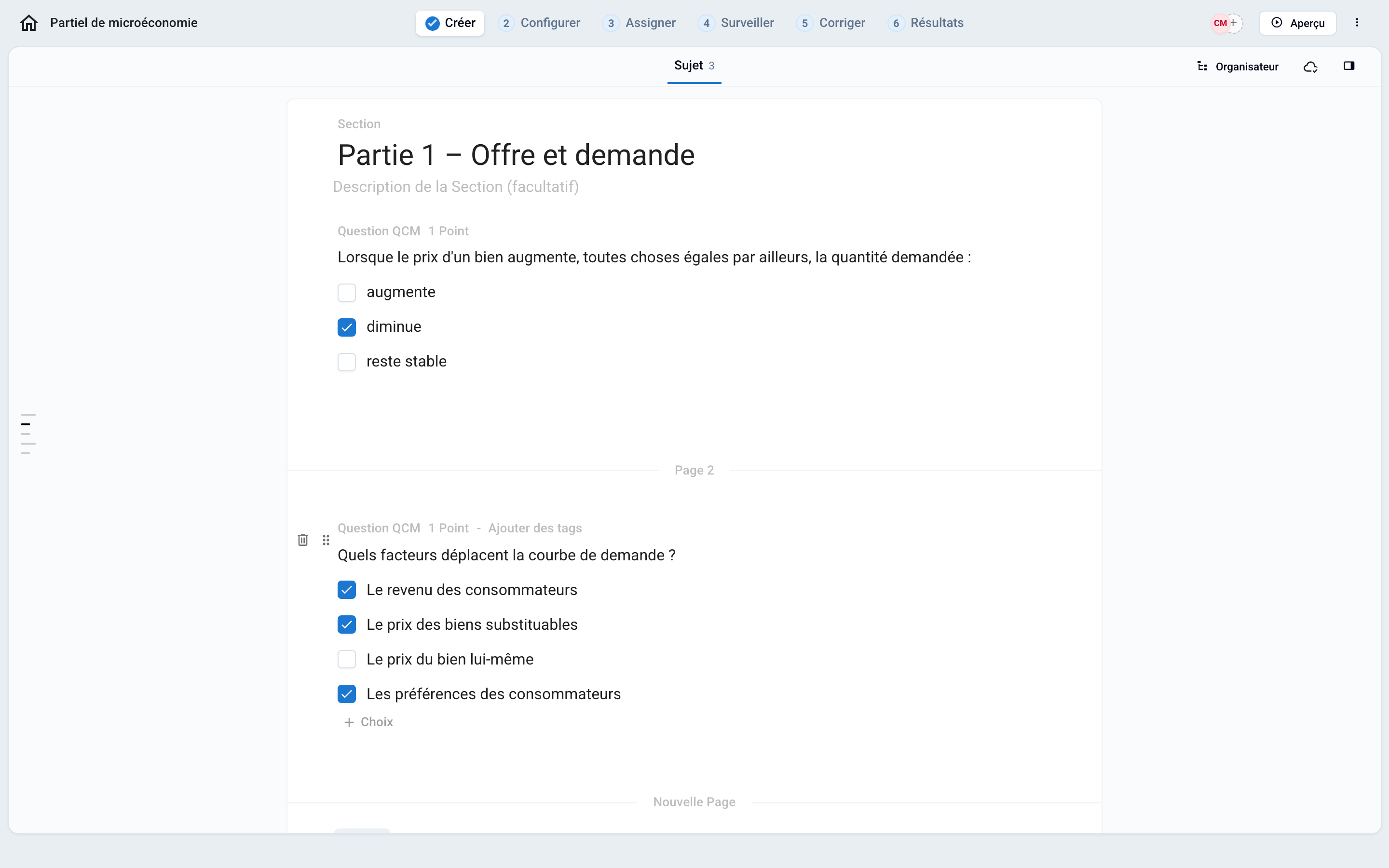
Nella scheda Crea › Domande, hai due possibilità:
Scrivere nell'editor: aggiungi sezioni, esercizi e domande (a risposta multipla, a risposta singola, vero/falso, domanda aperta, con foglio di calcolo, di codice, con schema, con caricamento di file…). Vedi Strutturare il contenuto di un esame e Modificare e formattare il contenuto
Importare un contenuto d'esame esistente con il pulsante Importa › Traccia.
Formati di importazione disponibili:
Importazione intelligente (beta): carica un file Word, un PDF, un file Excel o un'immagine, ed Evalmee rileva le sezioni, gli esercizi e le domande.
Testo (sintassi di Evalmee): Importare il contenuto di un esame in formato testo
Markdown e AMC Text: copia e incolla un testo con questa sintassi.
Moodle XML: Importare il contenuto di un esame in formato Moodle XML
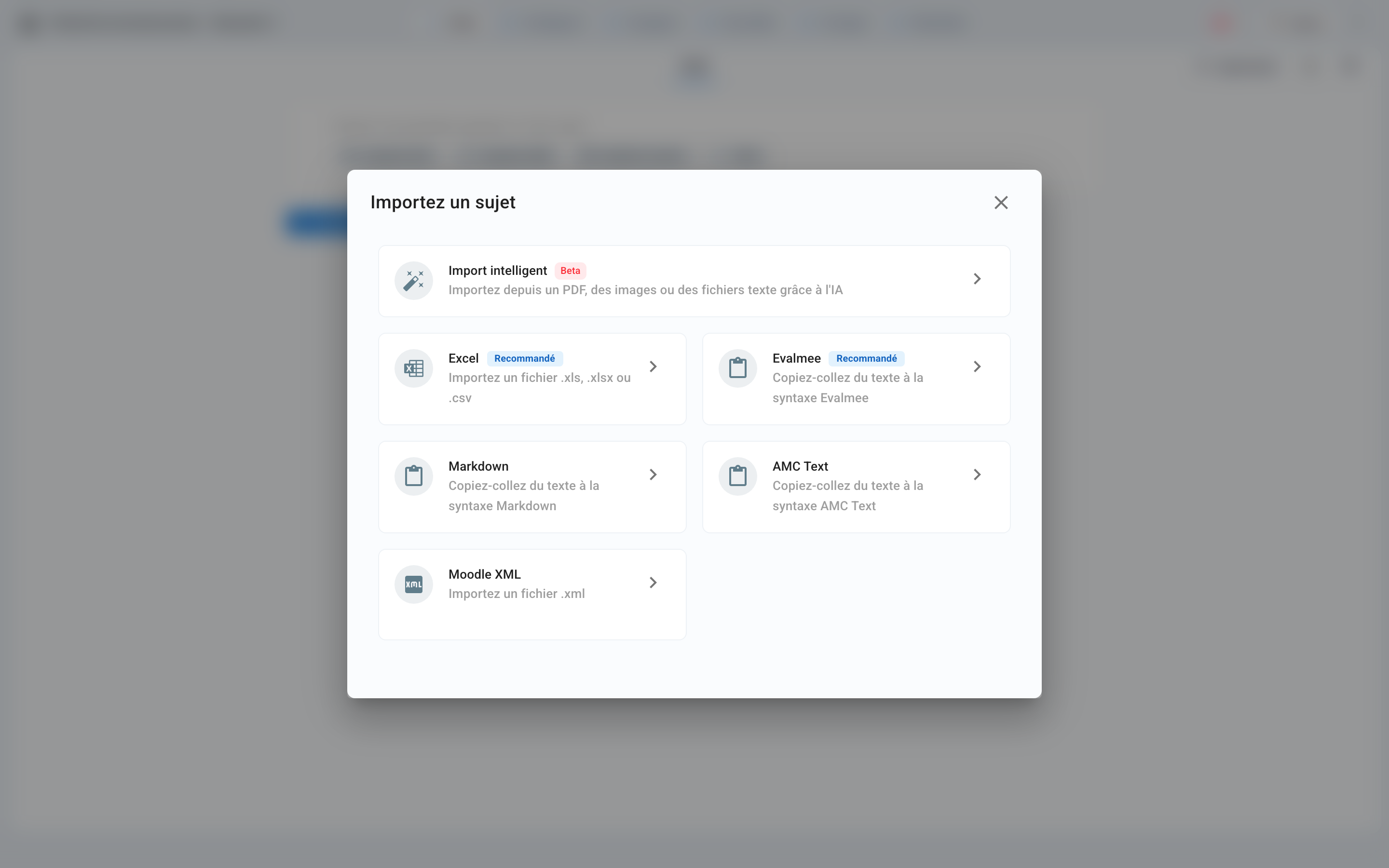
⚠️ L'importazione di un contenuto d'esame sostituisce le domande esistenti. Il contenuto dell'esame viene poi salvato automaticamente dopo ogni modifica.
Infine, assegna i punti a ciascuna domanda: Definire i punti e lo schema di valutazione
3. Configurare l'esame
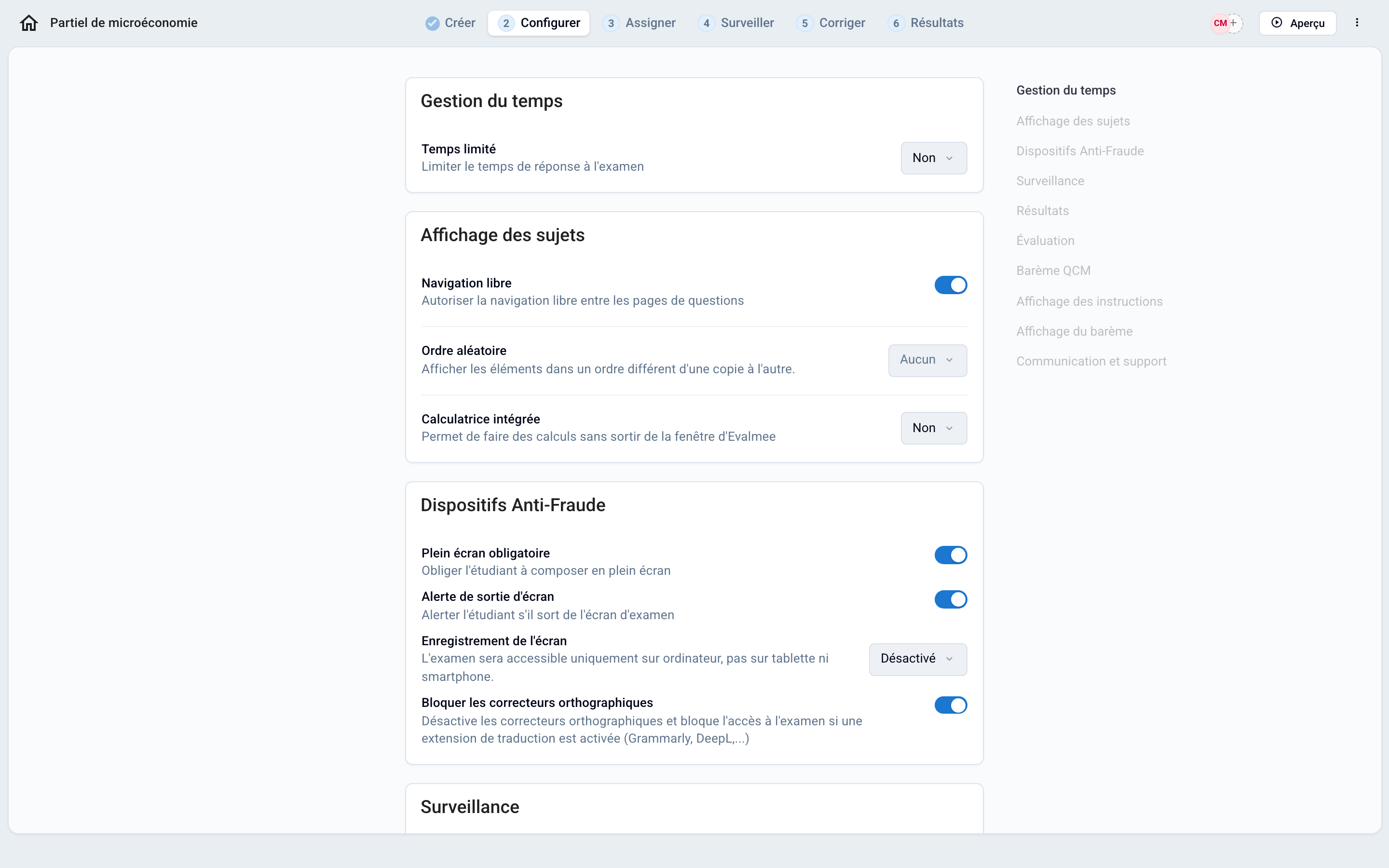
Nella scheda Configura, imposta il limite di tempo, la navigazione tra le domande, l'ordine casuale, le misure antifrode e la sorveglianza. Vedi Configurare le impostazioni dell'esame
4. Testare l'esame
Una volta configurato l'esame, testalo:
Anteprima (in alto a destra): visualizza il contenuto dell'esame come lo vedranno i tuoi partecipanti.
Simula (dall'anteprima): svolgi l'esame come un partecipante, in una nuova finestra. Compari temporaneamente nell'elenco dei partecipanti e dei voti; le tue risposte vengono eliminate quando interrompi la simulazione. La simulazione è disponibile finché l'esame è una Bozza.
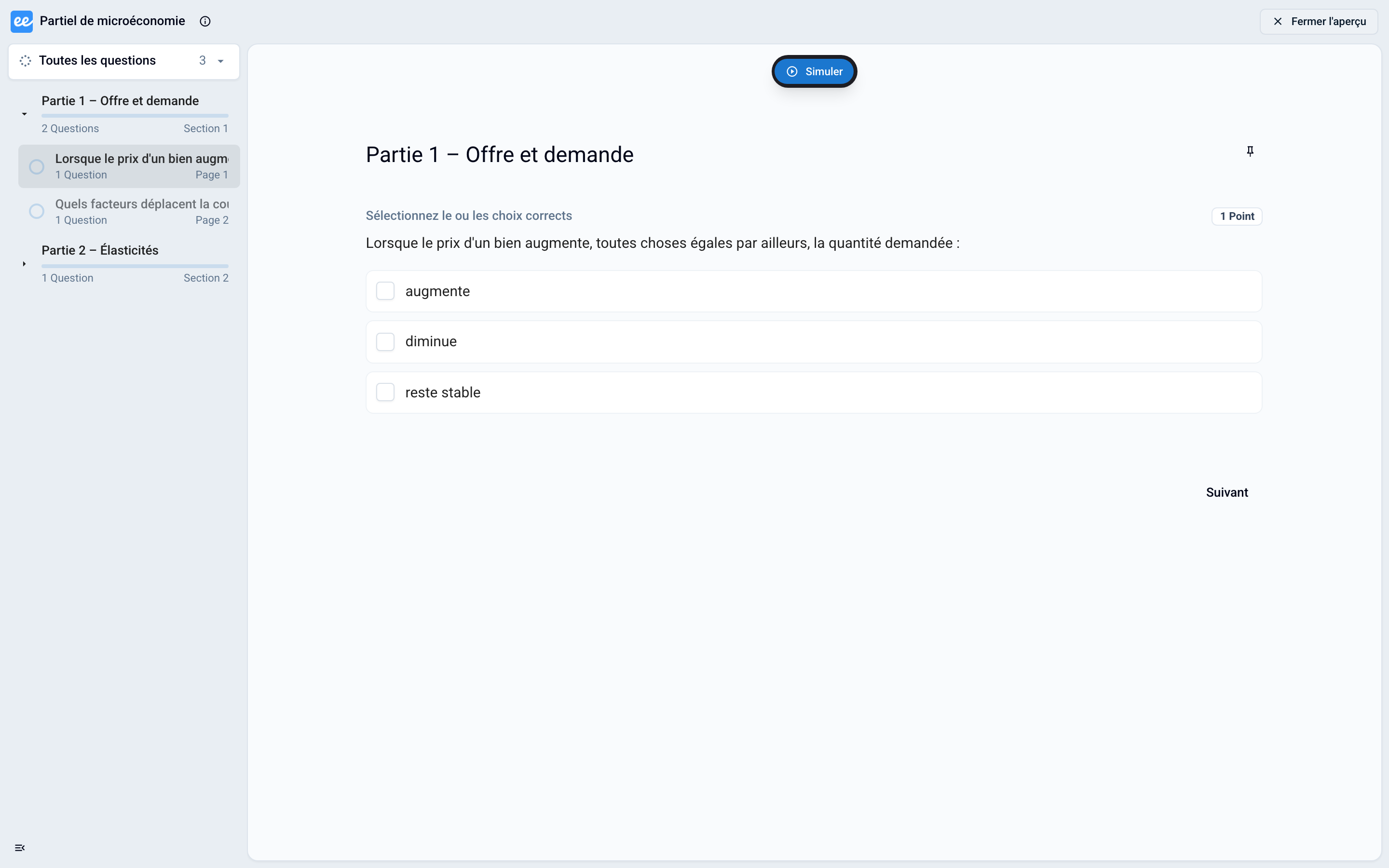
Vedi Visualizzare l'anteprima o simulare l'esame
5. Iscrivere i partecipanti
Nella scheda Assegna, fai clic su Aggiungi partecipanti: uno per uno, incollando un elenco di email, da un file Excel o da un gruppo dell'organizzazione.
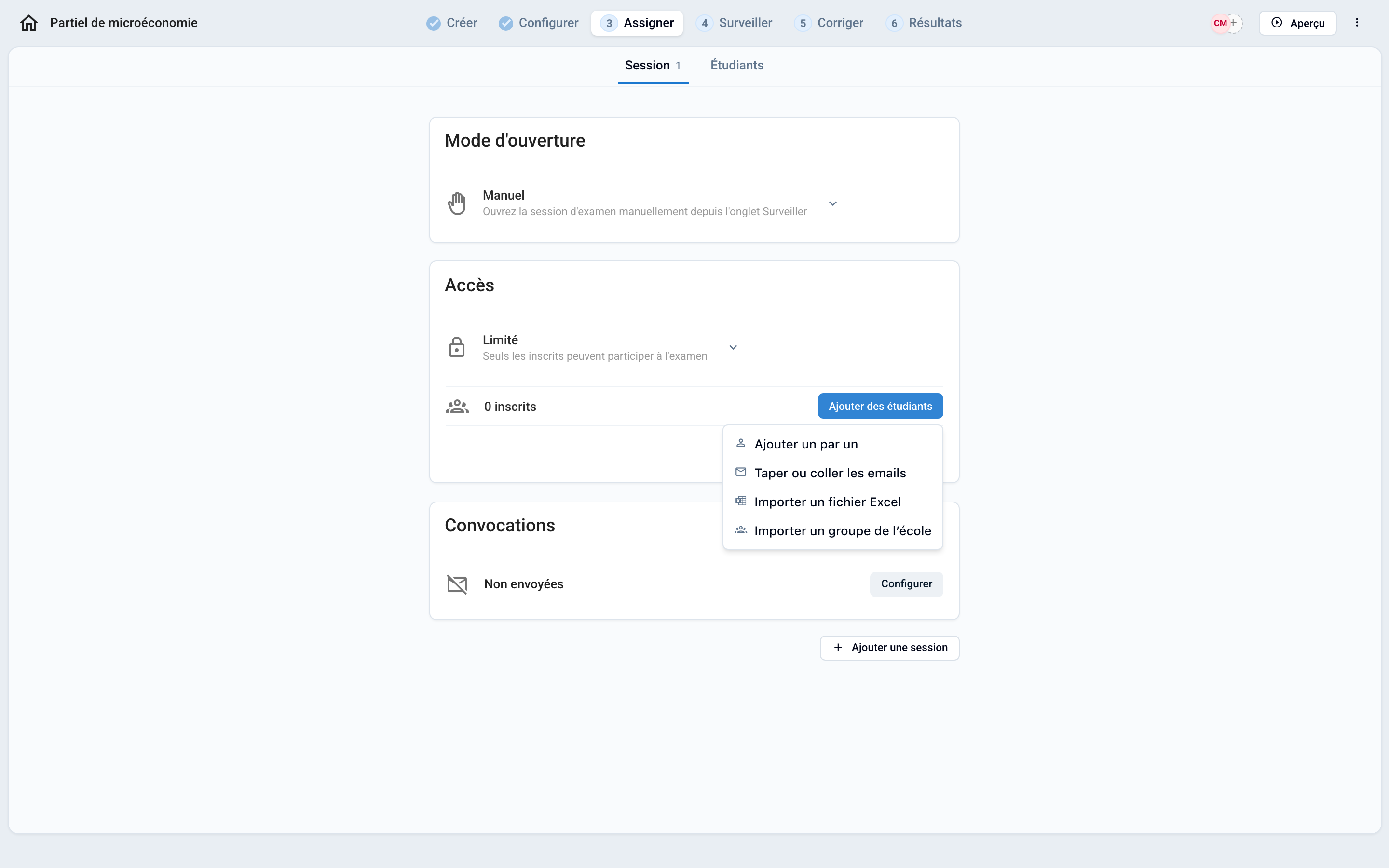
importare un elenco: Importare i partecipanti
oppure condividere un link di autoiscrizione: Condividere un link di autoiscrizione
Alcuni partecipanti hanno adattamenti di tempo? Vedi Gestire gli adattamenti di tempo
6. Programmare la sessione
Nella scheda Assegna › Sessione, nella scheda informativa Modalità di apertura, scegli Programmato, indica gli orari di Apertura e Chiusura, poi fai clic su Programma.
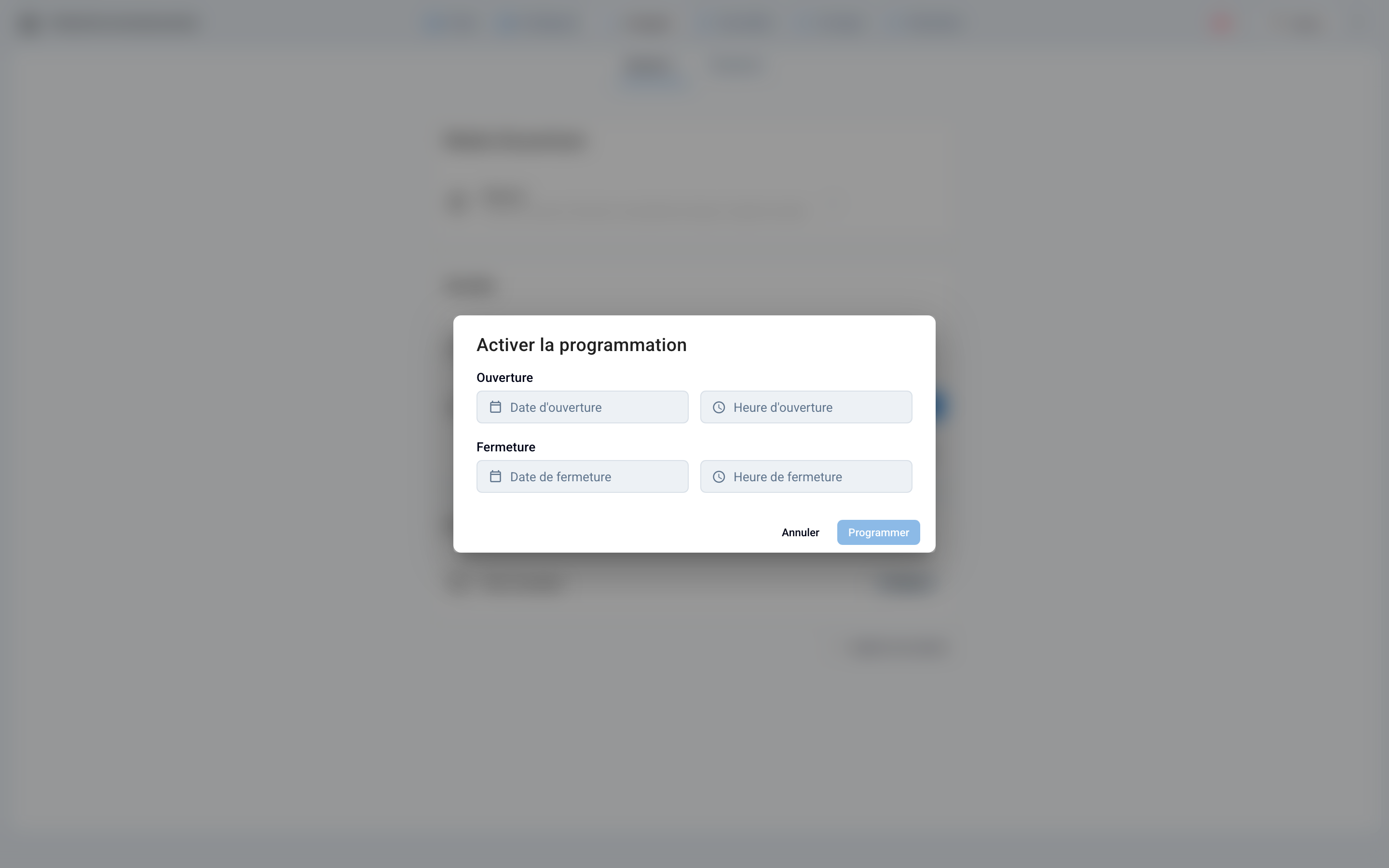
Una sola sessione: Programmare un esame semplice (una sola sessione)
Più gruppi o fasce orarie: Creare e programmare più sessioni
Puoi anche lasciare la modalità su Manuale e aprire l'esame tu stesso il giorno dell'esame (passaggio 8).
7. Inviare le convocazioni ai partecipanti
Sempre in Assegna › Sessione, nella scheda informativa Convocazioni, fai clic su Configura, idealmente alcuni giorni prima dell'esame. Scegli un modello (in francese o in inglese): recepisce le tue impostazioni, come il calendario. Personalizza l'email se necessario, poi fai clic su Invia le convocazioni. Vedi Inviare le convocazioni ai partecipanti via email
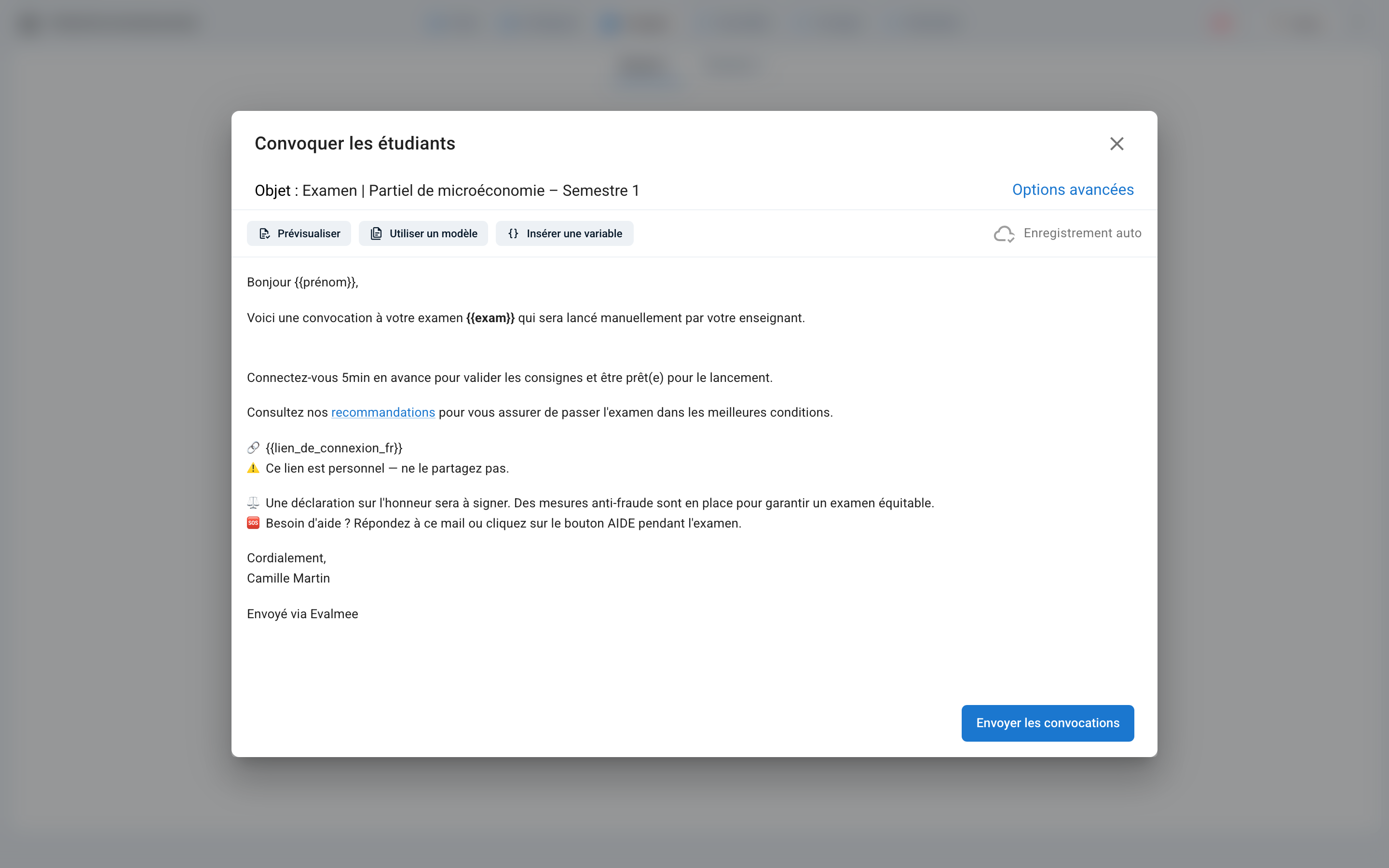
📩 Ricevere la convocazione non dà accesso al contenuto dell'esame: prima dell'apertura, il partecipante vede solo le istruzioni e il calendario. L'esame compare nella sua dashboard 15 minuti prima dell'apertura.
8. Il giorno dell'esame
Se la sessione è programmata, si apre e si chiude automaticamente.
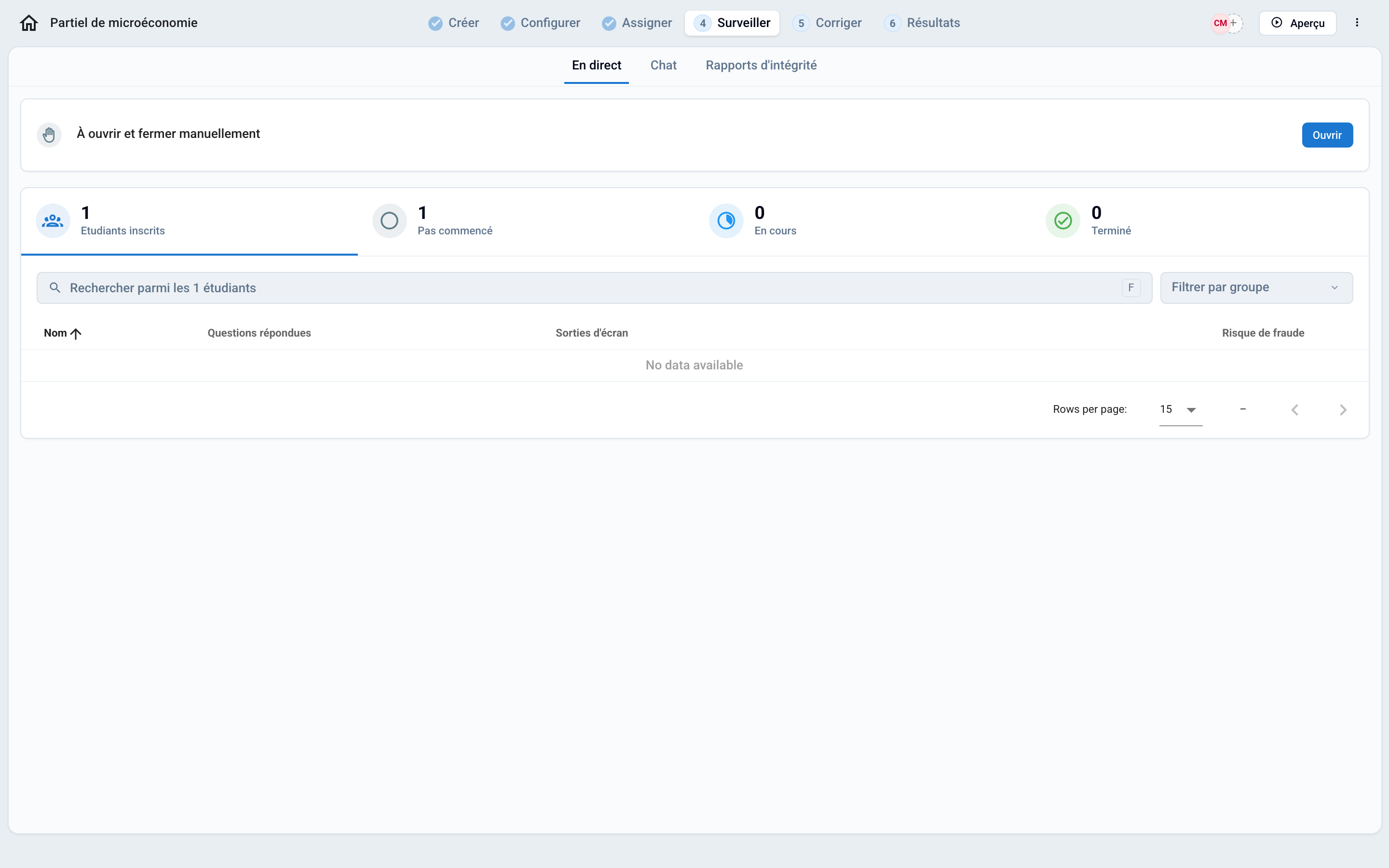
In caso contrario, in Monitora › In diretta, fai clic su Apri per avviare la sessione, poi su Chiudi per terminarla.
Segui l'avanzamento dei tuoi partecipanti in questa stessa pagina: Monitoraggio in tempo reale
Un partecipante ha bisogno di più tempo? Aggiungere tempo supplementare
9. Valutare e condividere i voti
Le domande chiuse (a risposta multipla, a risposta singola, vero/falso…) vengono valutate automaticamente.
Valuta le domande aperte in Correggi › Domande aperte: Valutare gli elaborati
Consulta i risultati in Risultati › Voti: Visualizzare voti ed elaborati
Invia i voti ai tuoi partecipanti da Risultati › Invia i voti: Condividere i risultati con i partecipanti
FAQ
Il mio esame è programmato ma resta in “Bozza”, è normale?
Il mio esame è programmato ma resta in “Bozza”, è normale?
Sì. L'esame resta in Bozza fino a 15 minuti prima dell'orario di apertura, poi passa automaticamente a Pubblicato: è allora visibile ai tuoi partecipanti, che possono iniziare a rispondere all'orario di apertura.
Posso modificare il contenuto dell'esame dopo l'apertura?
Posso modificare il contenuto dell'esame dopo l'apertura?
In parte: puoi modificare i punti, le scelte corrette, i tag e i commenti di valutazione, poi fare clic su Aggiorna i voti. Vedi Correggere il contenuto dell'esame e i voti
Un partecipante non ha ricevuto la convocazione, cosa devo fare?
Un partecipante non ha ricevuto la convocazione, cosa devo fare?
Chiedigli di controllare la cartella spam, poi verifica il suo indirizzo email in Assegna › Partecipanti. Per rinviare la convocazione, selezionalo in Assegna › Partecipanti e fai clic su Invia convocazione. Vedi Inviare le convocazioni ai partecipanti via email
Questo è stato utile?
Ti serve ancora aiuto? Chiedi al team