Verificare l'identità dei partecipanti
Ultimo aggiornamento Circa 6 ore fa
Che cos'è il controllo manuale?
Il Controllo manuale ti consente di verificare l'identità di ogni partecipante: prima di iniziare l'esame, il partecipante fotografa il proprio documento e il proprio volto, quindi confronti le foto. La verifica è interamente manuale: nessuna IA convalida i documenti al posto tuo.
Prerequisiti
Nella scheda Configura, sezione Sorveglianza:
Imposta Sorveglianza con fotocamera su Scatti regolari o Video continuo. Il controllo manuale è disponibile solo con la sorveglianza con fotocamera.
La sorveglianza con fotocamera e la verifica dell'identità sono disponibili solo con il piano Organization. Se la sezione Sorveglianza non compare, contattaci per attivare l'opzione.
Imposta Verifica dell'identità su Controllo manuale.
Scegli il Documento richiesto: Tessera studente, oppure Altro… per indicare un altro documento (ad esempio una convocazione o un documento d'identità ufficiale).
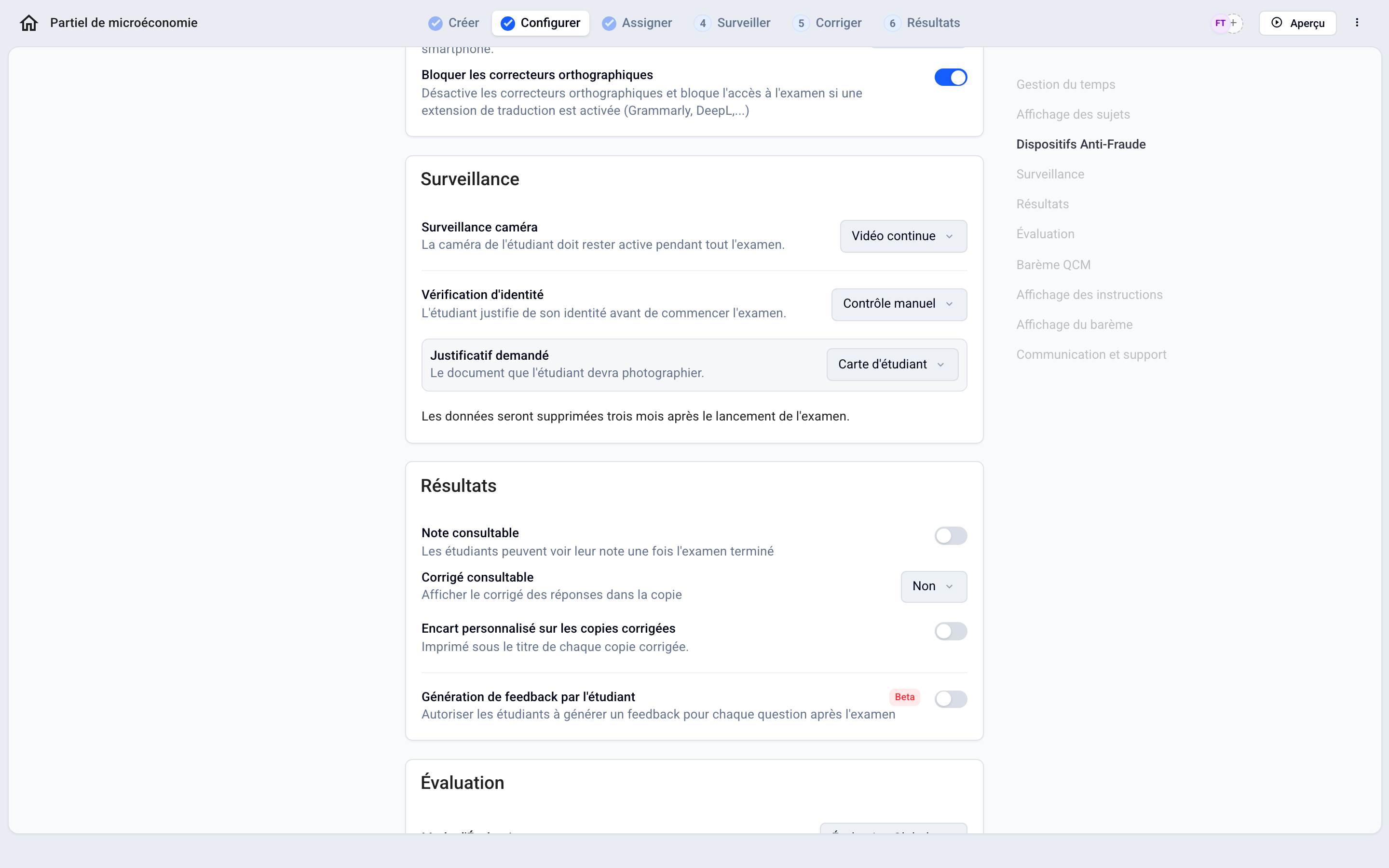
Importante: queste opzioni devono essere attivate prima dell'apertura della sessione d'esame.
Come funziona?
Dal lato del partecipante:
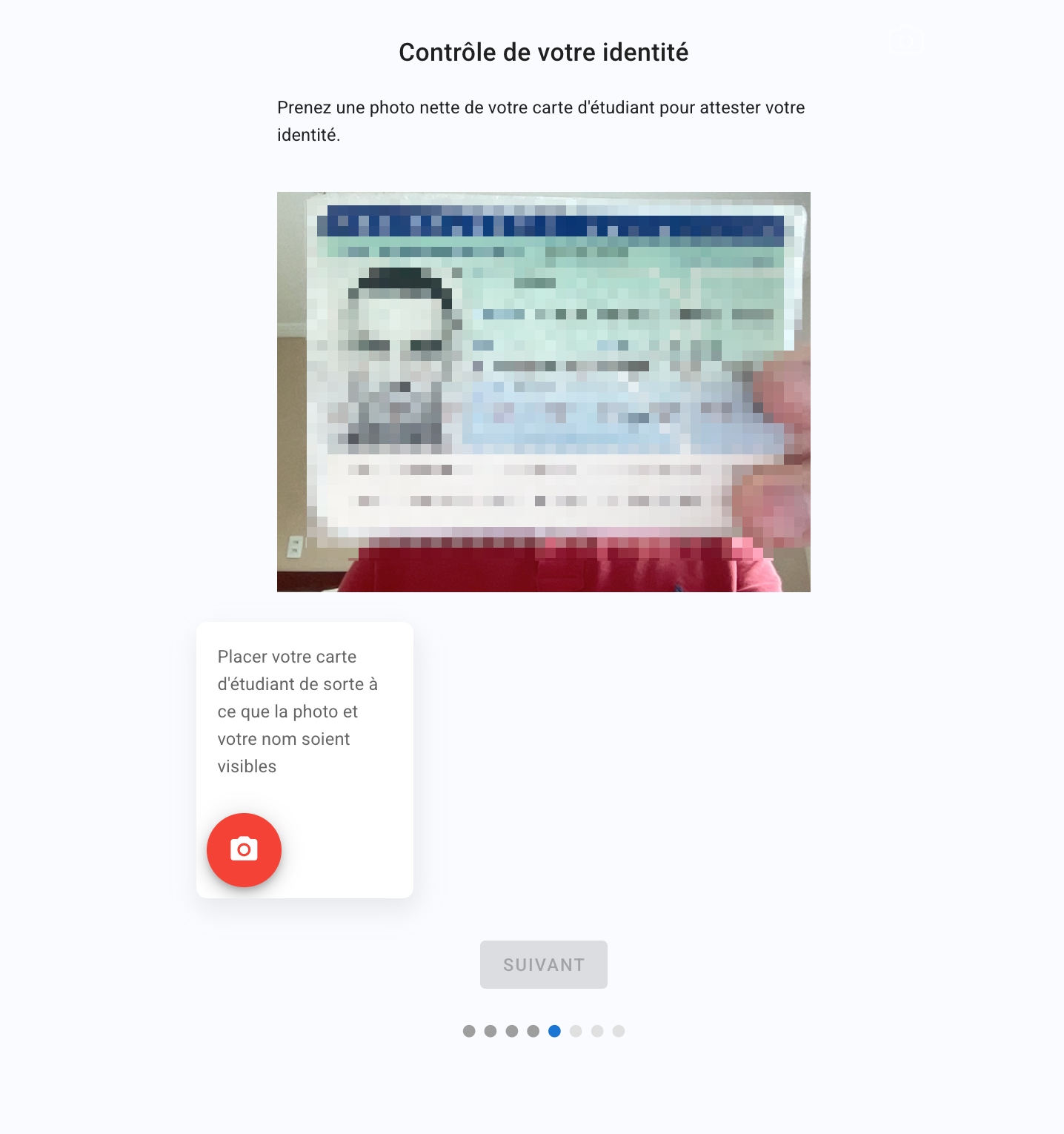
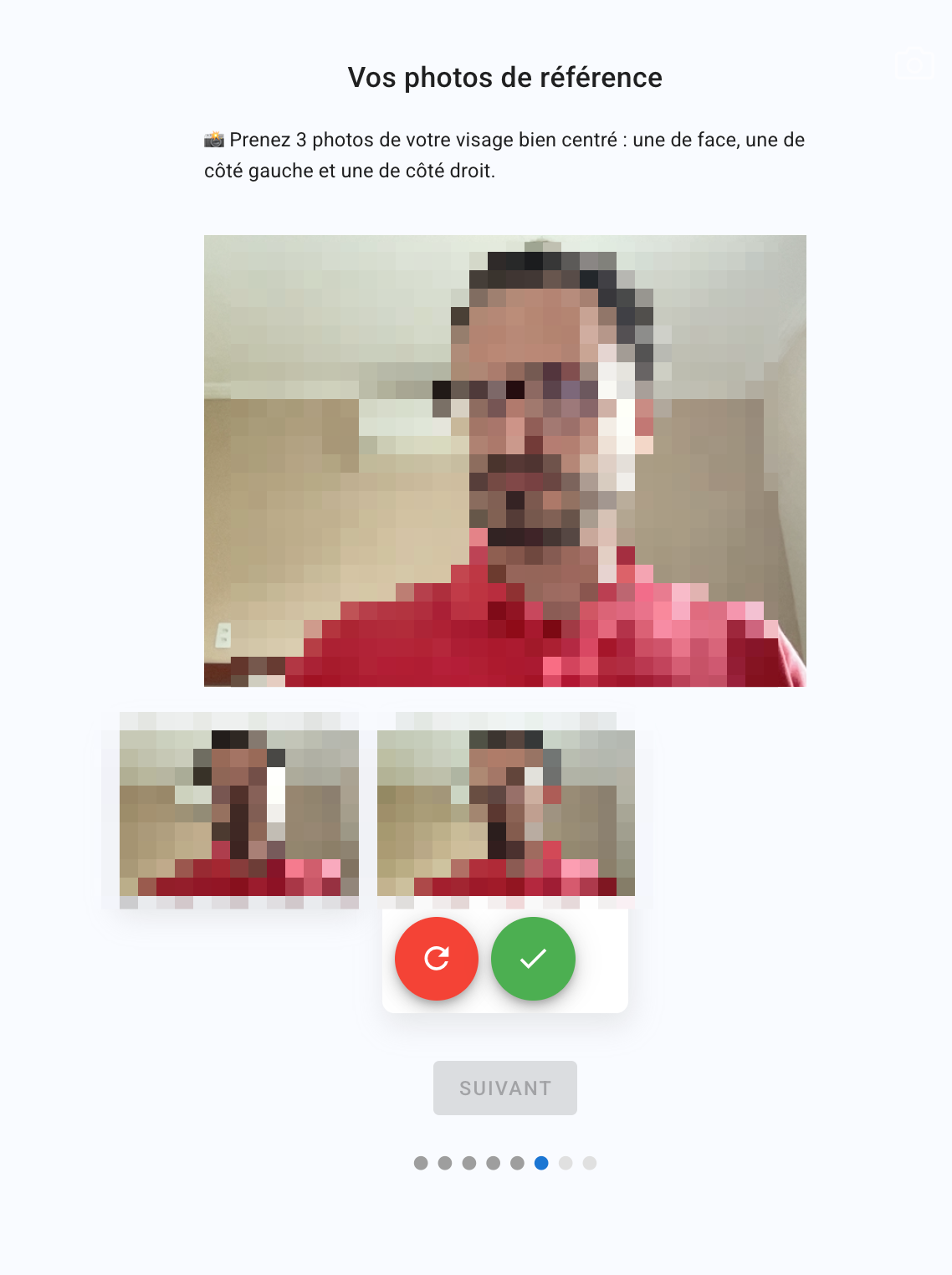
Prima di accedere all'esame, il partecipante deve acquisire con la propria webcam:
Una foto del documento richiesto (tessera studente per impostazione predefinita)
Una o più foto di riferimento del proprio volto
Dal tuo lato:

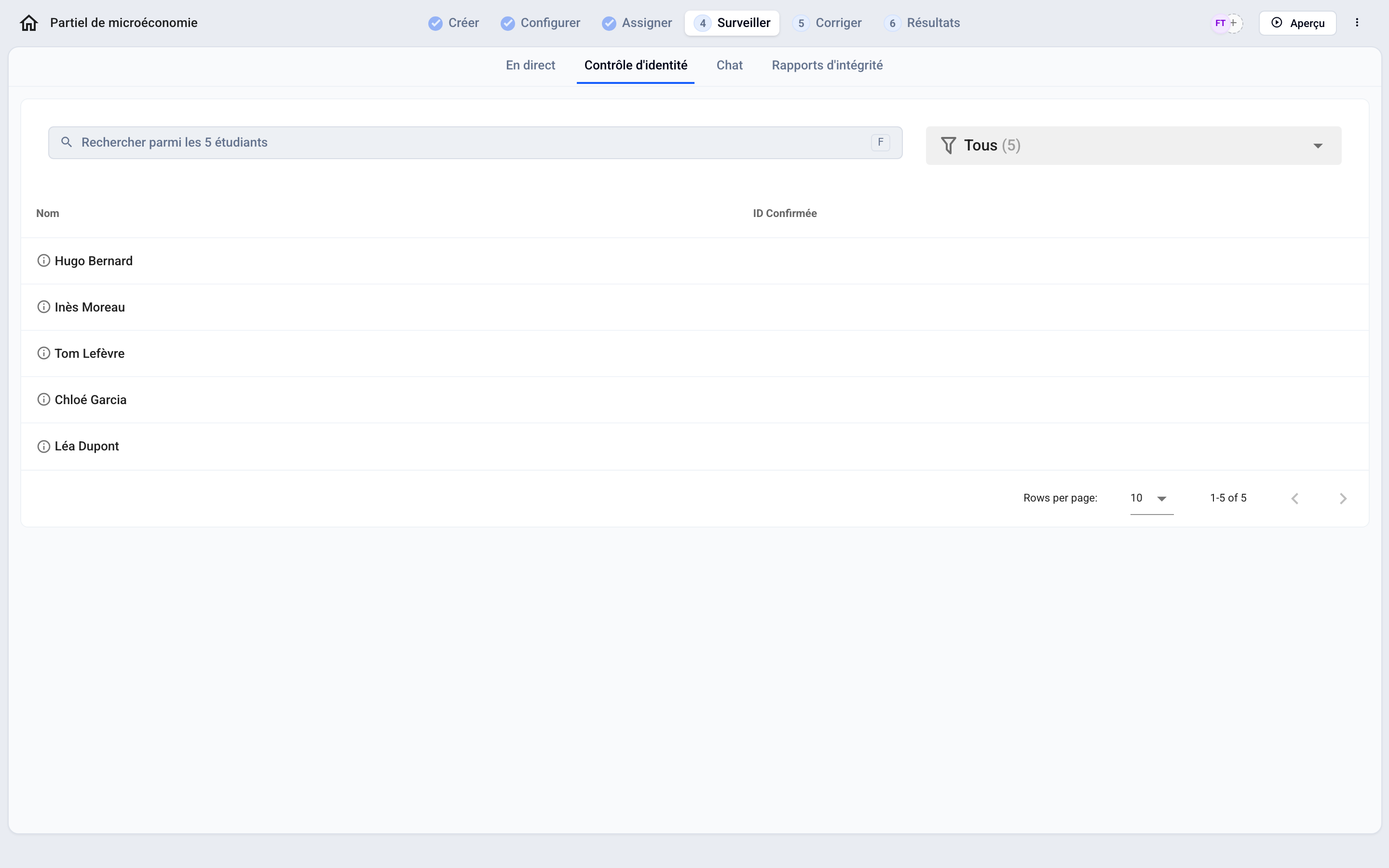
Attiva una volta per tutte la versione beta Controllo manuale dell'identità nelle tue impostazioni, in Funzionalità beta. La scheda Monitora › Verifica dell'identità comparirà quindi negli esami interessati.
Apri Monitora › Verifica dell'identità: l'elenco mostra ogni partecipante e la colonna Identità confermata. Fai clic su un partecipante e confronta le sue foto di riferimento con il documento inviato.
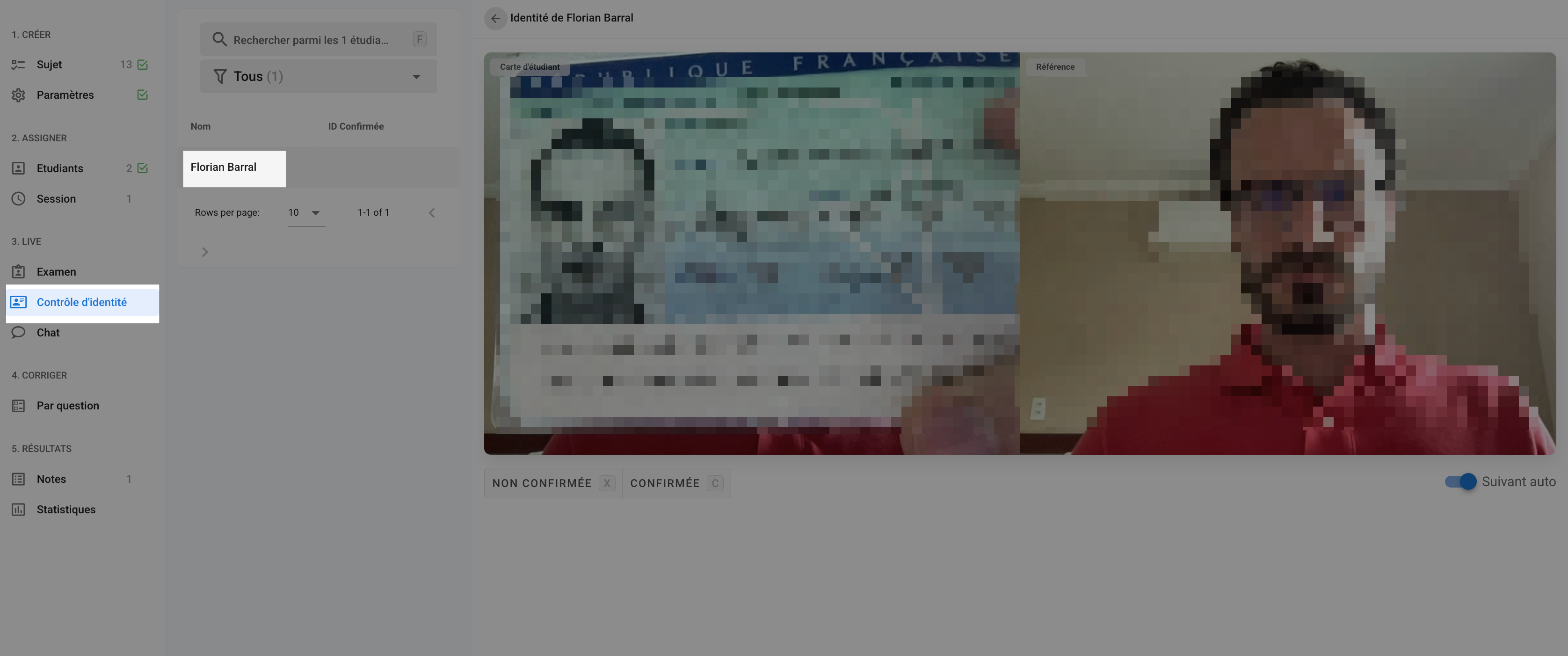
Conferma o rifiuta l'identità facendo clic su Confermata o Rifiutata, oppure con i tasti
CeXdella tastiera.
Punti chiave
Convalida umana: l'ultima parola spetta sempre a te. La verifica avviene a posteriori: il partecipante può svolgere l'esame prima che tu abbia verificato la sua identità.
Flessibilità: scegli il documento previsto (tessera studente, convocazione, documento d'identità ufficiale…).
Controllo totale: puoi accettare un altro documento se il partecipante non dispone di quello richiesto.
FAQ
Perché le immagini di alcuni partecipanti sono nere o mostrano l'icona di una fotocamera barrata?
Perché le immagini di alcuni partecipanti sono nere o mostrano l'icona di una fotocamera barrata?
Succede quando le fotocamere sono dotate di una copertura o di un pulsante che nasconde l'immagine. I partecipanti vedono l'immagine della propria webcam all'inizio dell'esame e devono confermare di essere ben visibili. Può anche trattarsi di un'azione volontaria del partecipante per nascondere la propria fotocamera.
Cosa fare se la fotocamera di un partecipante non funziona?
Cosa fare se la fotocamera di un partecipante non funziona?
Con la sorveglianza con fotocamera, il partecipante non può completare la preparazione senza un'immagine: il passaggio Prepara l'attrezzatura attende una fotocamera attiva, poi il partecipante deve scattare le tre foto di riferimento. Non è possibile esonerare un singolo partecipante dalla sorveglianza con fotocamera. Disattiva la registrazione della fotocamera, in Monitora › In diretta › ⁝, interrompe soltanto la registrazione.
Per prima cosa, fagli provare un altro browser o un altro computer. Come ultima risorsa, imposta Sorveglianza con fotocamera su Disattivata in Configura › Sorveglianza: ciò si applica a tutti i partecipanti e non potrai riattivarla finché l'esame è in corso. Vedi Un partecipante è bloccato all'inizio dell'esame
Questo è stato utile?
Ti serve ancora aiuto? Chiedi al team