Modificare e formattare il contenuto
Personalizza il contenuto delle domande
Ultimo aggiornamento Circa 6 ore fa
Cambiare lo stile del testo
Per arricchire il testo, seleziona il testo a cui vuoi dare uno stile e apparirà un menu flottante:
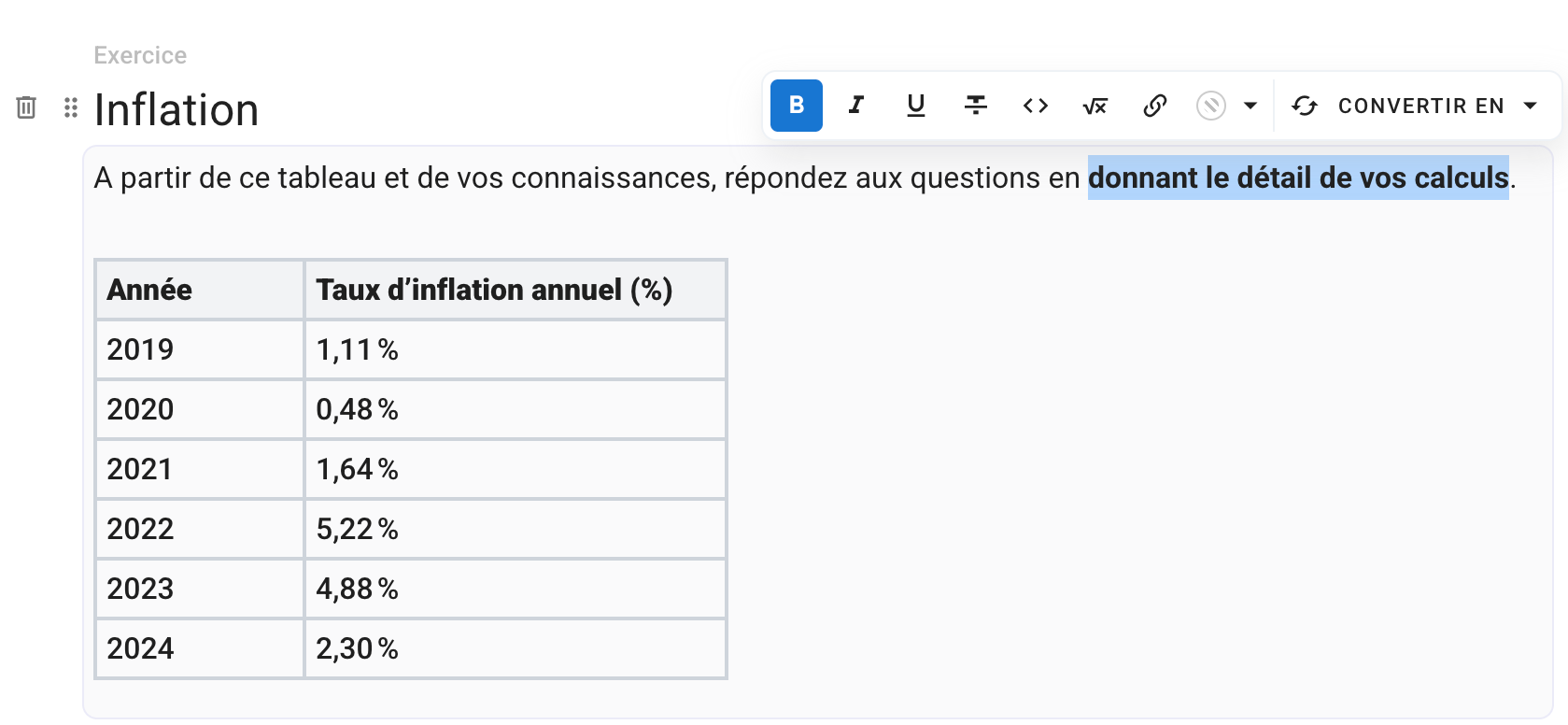
L'editor mostra ora direttamente la formattazione così come apparirà ai partecipanti: testo in grassetto, colori, titoli, formule matematiche, blocchi di codice, tutto è visibile in tempo reale.
Inserire un elemento
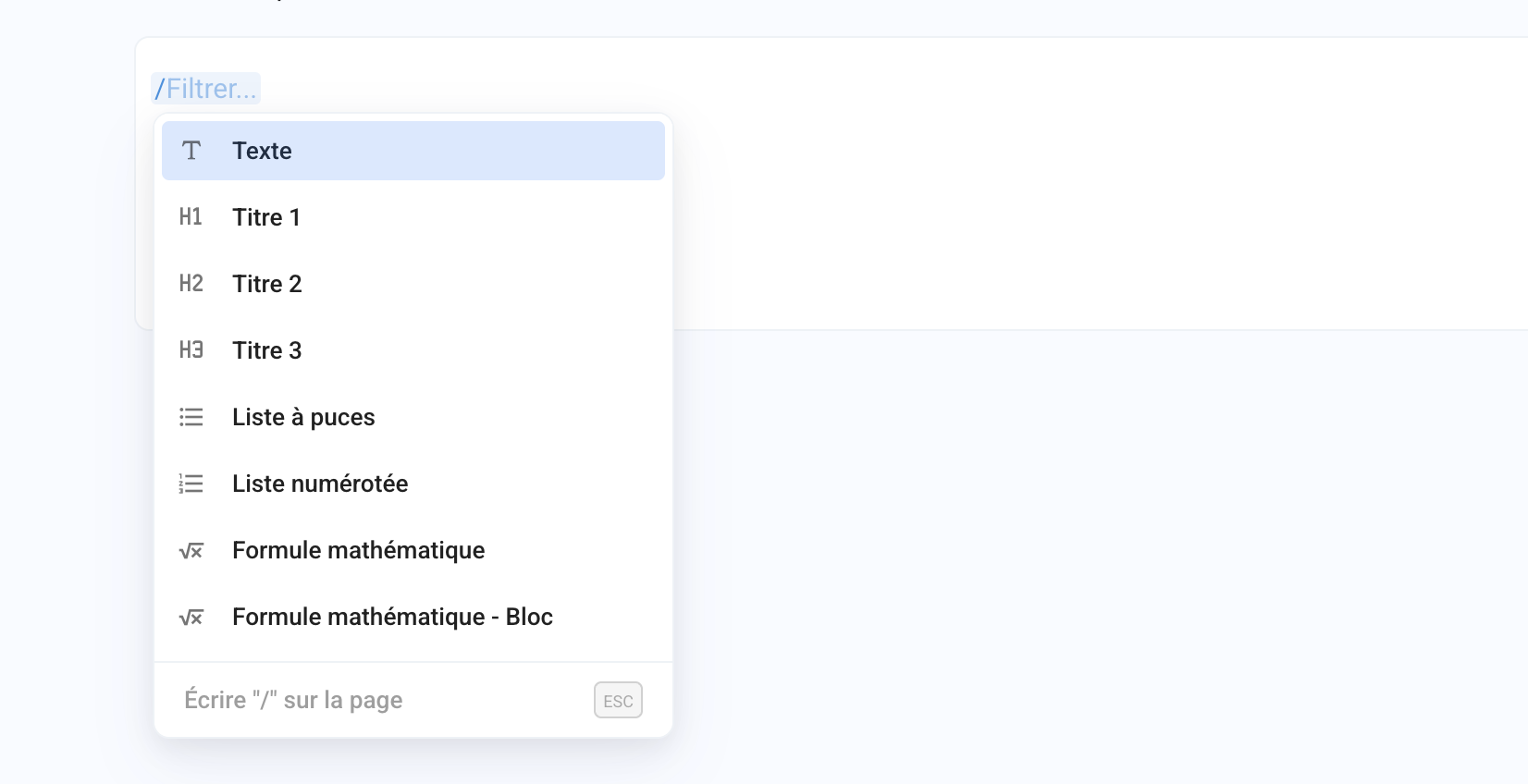
Puoi digitare / per visualizzare un elenco di elementi da inserire nel contenuto del tuo esame, come immagini, formule matematiche, tabelle o blocchi di codice.
Puoi cercare un elemento digitando le prime lettere del suo nome dopo /, ad esempio /im per inserire un'immagine.
Inserire un'immagine / foto
Puoi importare una o più immagini in una domanda (o in una scelta di una domanda a risposta multipla) in 3 modi, facendo clic sull'icona immagine per caricare un'immagine direttamente in una domanda o in una scelta di una domanda a risposta multipla
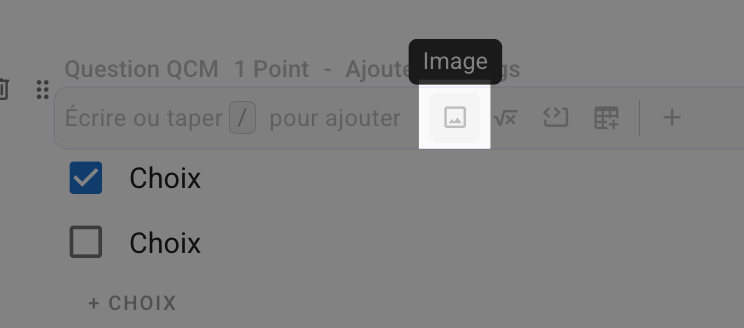
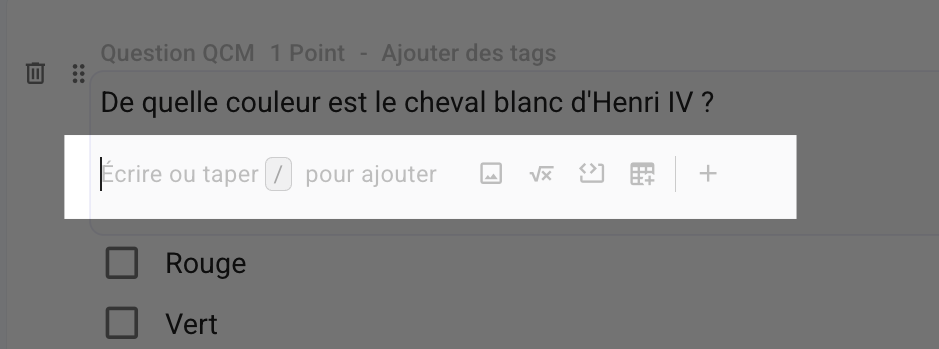
Nota: se il campo di testo contiene già del contenuto, ricordati di andare a capo (Enter) per far comparire questa opzione di inserimento dell'immagine.
Ridimensionare un'immagine
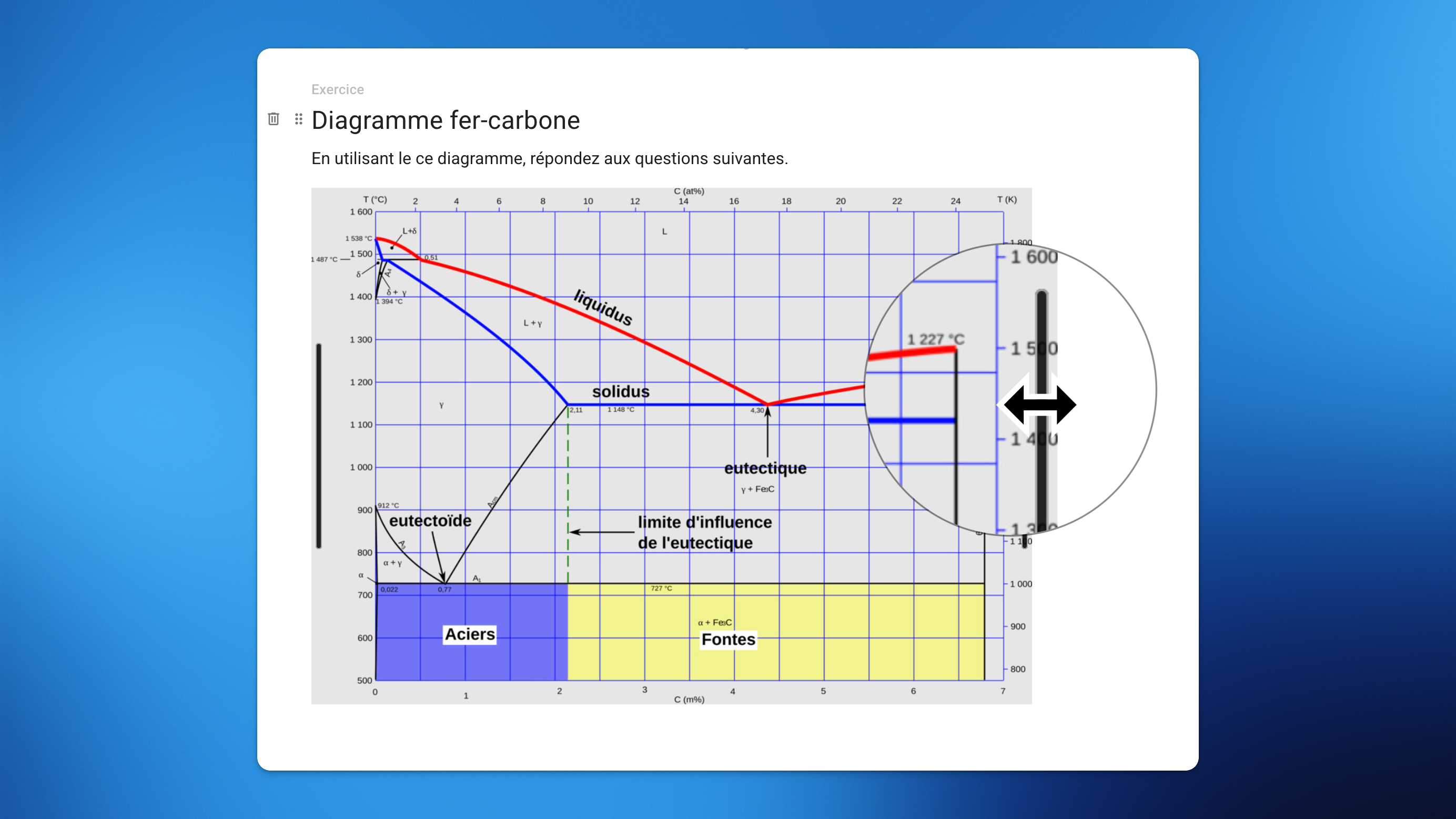
Puoi ridimensionare facilmente le immagini che hai aggiunto al contenuto del tuo esame selezionando l'immagine e trascinando la barra sui suoi lati.
Inserire un video
Non è (ancora) possibile aggiungere video direttamente in Evalmee, ma puoi incorporare video ospitati su una piattaforma web (YouTube, Vimeo, ecc.) 👍
Per incorporare un video di YouTube:
Vai alla pagina YouTube del video
Nella barra sotto il video, fai clic su
CondividiFai clic su
IncorporaIn basso a destra della finestra appena comparsa, fai clic su
CopiaIncolla il codice appena copiato in Evalmee, nella domanda interessata
Il tuo video viene visualizzato 👌
Inserire una formula matematica
Puoi inserire formule matematiche:
Con l'editor di formule
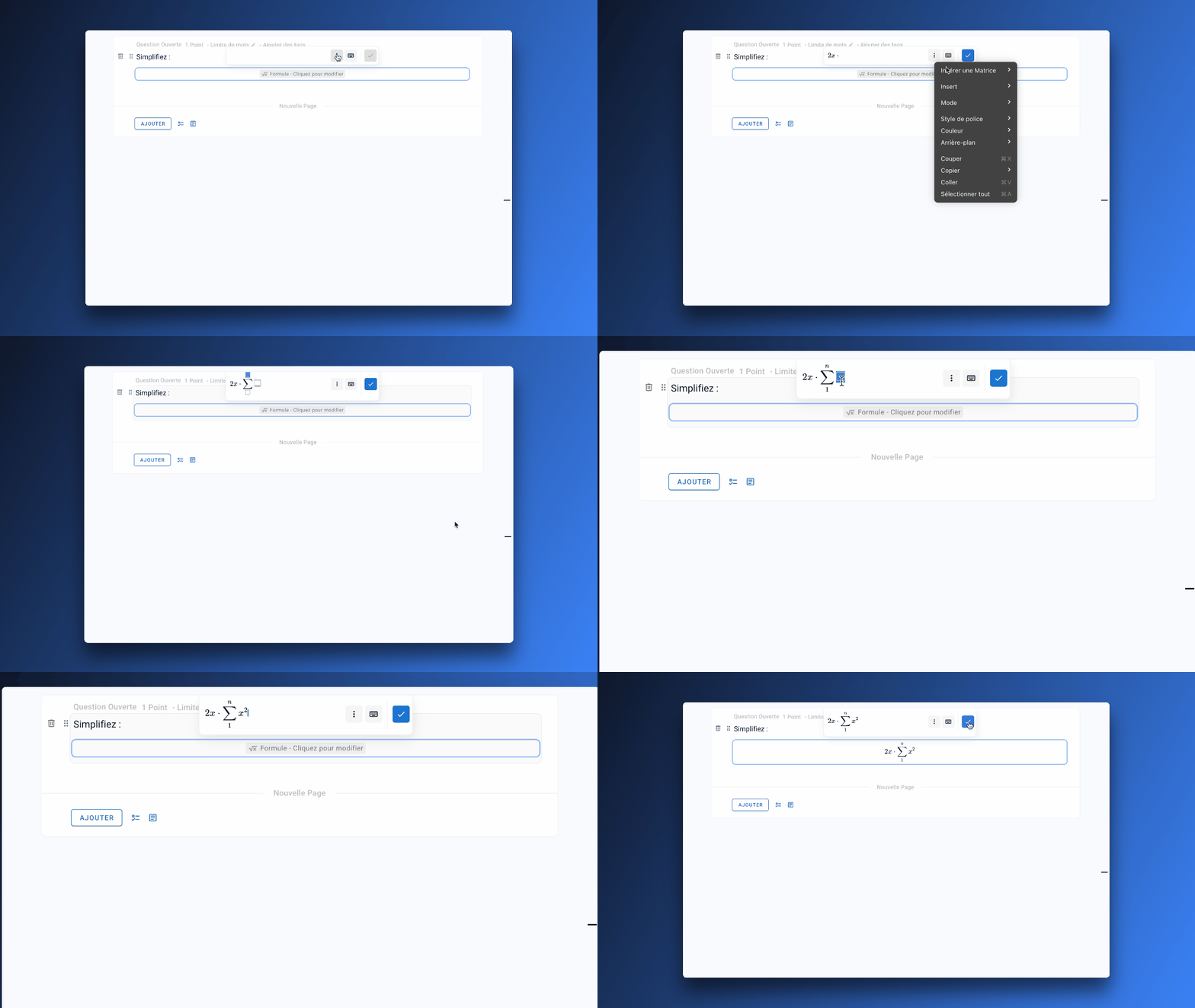
In LaTeX
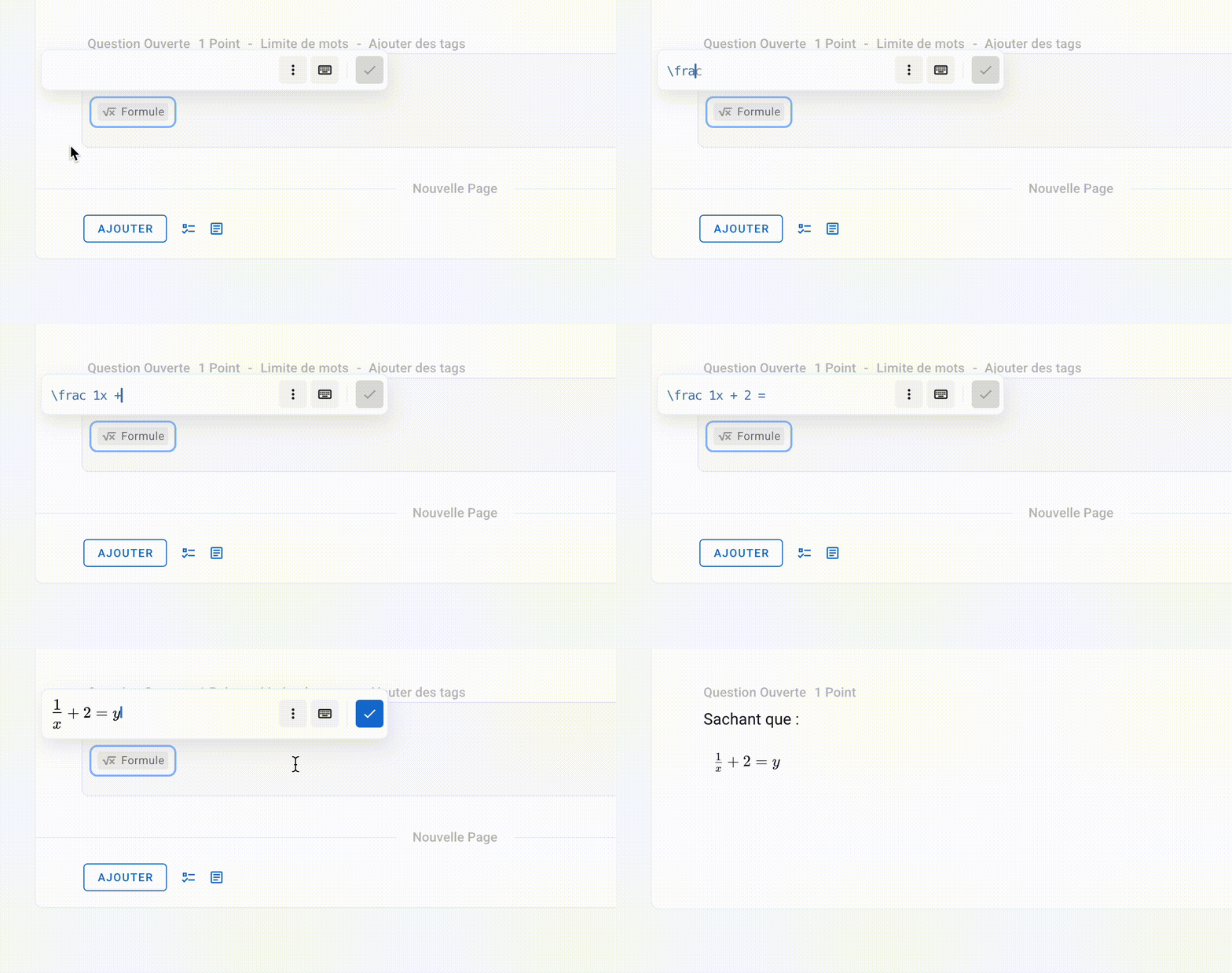
Scrivi direttamente in LaTeX con il completamento automatico, oppure incolla le tue formule esistenti
👉 Come si scrive in LaTeX?Inserendo immagini 👉 Come si inseriscono le immagini?
💡 I partecipanti possono inserire formule matematiche:
con lo stesso editor di formule matematiche
caricando scansioni dei loro appunti manoscritti. Vedi Domanda aperta
Inserire una tabella
Puoi importare una tabella Excel:
Da una tabella da inserire
Dall'icona visibile nel campo di testo predefinito
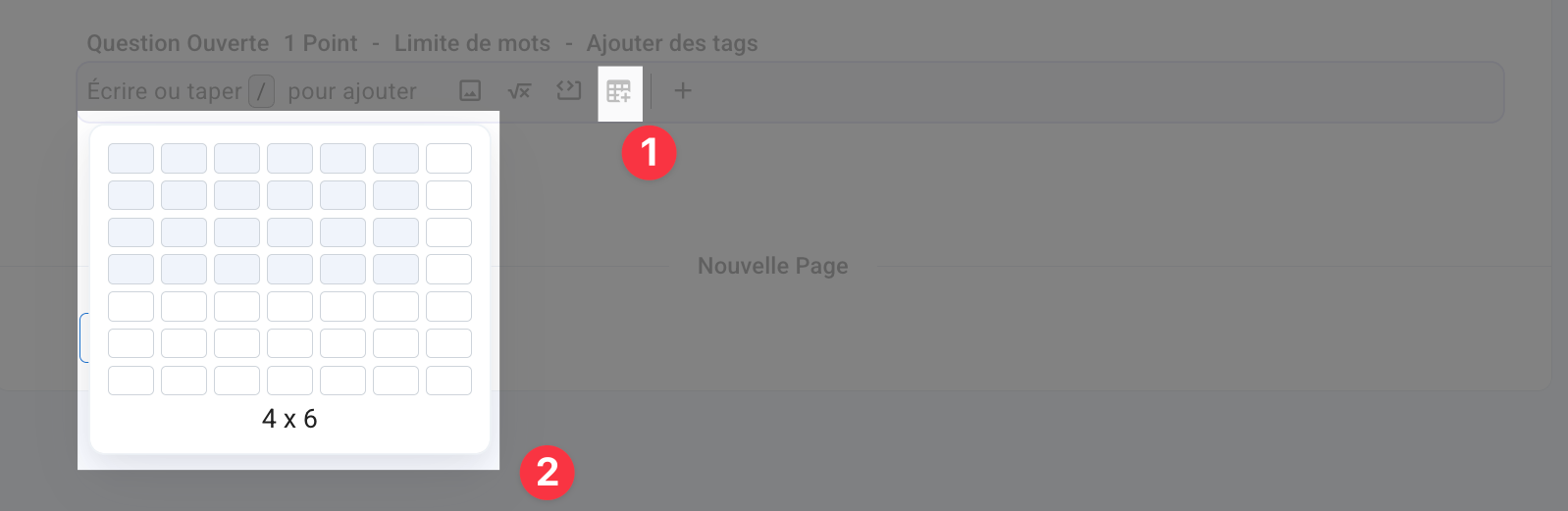
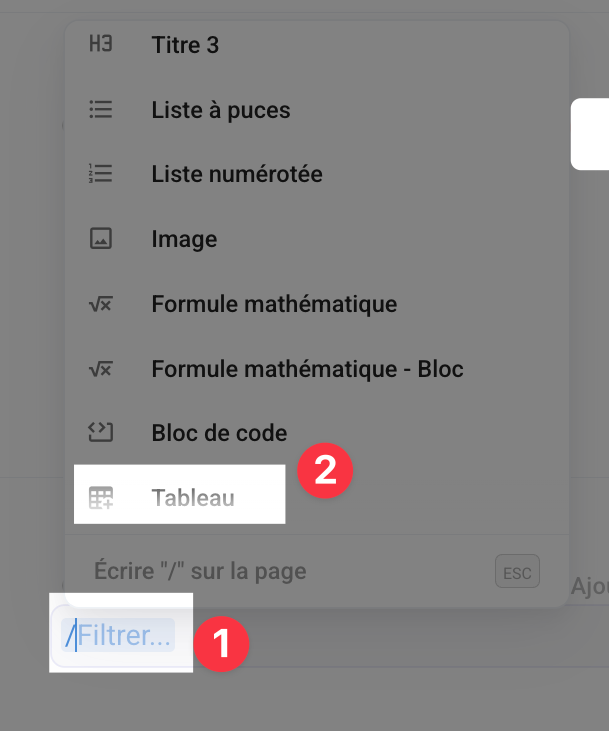
Dalla scorciatoia
/
Da un'immagine 👉 Come si inserisce un'immagine?
FAQ
Il contenuto del mio esame viene salvato automaticamente?
Il contenuto del mio esame viene salvato automaticamente?
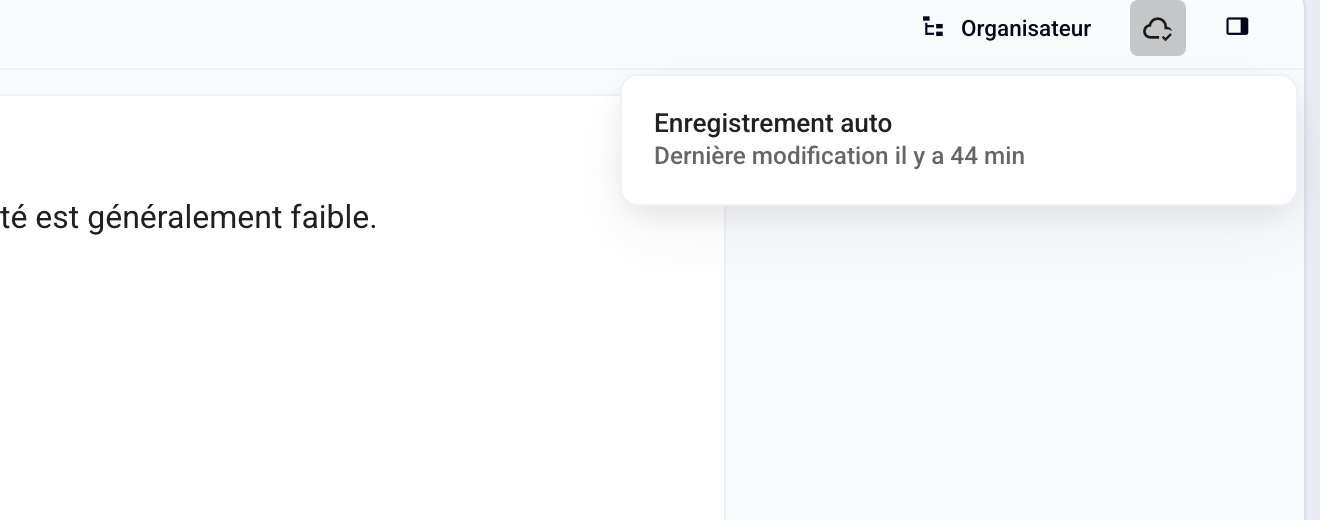
Sì, ogni modifica viene salvata automaticamente. L'editor mostra “Salvataggio automatico” e la data dell'ultimo salvataggio. Se un salvataggio non riesce, mostra “Errore durante il salvataggio”: controlla la tua connessione prima di lasciare la pagina.
Una volta aperto l'esame, fai clic su Modifica e poi conferma per modificare il contenuto dell'esame. Restano modificabili solo i punti, le scelte corrette, i tag e i commenti di valutazione, e le tue modifiche vengono sempre salvate automaticamente. Quando hai finito, fai clic su Aggiorna i voti per aggiornare i voti dei partecipanti.

Posso annullare un'eliminazione?
Posso annullare un'eliminazione?
No: eliminare una domanda, una scelta o una sezione è immediato. Solo l'eliminazione di una sezione richiede una conferma, perché tutto il suo contenuto scompare con essa. In un testo che stai digitando, Ctrl+Z (⌘+Z su Mac) annulla le ultime battute.
Posso proporre il contenuto dell'esame in due lingue?
Posso proporre il contenuto dell'esame in due lingue?
Non esiste un'impostazione di contenuto bilingue: i partecipanti vedono il contenuto dell'esame esattamente come lo hai scritto. Per proporre due lingue, scrivi ogni enunciato in entrambe le lingue oppure duplica l'esame per creare una versione per lingua. I partecipanti possono cambiare la lingua dell'interfaccia, ma non quella del contenuto dell'esame.
Questo è stato utile?
Ti serve ancora aiuto? Chiedi al team