Inviare le convocazioni ai partecipanti via email
Ultimo aggiornamento Circa 5 ore fa
La convocazione è l’email che invia a ciascun partecipante il suo link personale all’esame, insieme all’orario e alle tue istruzioni.
💡 Fai una prova con un indirizzo email personale, diverso da quello del tuo account, per ricevere la convocazione come la riceverebbe un partecipante.
Inviare le convocazioni a tutti i partecipanti
Nella scheda Assegna › Sessione, nella card Convocazioni, fai clic su Configura.
Scegli un modello: Modello francese o Modello inglese. Il modello riprende le tue impostazioni, come la modalità di apertura e l’orario.
Personalizza l’email se necessario: oggetto, testo, variabili.
Fai clic su Anteprima per verificare il risultato, quindi su Invia le convocazioni.
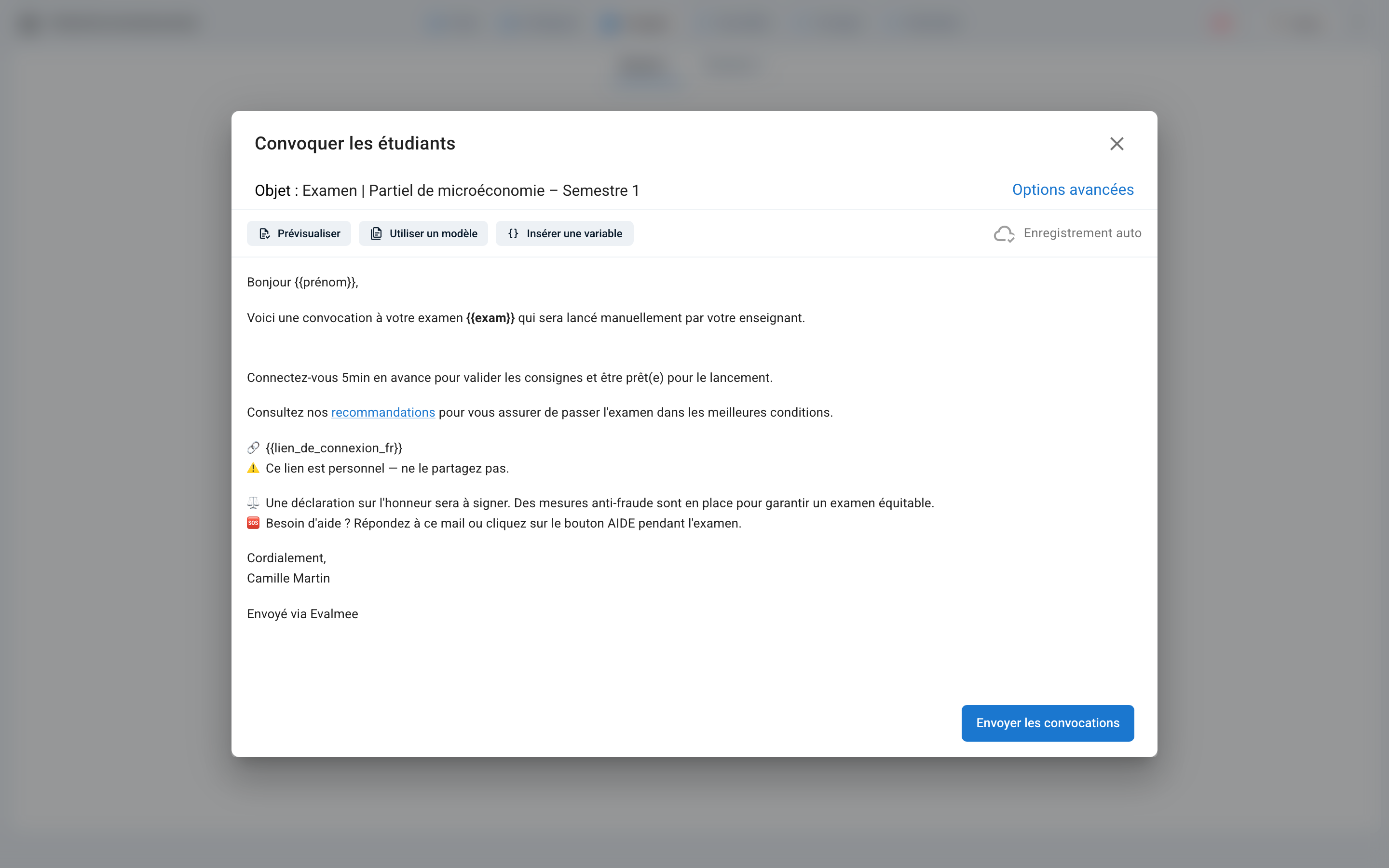
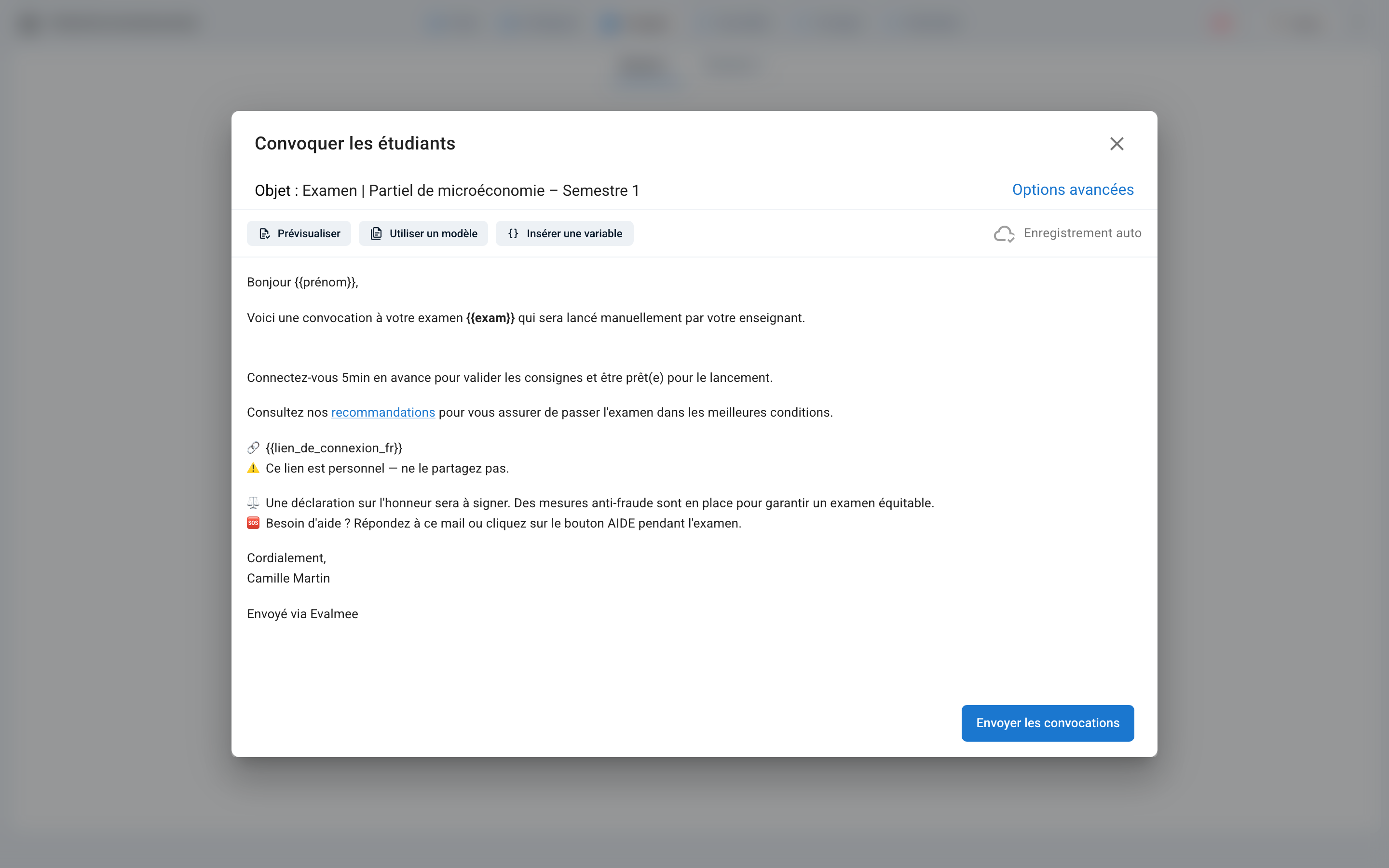
⚠️ Programma la sessione prima di scegliere il modello. In caso contrario, l’email annuncerà un’apertura manuale. Se la programmi in seguito, fai clic su Usa un modello per rigenerare l’email.
Personalizzare l’email
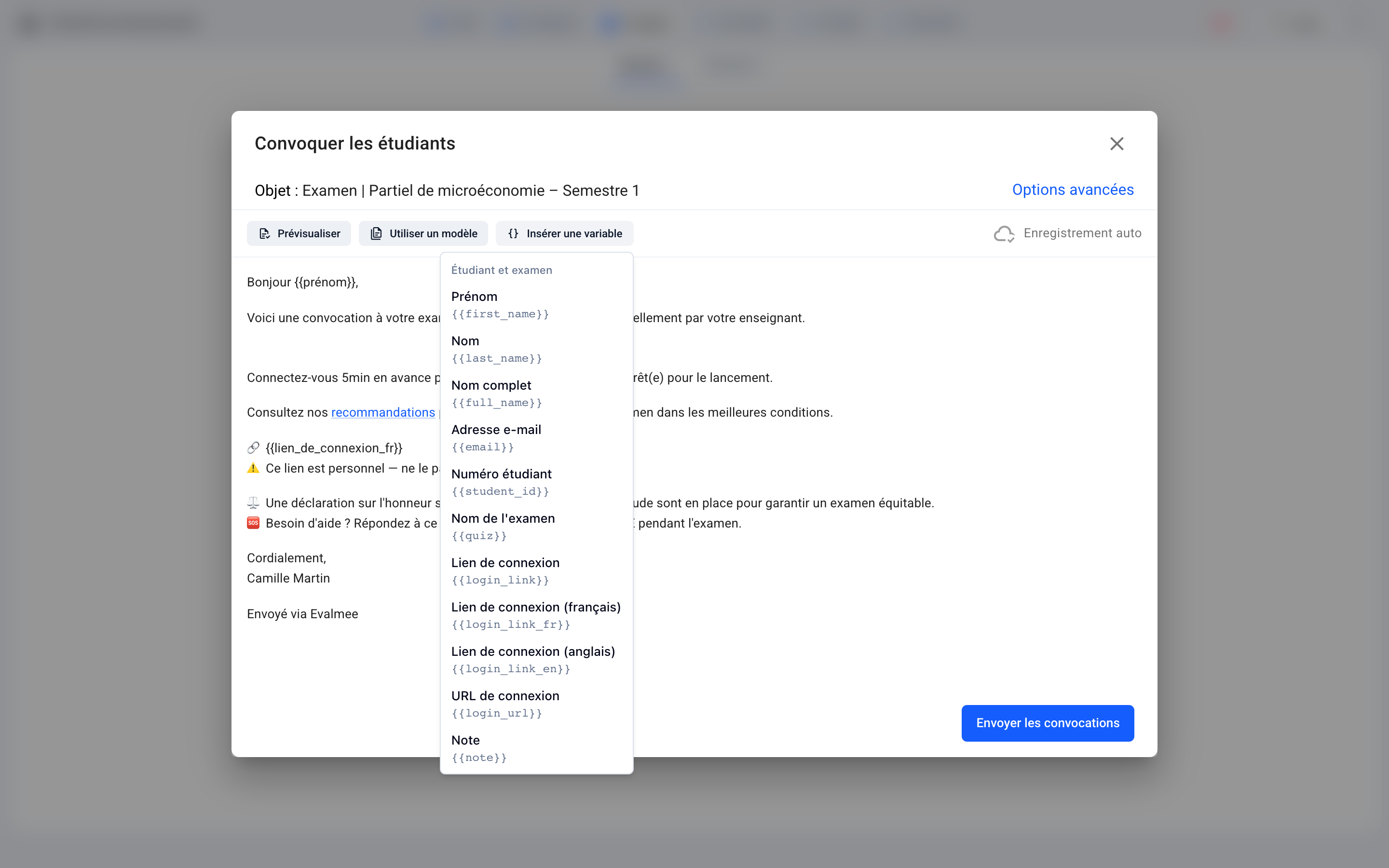
Inserisci una variabile: aggiungi dei campi che vengono sostituiti per ciascun partecipante al momento dell’invio (nome, cognome, indirizzo email, numero studente, nome dell’esame, link di accesso in francese o in inglese, voto), nonché gli attributi personalizzati dell’esame (vedi l’articolo Aggiungere attributi personalizzati ai partecipanti).
Opzioni avanzate: modifica il nome del mittente, nonché il nome e l’indirizzo di risposta. L’indirizzo di invio non può essere modificato.
L’email viene salvata automaticamente: puoi chiudere la finestra e riprendere più tardi.
Inviare a uno o più partecipanti
Per sollecitare determinati partecipanti, o per inviare la convocazione a un partecipante aggiunto dopo l’invio iniziale:
Nella scheda Assegna › Partecipanti, seleziona i partecipanti interessati.
Fai clic su Invia convocazione nella barra che compare in fondo allo schermo.
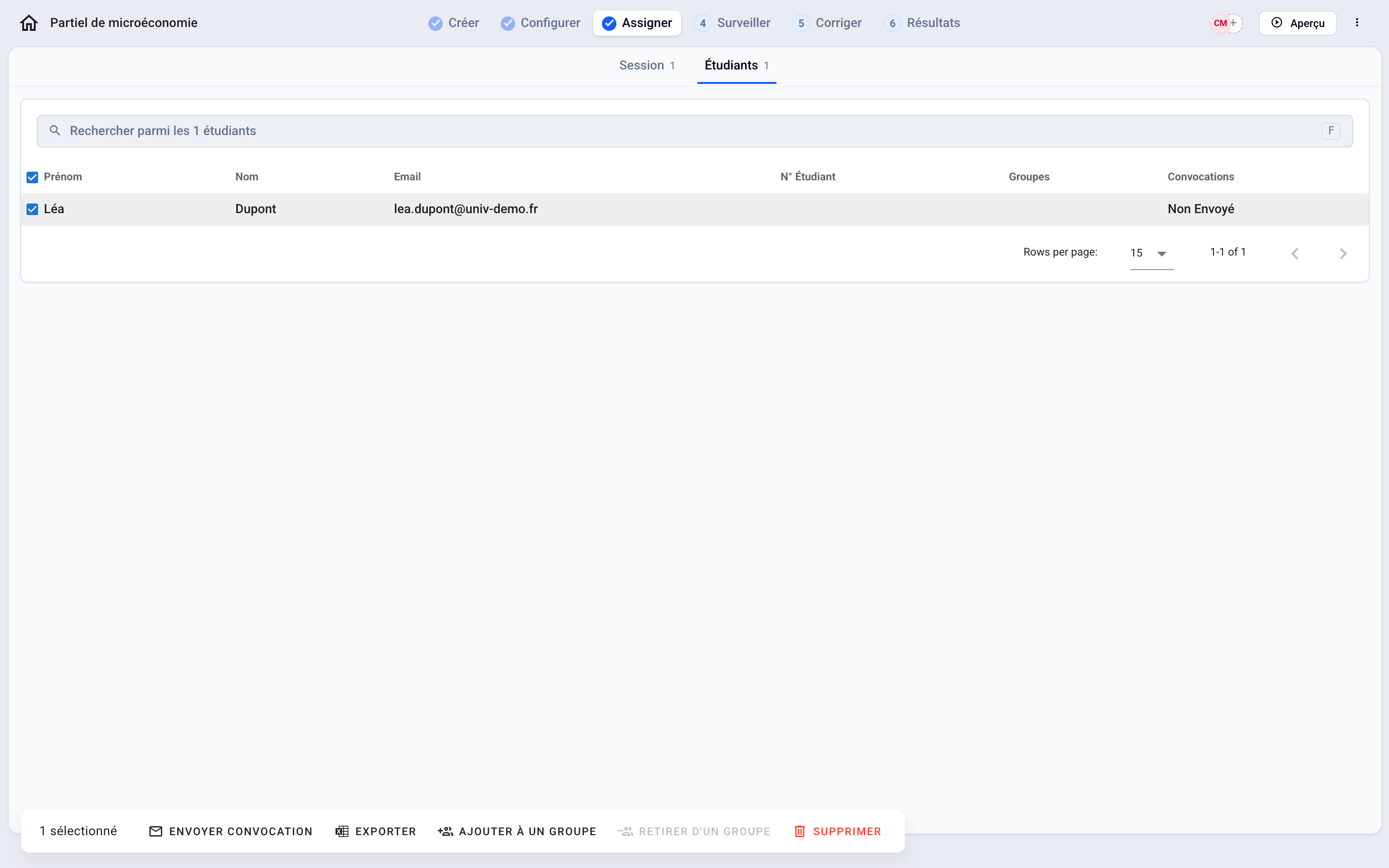
La colonna Convocazioni indica se ciascun partecipante ha ricevuto la propria.
Domande frequenti
Cosa fare se una convocazione risulta ancora “non ricevuta” per un determinato indirizzo email?
Cosa fare se una convocazione risulta ancora “non ricevuta” per un determinato indirizzo email?
Il nostro sistema di invio delle email smette automaticamente di inviare messaggi agli indirizzi disattivati. È possibile che tu o un altro utente di Evalmee abbiate provato a inviare un’email a quell’indirizzo mentre era disattivato.
Se nel frattempo è stato riattivato, puoi contattarci tramite la chat di supporto dal vivo per sbloccarlo, oppure scrivere a support@evalmee.com
Cosa fare se l’esame non è visibile nella home page di un partecipante anche se gli è stata inviata una convocazione via email?
Cosa fare se l’esame non è visibile nella home page di un partecipante anche se gli è stata inviata una convocazione via email?
Se l’esame è gestito da un LMS tramite un’integrazione LTI
Nella home page dei partecipanti, gli esami gestiti da un LMS non sono mai visibili prima di essere stati svolti.
Se l’esame è stato creato in Evalmee
Se l’esame è stato reimpostato dopo l’invio della convocazione, non è più visibile nella home page dei partecipanti. Per renderlo di nuovo visibile, devi inviare nuovamente le convocazioni.
Cosa fare se l’orario non compare nel modello dell’email di convocazione?
Cosa fare se l’orario non compare nel modello dell’email di convocazione?
Se hai configurato il modello dell’email di convocazione prima di definire un’apertura programmata dell’esame o della sessione d’esame, l’email indicherà che l’esame verrà aperto manualmente.
Per aggiornare il modello dell’email, fai clic su “Usa un modello” e poi sul nome del modello nella lingua desiderata.
Questo è stato utile?
Ti serve ancora aiuto? Chiedi al team