Importare il contenuto di un esame da Excel
Ultimo aggiornamento 40 minuti fa
Fai clic su Importa
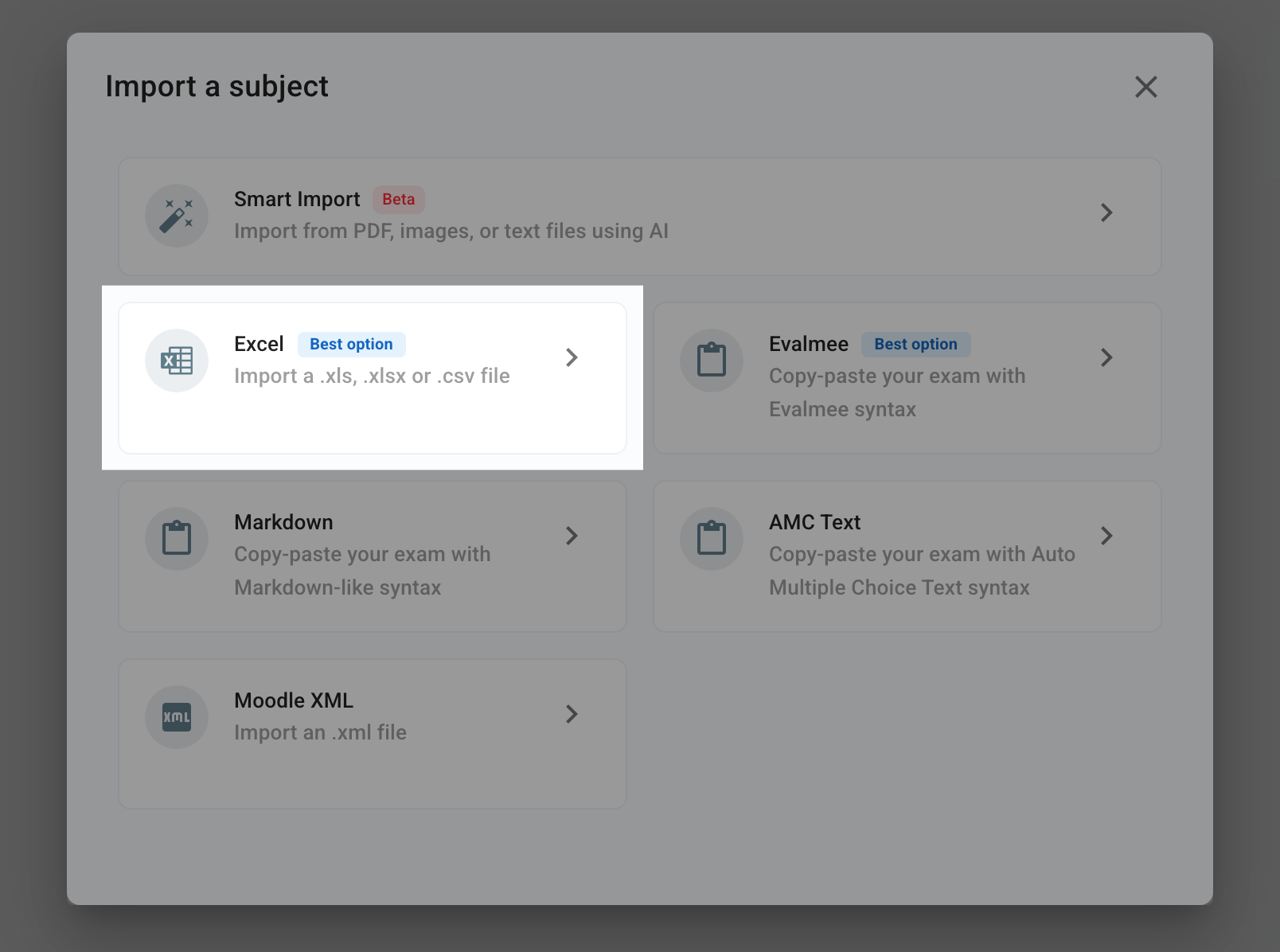
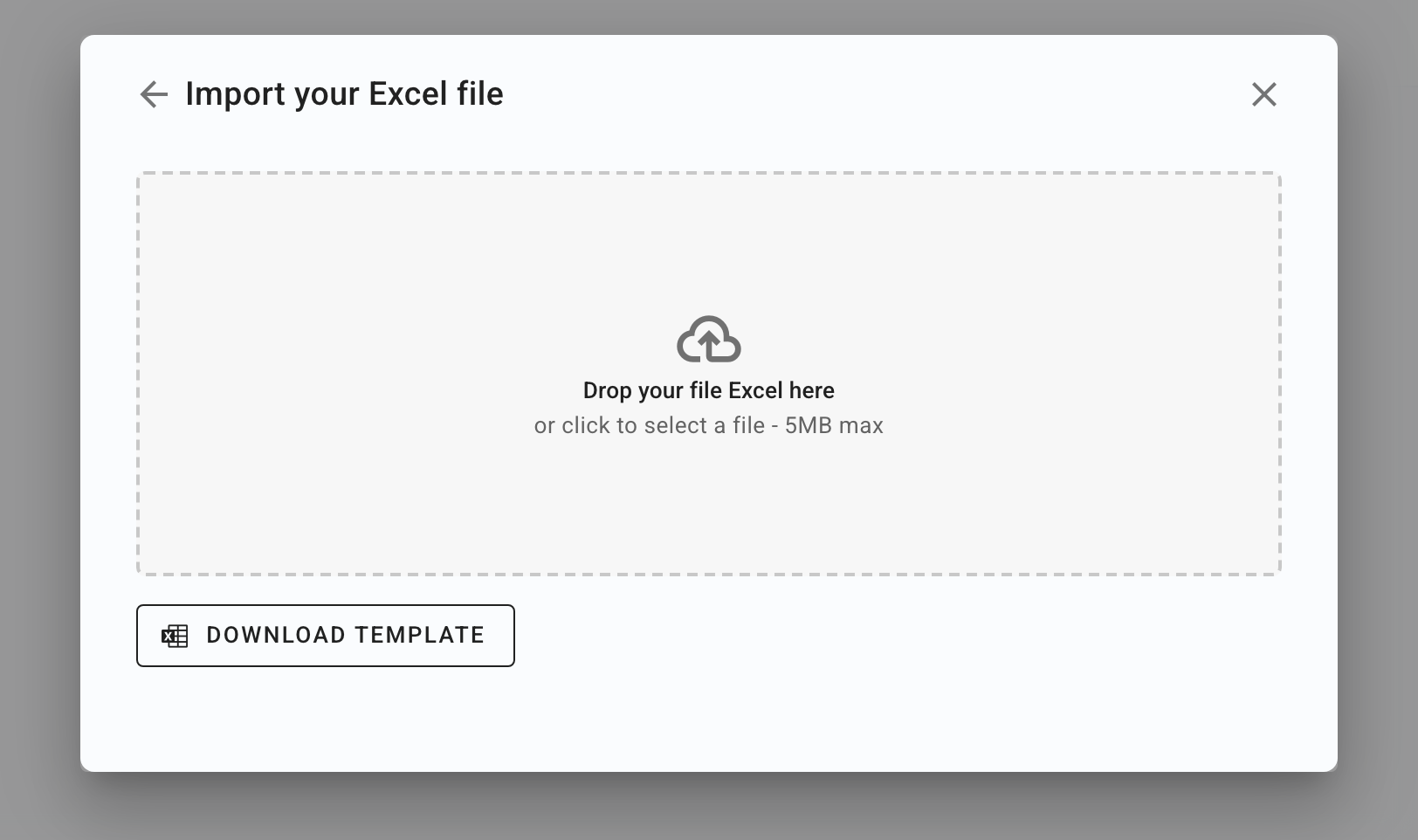
⚠️ Importare il contenuto di un esame sostituisce le sezioni, gli esercizi e le domande già presenti nell'esame. Se il file contiene una scheda Banche, anche le banche esistenti vengono sostituite.
Scarica il file modello .xlsx e compila le seguenti colonne:
Sezione (colonna facoltativa se non usi sezioni)
Enunciato della sezione (colonna facoltativa se non usi sezioni)
Esercizio (colonna facoltativa se non usi esercizi)
Enunciato dell'esercizio (colonna facoltativa se non usi esercizi)
Categoria di tag 1 (colonna facoltativa se non usi tag)
Tag 1 (colonna facoltativa se non usi tag)
Categoria di tag 2 (colonna facoltativa se non usi tag)
Tag 2 (colonna facoltativa se non usi tag)
Tipo di domanda
Inserisci uno dei seguenti tipi, scritto esattamente così:Scelta multipla,Scelta unica,Vero/Falso,Aperta,Codice,Foglio di calcolo,Schema,Caricamento fileoEnunciato complementare. Per una domanda vero/falso, scriviVerooFalsonella colonna Scelte corrette. Una domanda a scelta unica che dichiara più scelte corrette viene importata come domanda a scelta multipla. La domanda di abbinamento non può essere importata: aggiungila in seguito nell'editor.Punti
Inserisci un numero decimaleLimite di dimensione (colonna facoltativa)
Per una domanda Aperta, la lunghezza massima della risposta, ad esempio200 paroleo1000 caratteri.Domanda.
Inserisci la tua domanda.Commento di correzione
Inserisci il commento di correzione mostrato nell'elaborato valutato.Scelte corrette
Definisci quali scelte sono corrette. Esempio:1se la 1ª scelta è corretta2,4se la 2ª e la 4ª scelta sono corrette
Scelta 1
Inserisci una delle scelte della domandaScelta 2
Inserisci una delle scelte della domandaScelta 3
Inserisci una delle scelte della domanda o lasciala vuota.Scelta 4
Inserisci una delle scelte della domanda o lasciala vuota.Scelta 5
Inserisci una delle scelte della domanda o lasciala vuota.Scelta 6
Inserisci una delle scelte della domanda o lasciala vuota.Scelta 7
Inserisci una delle scelte della domanda o lasciala vuota.Scelta 8
Inserisci una delle scelte della domanda o lasciala vuota.Scelta 9
Inserisci una delle scelte della domanda o lasciala vuota.Scelta 10
Inserisci una delle scelte della domanda o lasciala vuota.
Modello di importazione più semplice
Modello di importazione più semplice
Per una semplice domanda a scelta multipla con ogni volta 4 scelte, il tuo file Excel conterrà solo le seguenti 8 colonne:
Tipo di domanda
Inserisci sempreScelta multiplaPunti
Inserisci un numero decimaleDomanda.
Inserisci la tua domanda.Scelte corrette
Definisci quali scelte sono corrette. Esempio:1se la 1ª scelta è corretta2,4se la 2ª e la 4ª scelta sono corrette
Scelta 1
Inserisci una delle scelte della domandaScelta 2
Inserisci una delle scelte della domandaScelta 3
Inserisci una delle scelte della domanda o lasciala vuota.Scelta 4
Inserisci una delle scelte della domanda o lasciala vuota.
Per saperne di più su sezioni ed esercizi, vedi Strutturare il contenuto di un esame.
Questo è stato utile?
Ti serve ancora aiuto? Chiedi al team