Personalizza la pagina di benvenuto dell'esame
Scrivi le istruzioni, i criteri di valutazione e il codice d'onore che i partecipanti leggono prima di iniziare.
Ultimo aggiornamento Circa 5 ore fa
Prima di iniziare l'esame, ogni partecipante passa da una pagina di benvenuto: istruzioni, criteri di valutazione, condizioni dell'esame e infine un codice d'onore. Puoi vederne l'anteprima e personalizzarla dall'editor dell'esame.
Apri la pagina di benvenuto
Nella scheda Crea, individua il blocco Pagina di benvenuto in cima all'esame. Riassume ciò che hai già personalizzato.
Clicca su Modifica.
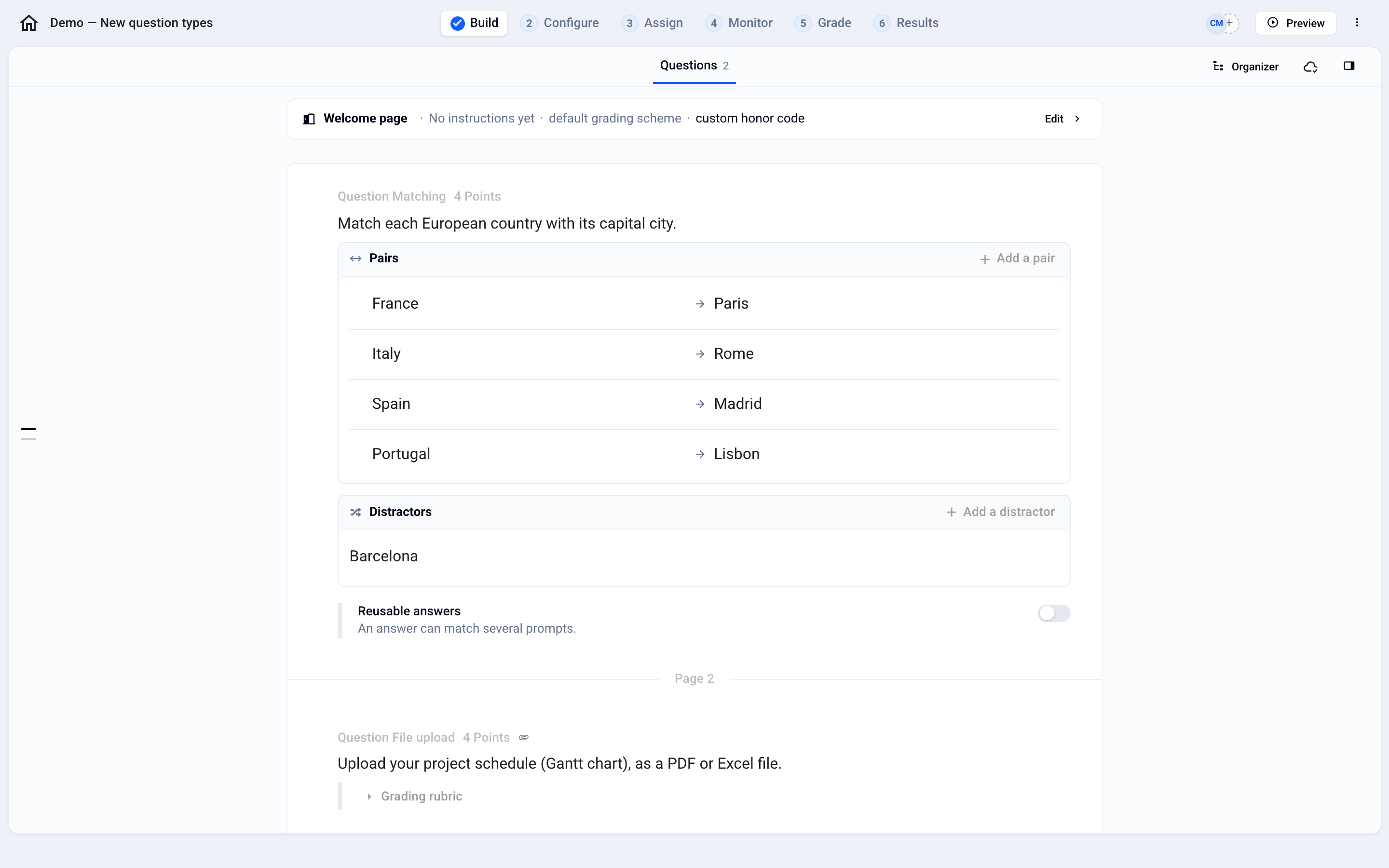
Il menu a sinistra elenca, in ordine, i passaggi che vedranno i tuoi partecipanti. Dipendono dalle impostazioni dell'esame: ad esempio, il passaggio Condizioni compare solo se è attiva una misura antifrode o la sorveglianza. I passaggi seguiti da un'icona a forma di matita contengono un testo che puoi riscrivere; gli altri seguono le impostazioni della scheda Configura.
Scrivi le istruzioni e i criteri di valutazione
Clicca su Benvenuto.
Clicca nell'area delle istruzioni e scrivi le tue indicazioni: documenti consentiti, materiale, chi contattare in caso di problemi.
Per i criteri di valutazione, clicca su Personalizza sotto il testo predefinito, poi modificalo.
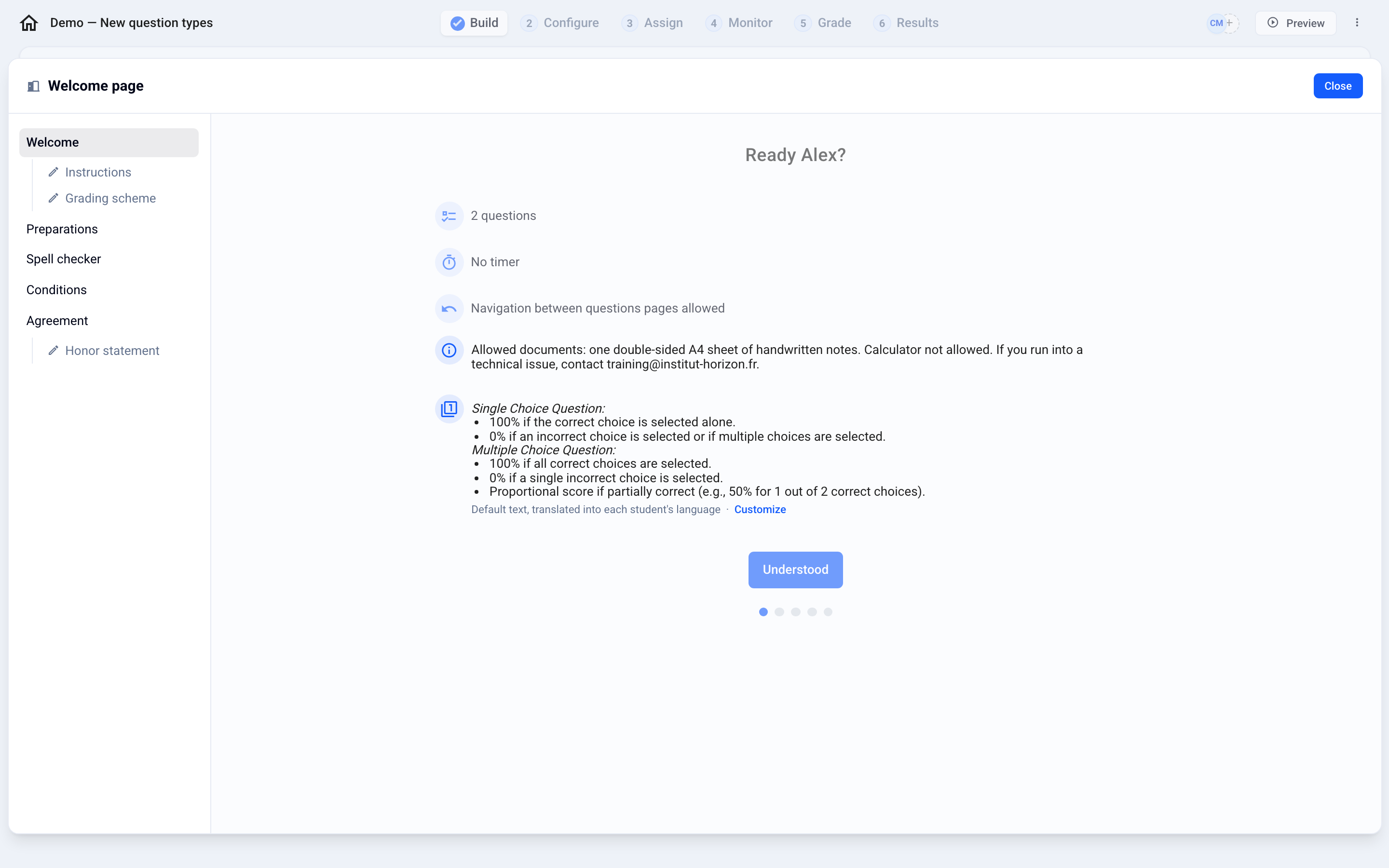
Le tue modifiche vengono salvate automaticamente.
Riscrivi il codice d'onore
Clicca su Impegno, poi su Dichiarazione sull'onore.
Clicca su Personalizza e sostituisci il testo con il tuo.
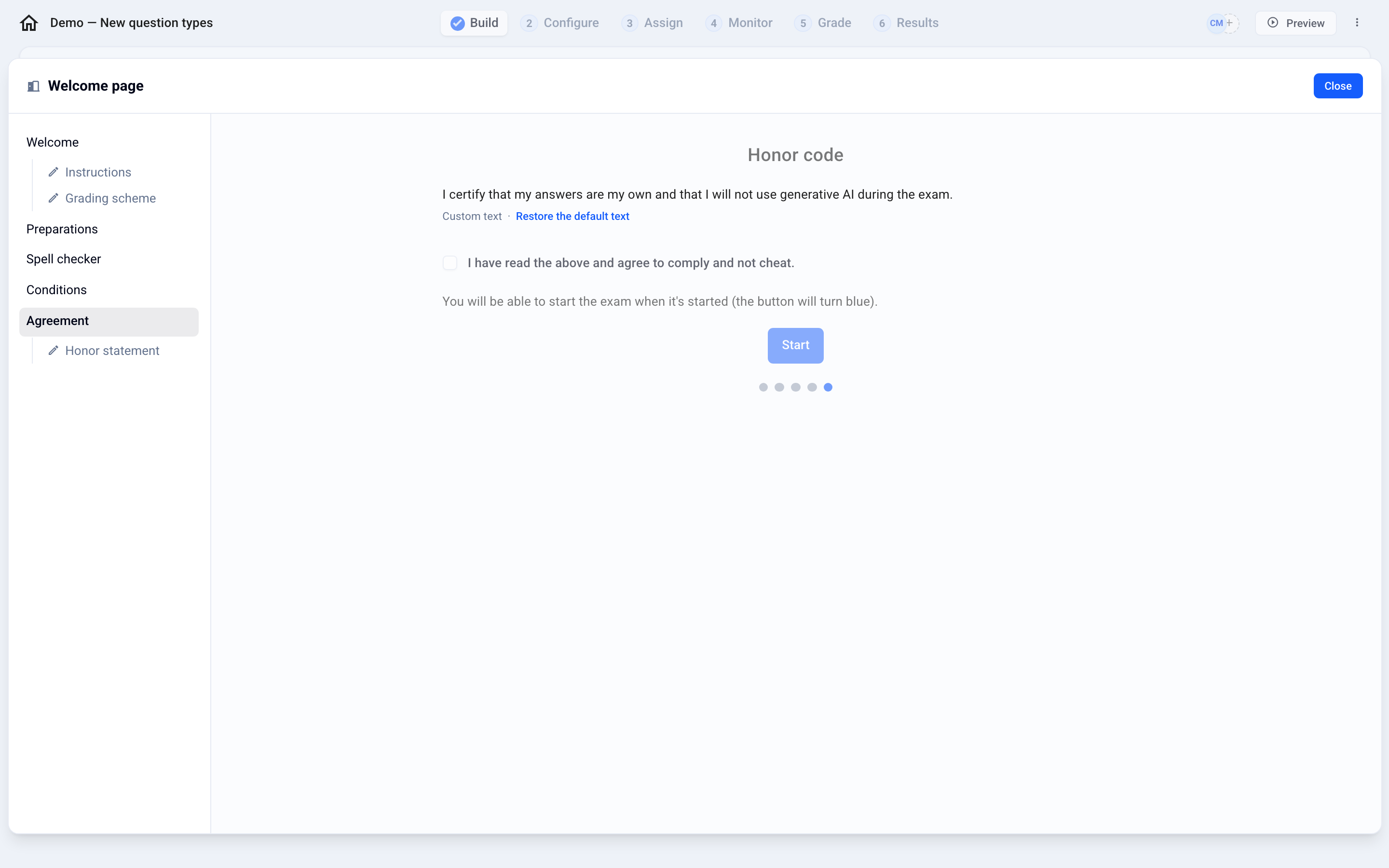
Per tornare al testo originale, clicca su Ripristina il testo predefinito.
💡 Il testo predefinito viene tradotto nella lingua di ogni partecipante. Un testo personalizzato viene mostrato esattamente come l'hai scritto, qualunque sia la lingua del partecipante.
Clicca su Chiudi per tornare all'esame. Per vedere la pagina di benvenuto come un partecipante, clicca su Anteprima.
Questo è stato utile?
Ti serve ancora aiuto? Chiedi al team